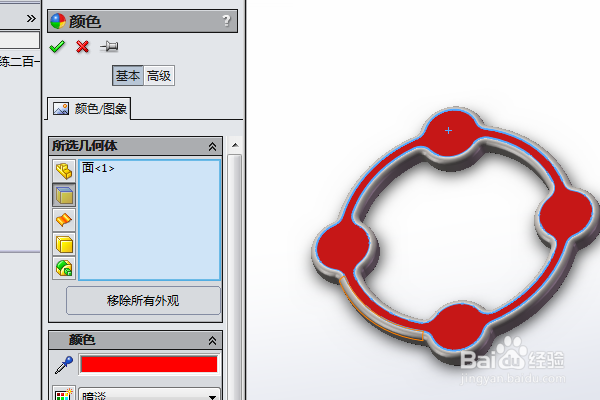
1、如下所示,
打开SolidWorks软件,新建一空白的零件,
保存为:
SolidWorks三维建模训练二百一十二拉伸草图

2、执行【拉伸凸台/基体——上视基准面】,进入到草图环境,
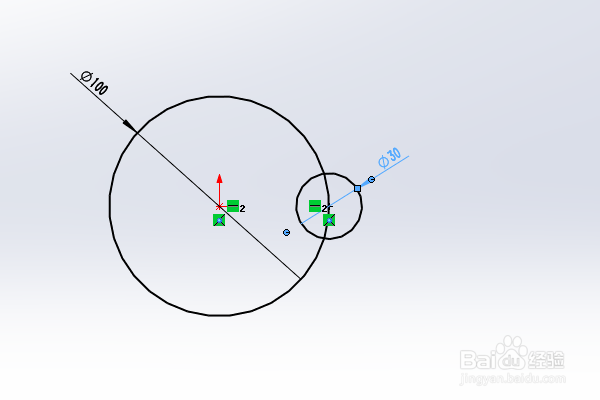
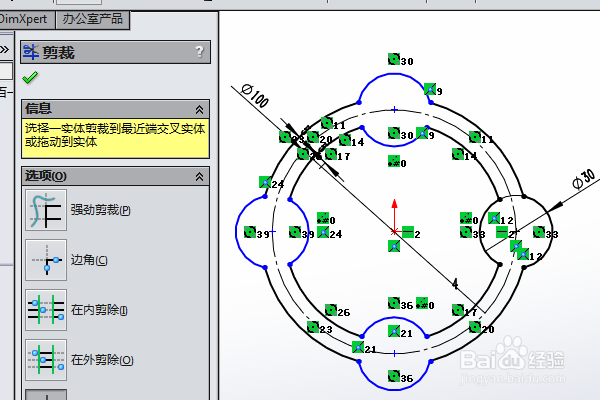
激活圆命令,以原点为圆心画一个圆,直径ø100,
再圆的右端点为圆心,画一个圆,直径ø30,
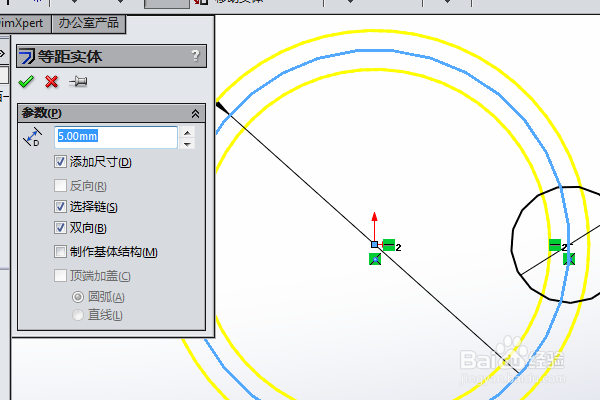
3、激活等距实体命令,将大圆向两侧偏移5,
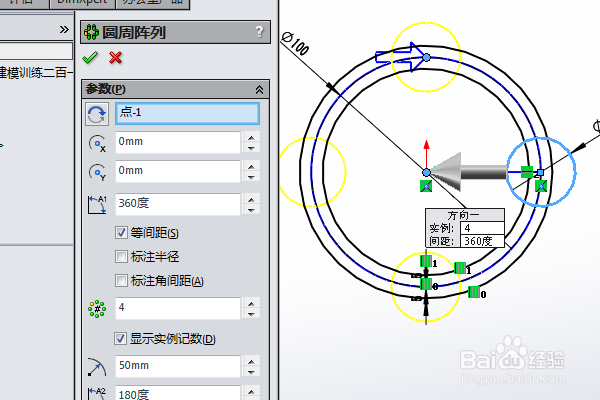
4、点击工具栏中的圆周阵列命令,
选择小圆,设置数量4,角度90,
回车。
5、将直径ø100的圆转为参考线,
激活裁剪命令,
裁剪相交区域的圆弧线段,
点击退出草图。
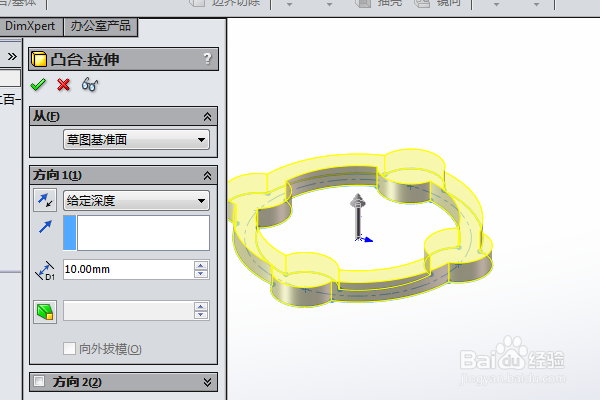
6、修改拉伸距离为10,回车。
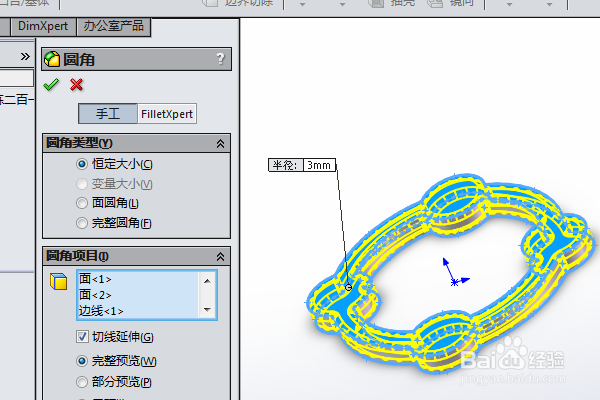
7、点击工具栏中的圆角命令,
设置半径R3,
点击实体的上下两个平面,回车。
8、隐藏原点,点击实体,在弹出的临时工具栏中点击“外观——零件”,
然后在右边的外观中找到“抛光钢”指定给实体,再单独给实体上平面指定红色效果
至此,
这简单实体的建模操作就演示完成,本次练习结束。