PS分开做的形状图层如何做减去顶层效果

时间:2026-02-13 06:44:17

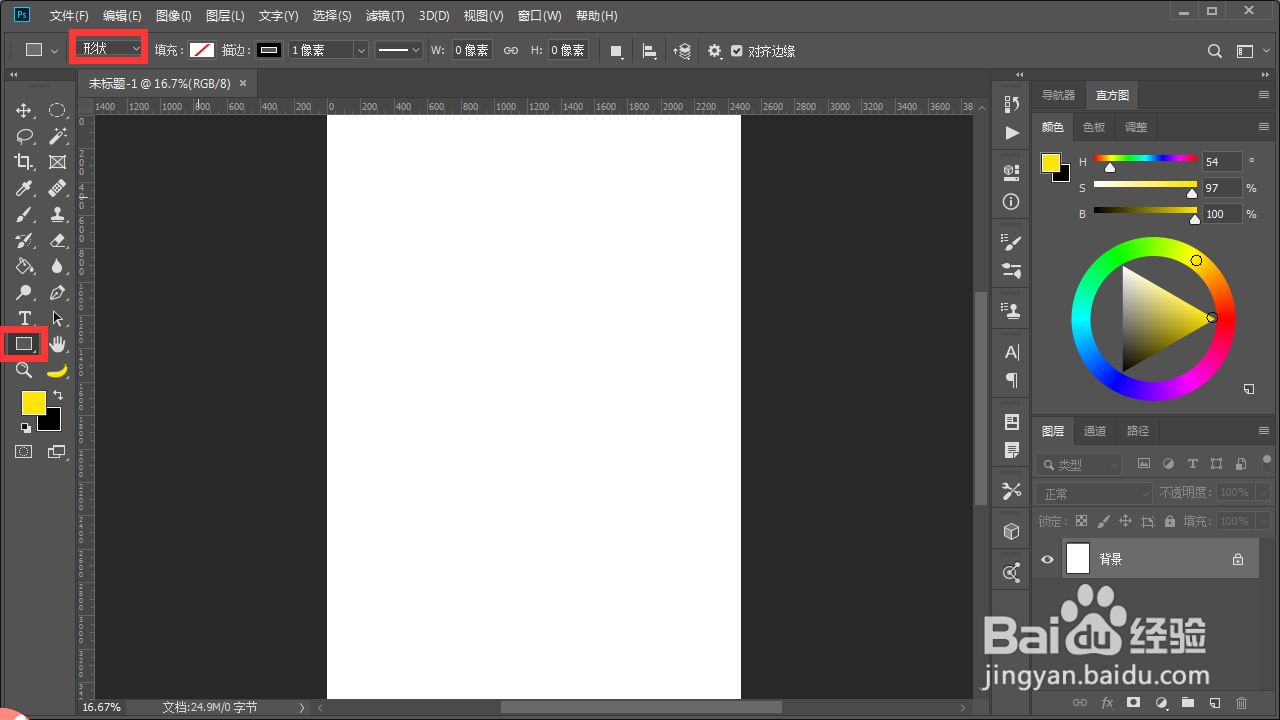
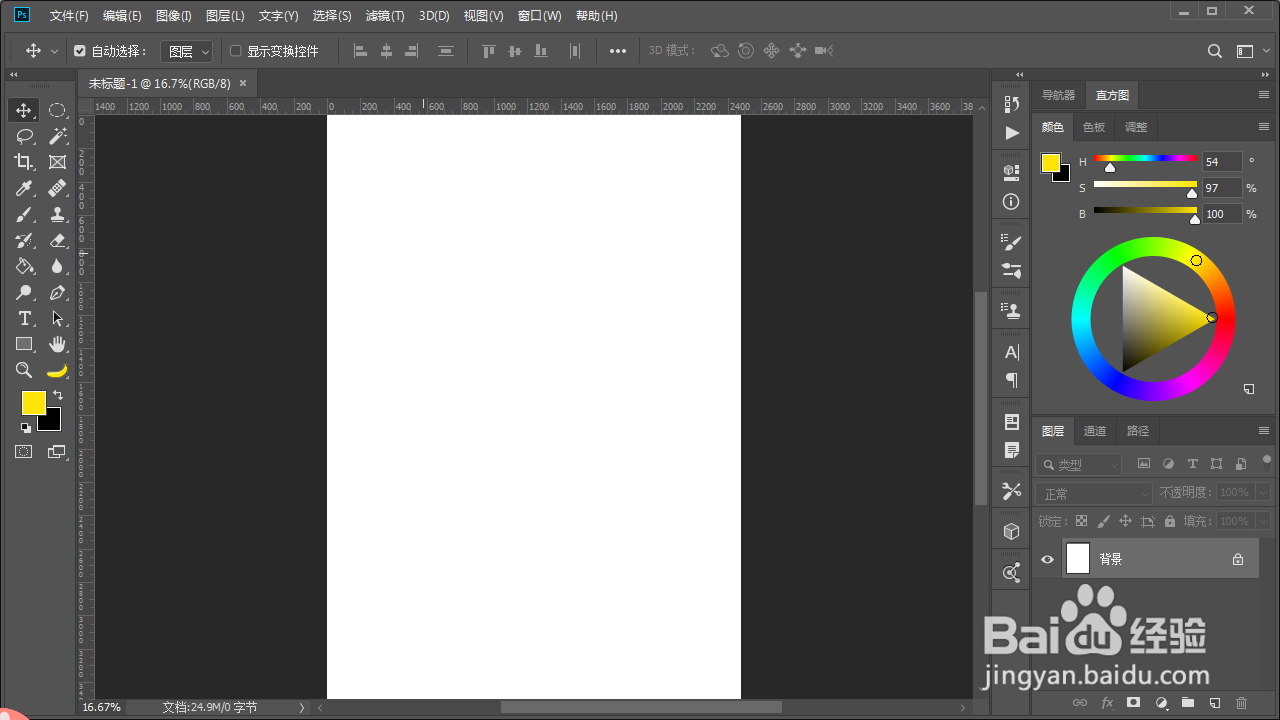
1、打开Photoshop,新建一个文档。
PS分开做的形状图层如何做减去顶层效果

2、在左侧工具栏中,选择矩形工具,快捷键U。选项栏中选择形状。

PS分开做的形状图层如何做减去顶层效果

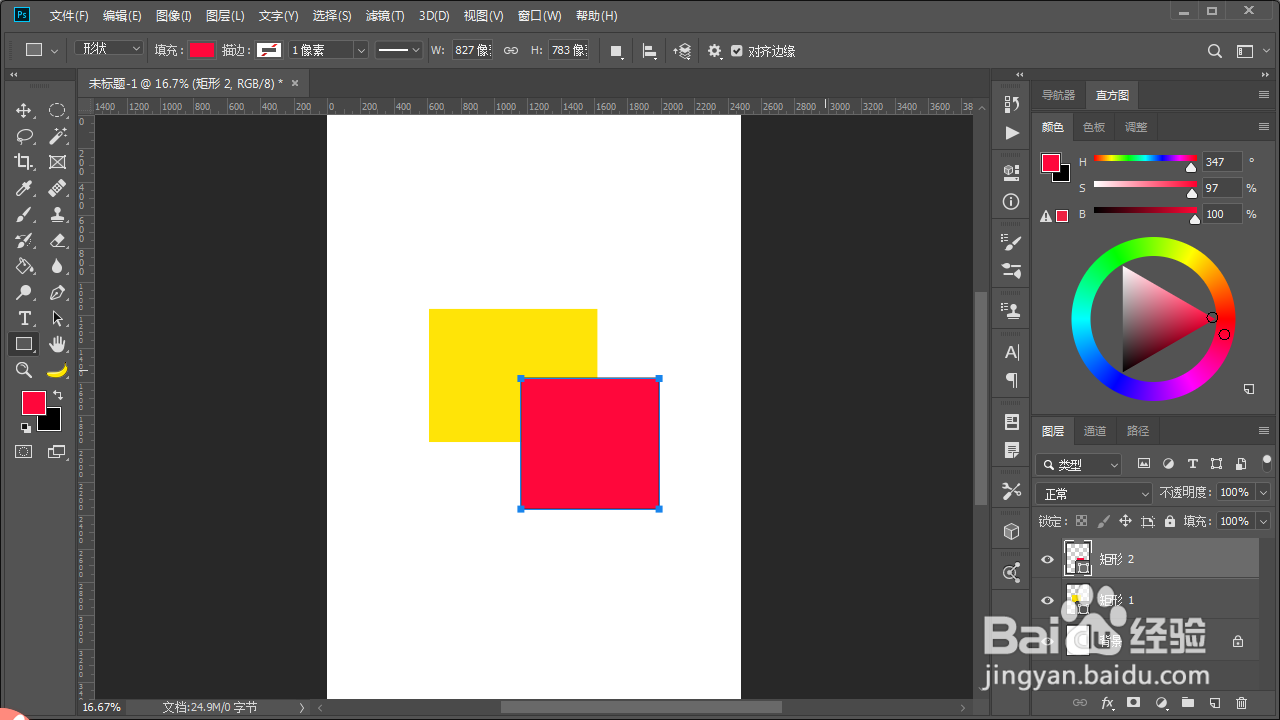
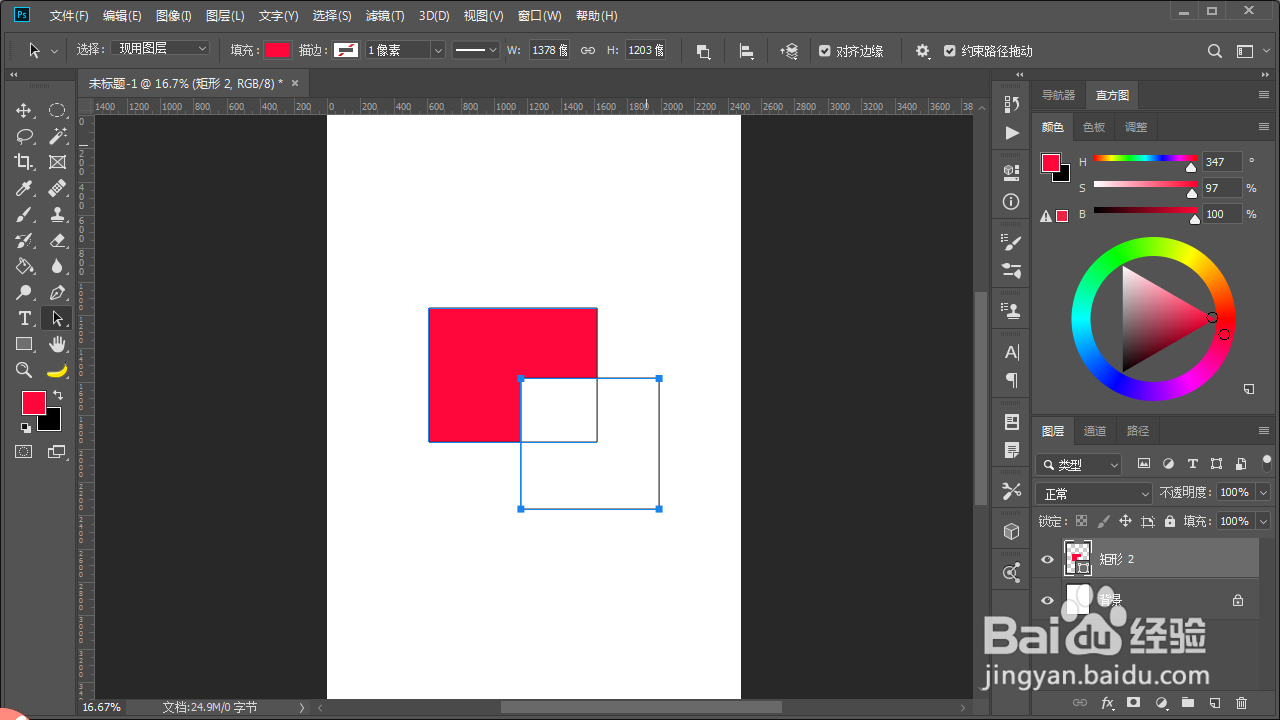
3、在画布中绘制两个有重叠的形状。

PS分开做的形状图层如何做减去顶层效果

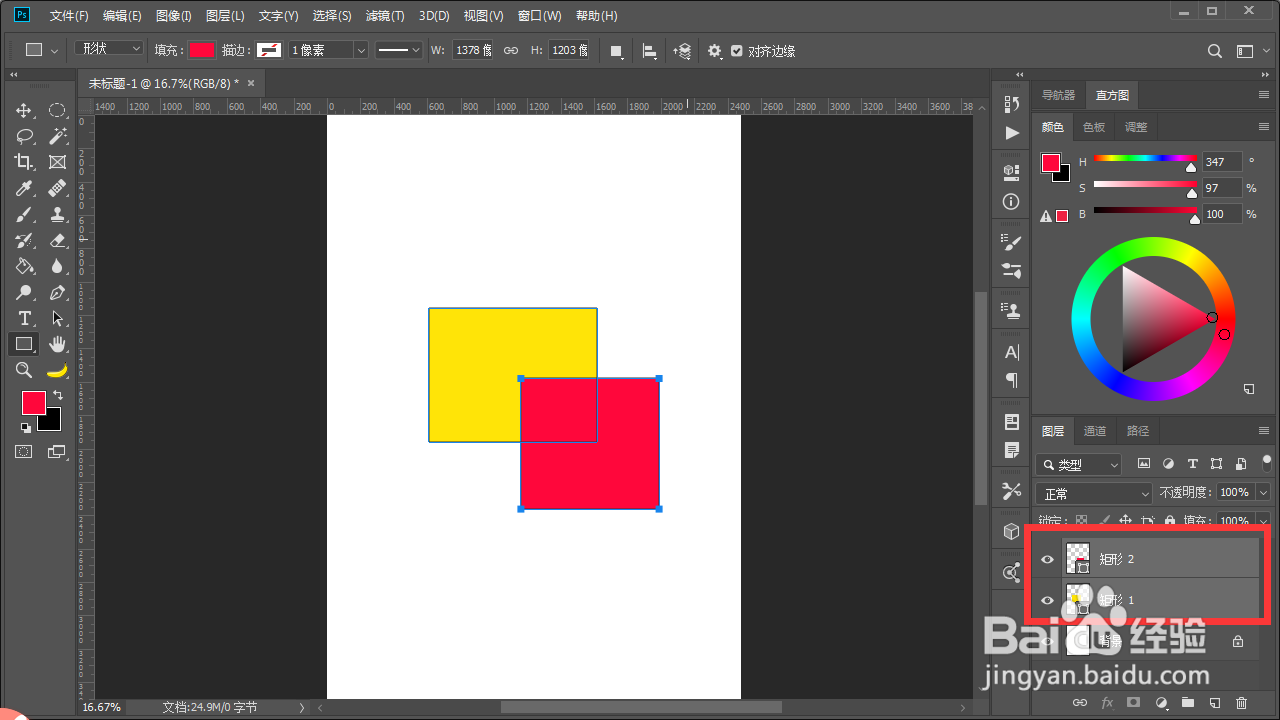
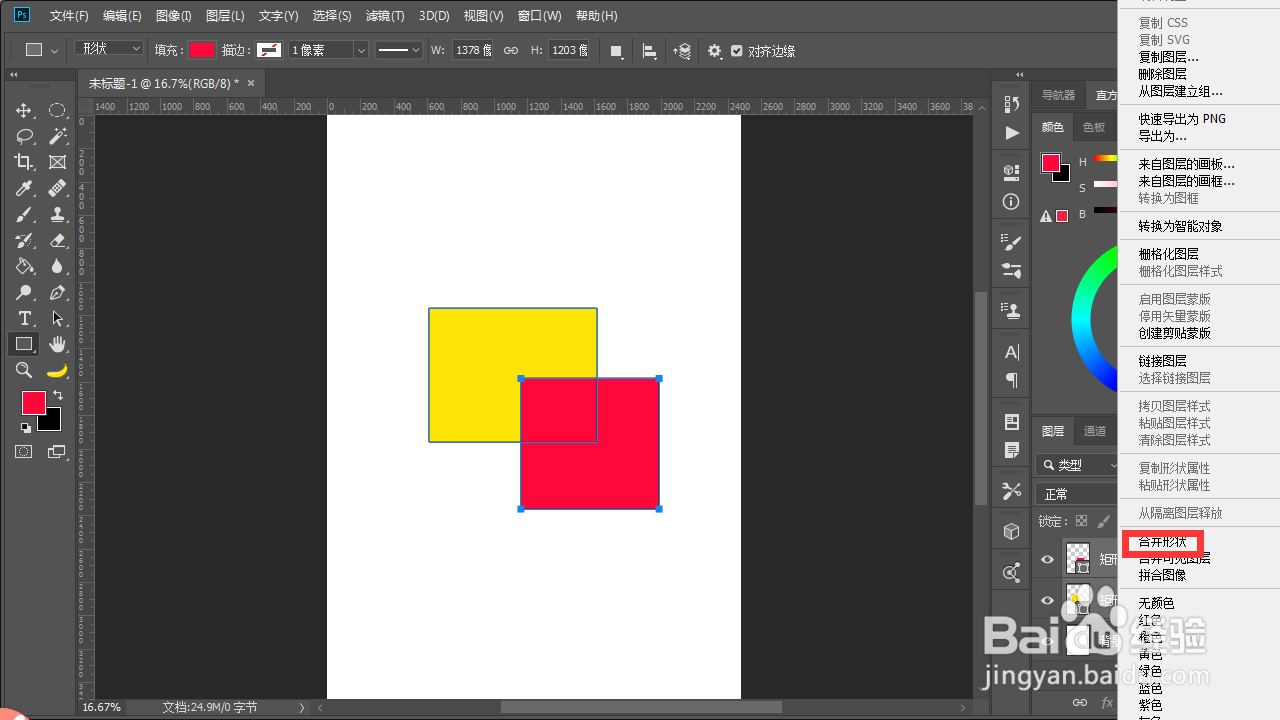
4、在图层面板中,选中2个形状图层,右键-合并形状,快捷键ctrl+E。
PS分开做的形状图层如何做减去顶层效果

PS分开做的形状图层如何做减去顶层效果

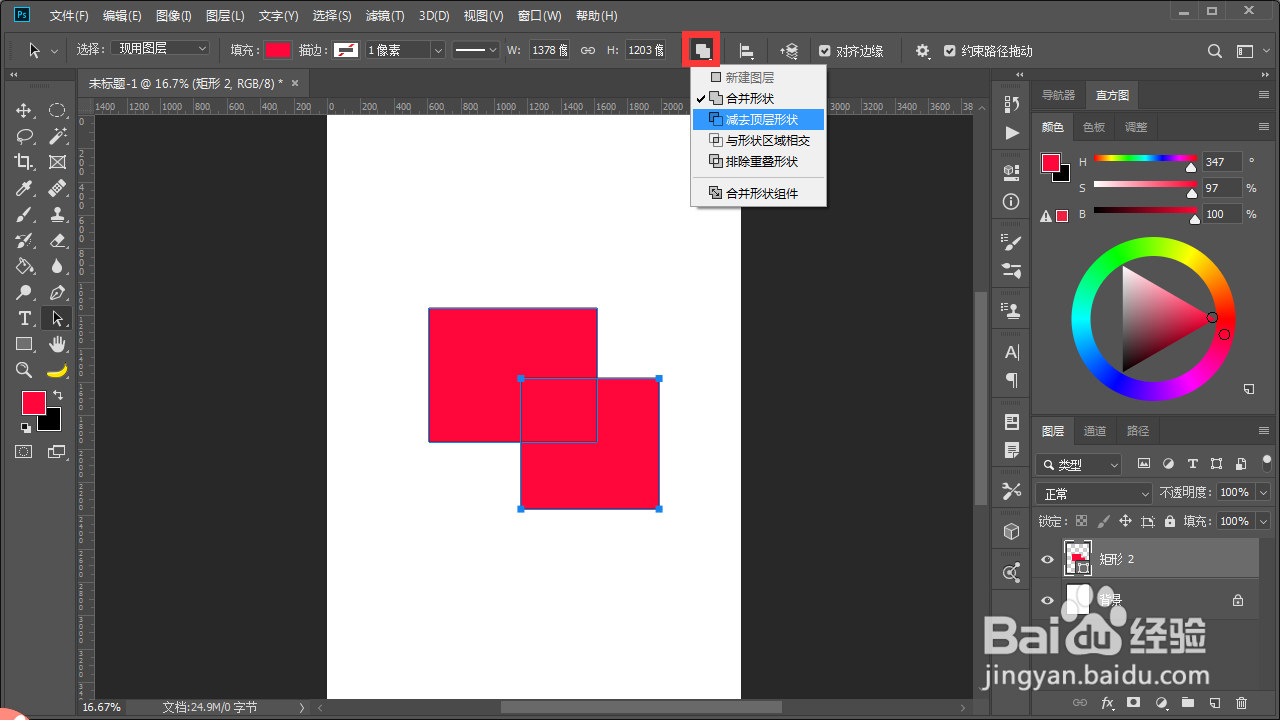
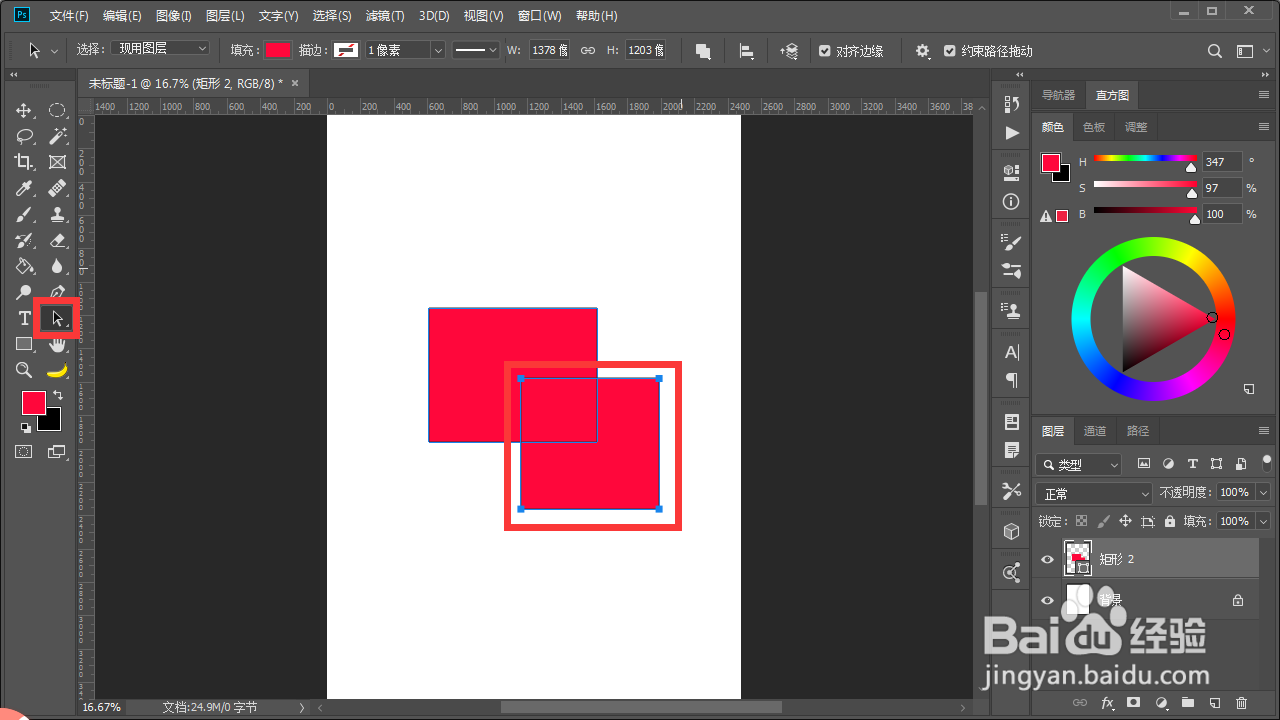
5、在左侧工具栏中,选择路径选择工具,快捷键A。选中图层位置在上方的形状。
PS分开做的形状图层如何做减去顶层效果

6、在选项栏的路径操作中选择“减去顶层形状”。

PS分开做的形状图层如何做减去顶层效果

7、就可以做出减去顶层形状的效果。

PS分开做的形状图层如何做减去顶层效果

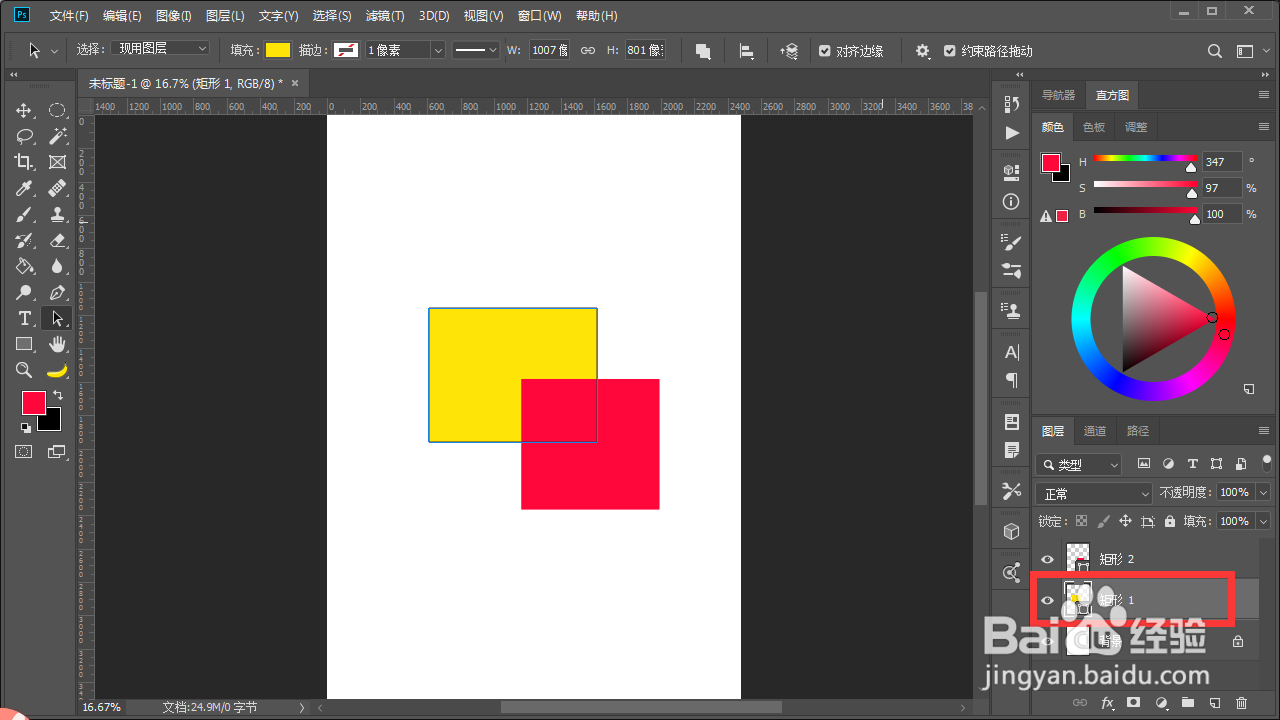
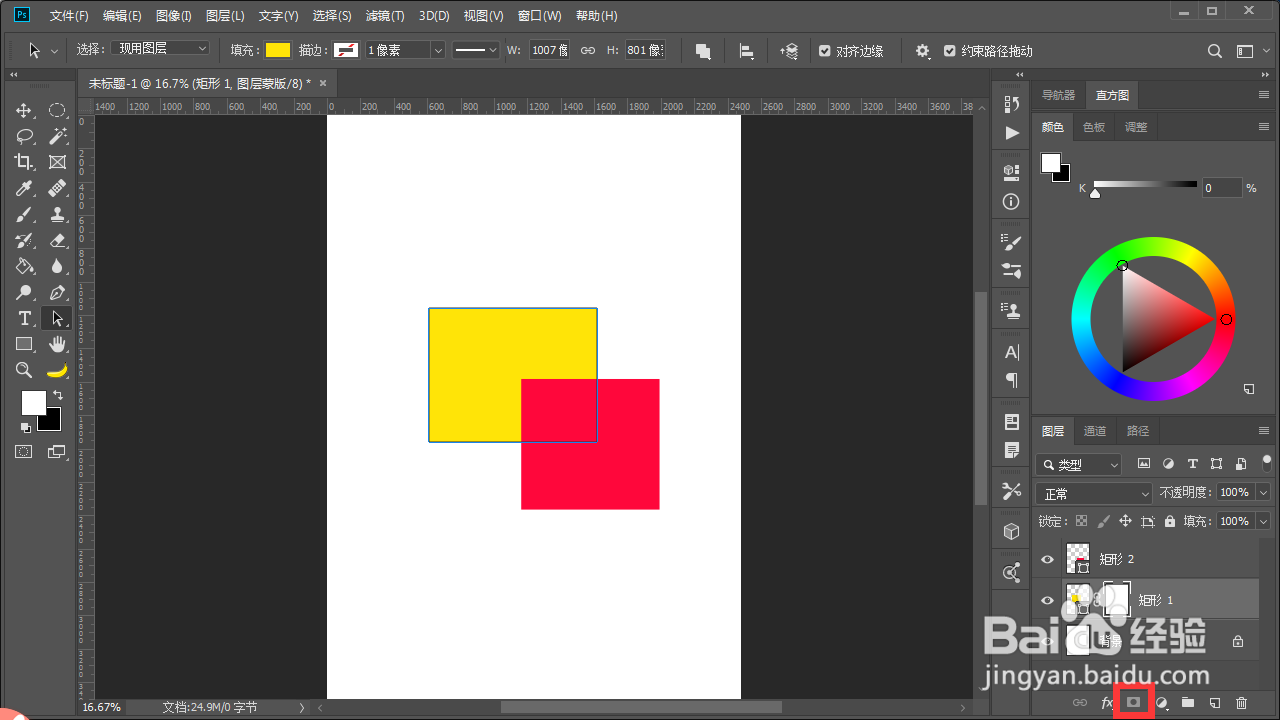
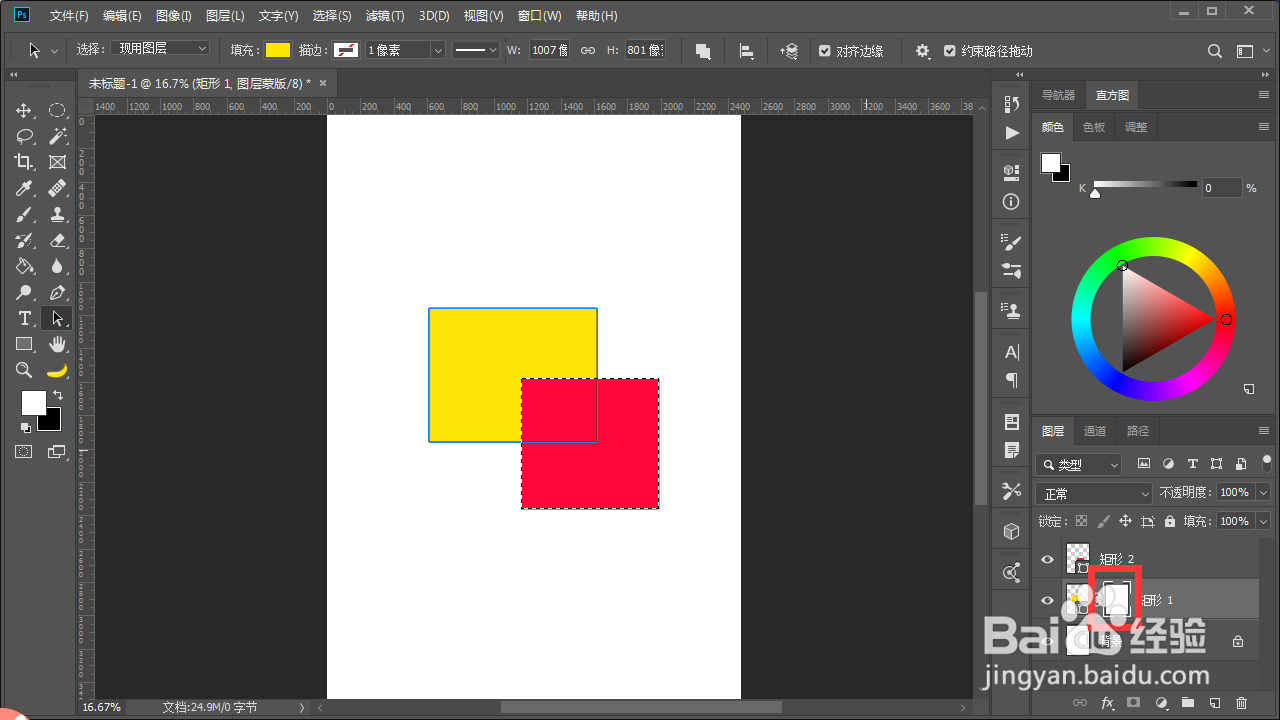
1、在图层面板选中下方的形状图层。点图层面板下方的蒙版按钮。

PS分开做的形状图层如何做减去顶层效果

PS分开做的形状图层如何做减去顶层效果

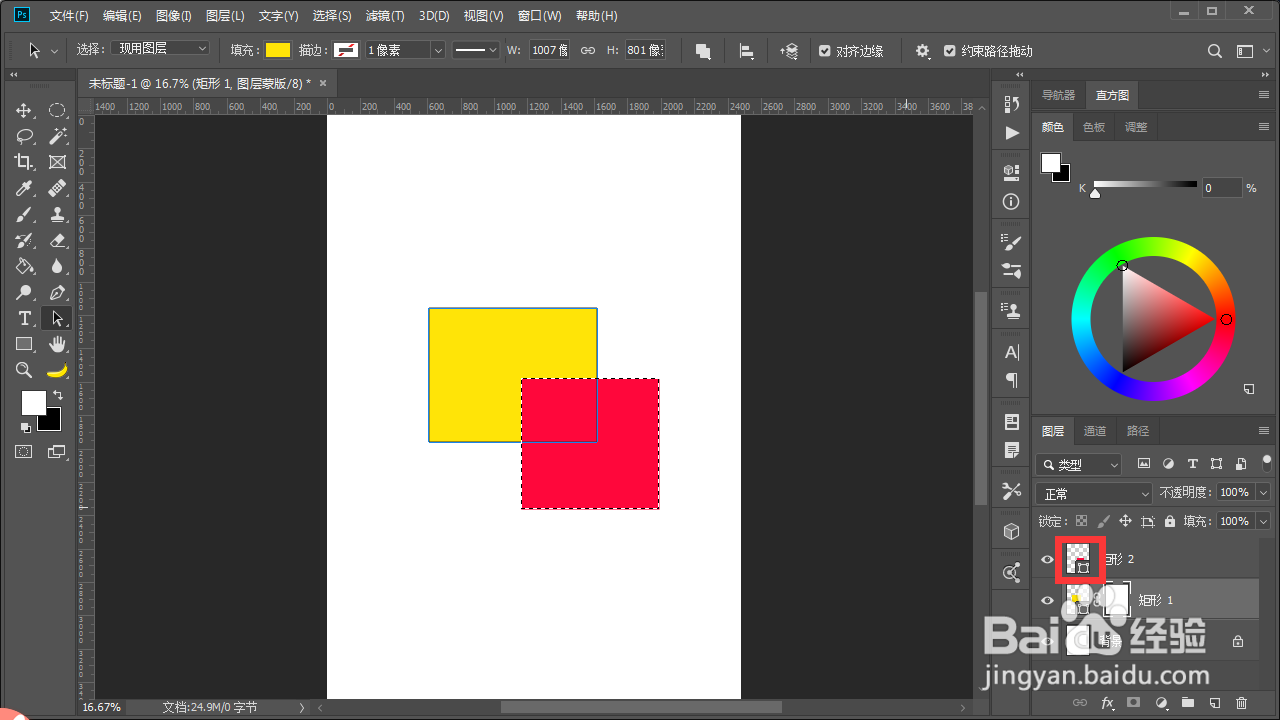
2、按ctrl点上方形状图层的缩略图,生成选区。

PS分开做的形状图层如何做减去顶层效果

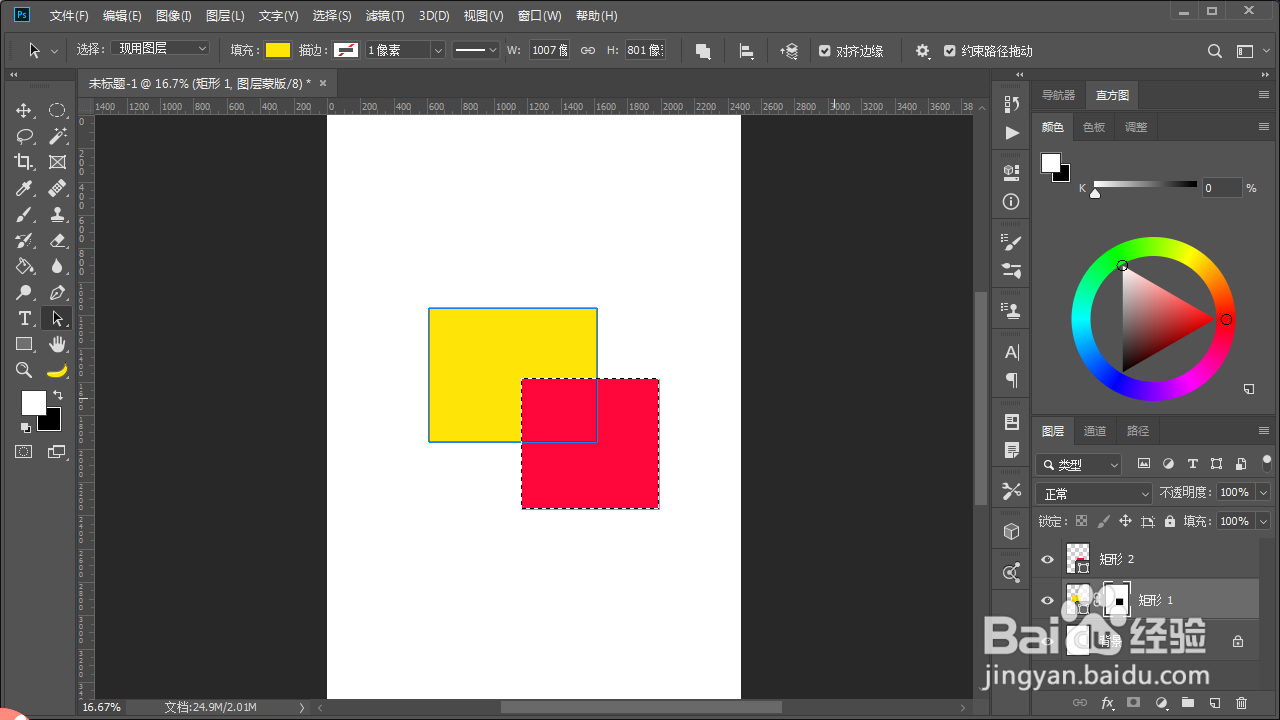
3、选中下方图层的图层蒙版,按delete删除蒙版上选区中的填充。

PS分开做的形状图层如何做减去顶层效果

PS分开做的形状图层如何做减去顶层效果

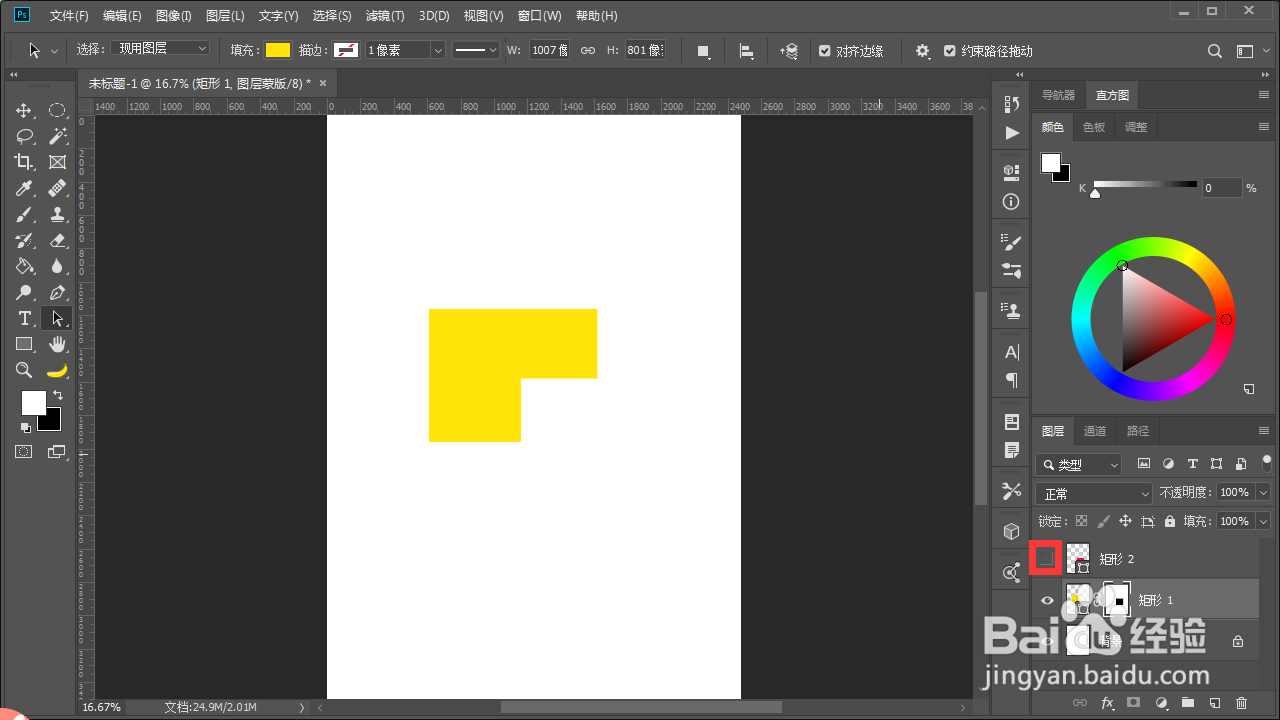
4、点上方图层前面的眼睛,隐藏上方图层。可以看到已经有减去顶层的效果了。
PS分开做的形状图层如何做减去顶层效果

© 2026 长短途
信息来自网络 所有数据仅供参考
有疑问请联系站长 site.kefu@gmail.com