ps2021如何对褶皱图片进行适应贴图的操作方法

时间:2026-02-14 00:07:15

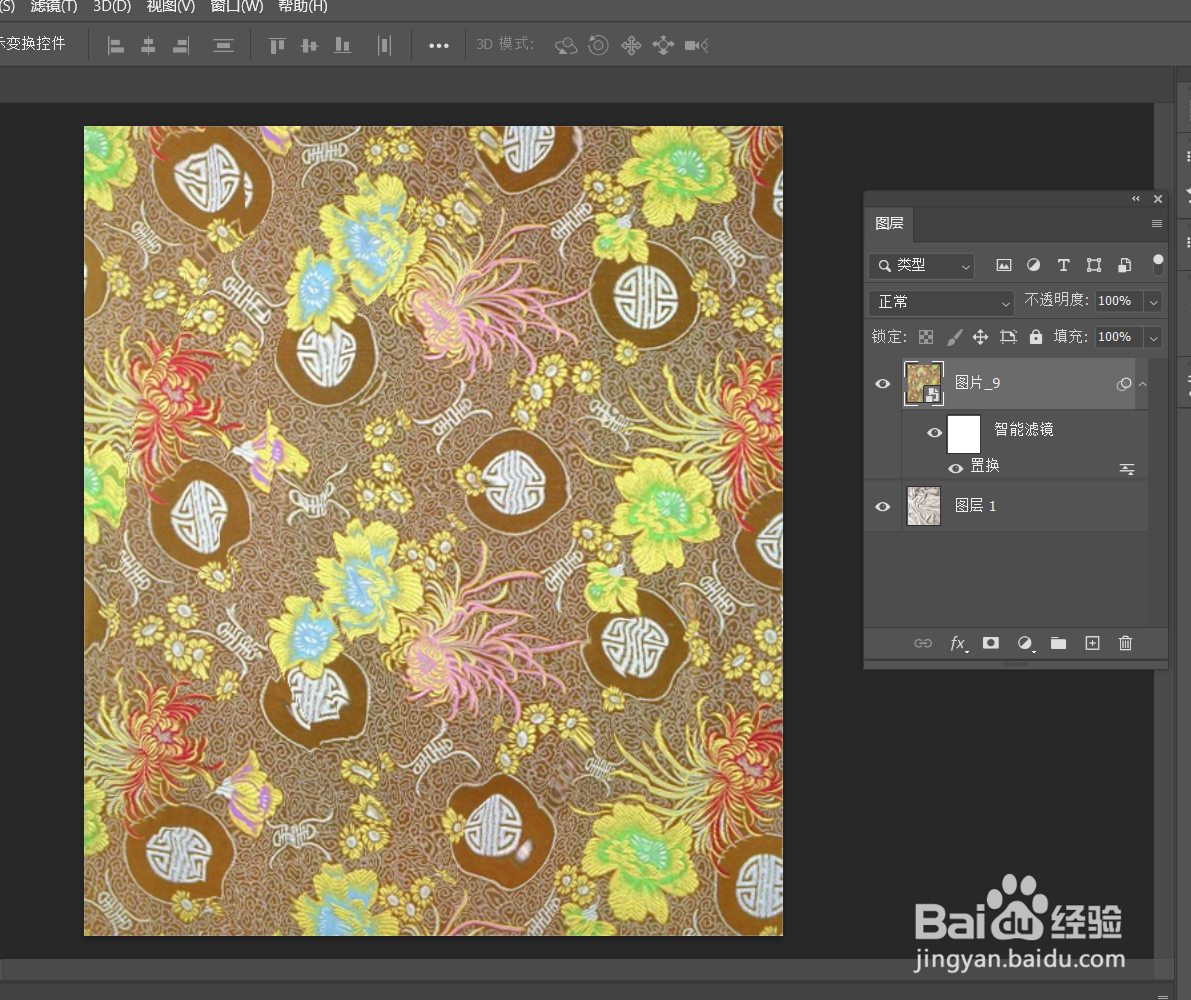
1、打开ps置入一张要进行即将贴图的褶皱图片,之后保存为psd格式文件;                

ps2021如何对褶皱图片进行适应贴图的操作方法

ps2021如何对褶皱图片进行适应贴图的操作方法

ps2021如何对褶皱图片进行适应贴图的操作方法

ps2021如何对褶皱图片进行适应贴图的操作方法

2、置入一张要给褶皱图片贴图的图片到上方图层上,打开滤镜菜单下扭曲里的置换选项打开;         

ps2021如何对褶皱图片进行适应贴图的操作方法

ps2021如何对褶皱图片进行适应贴图的操作方法

3、把之后比例调整为10,置换图选择伸展以适合,未定义区域选择折回,确定;         

ps2021如何对褶皱图片进行适应贴图的操作方法

ps2021如何对褶皱图片进行适应贴图的操作方法

4、弹出窗口,选择打开刚才保存好的psd格式文件;         

ps2021如何对褶皱图片进行适应贴图的操作方法

ps2021如何对褶皱图片进行适应贴图的操作方法

5、psd文件置入之后,此时没有任何的变化,点击混合模式,改为线性加深类型即可把要贴的图片与背景褶皱图片相适应;                

ps2021如何对褶皱图片进行适应贴图的操作方法

ps2021如何对褶皱图片进行适应贴图的操作方法

ps2021如何对褶皱图片进行适应贴图的操作方法

6、最后选择点击色相/饱和度选项对贴图进行调整即可完成褶皱贴图的操作。

ps2021如何对褶皱图片进行适应贴图的操作方法

ps2021如何对褶皱图片进行适应贴图的操作方法

1、1.打开ps置入一张要进行即将贴图的褶皱图片,之后保存为psd格式文件;                

2.置入一张要给褶皱图片贴图的图片到上方图层上,打开滤镜菜单下扭曲里的置换选项打开;         

3.把之后比例调整为10,置换图选择伸展以适合,未定义区域选择折回,确定;         

4.弹出窗口,选择打开刚才保存好的psd格式文件;         

5.psd文件置入之后,此时没有任何的变化,点击混合模式,改为线性加深类型即可把要贴的图片与背景褶皱图片相适应;                
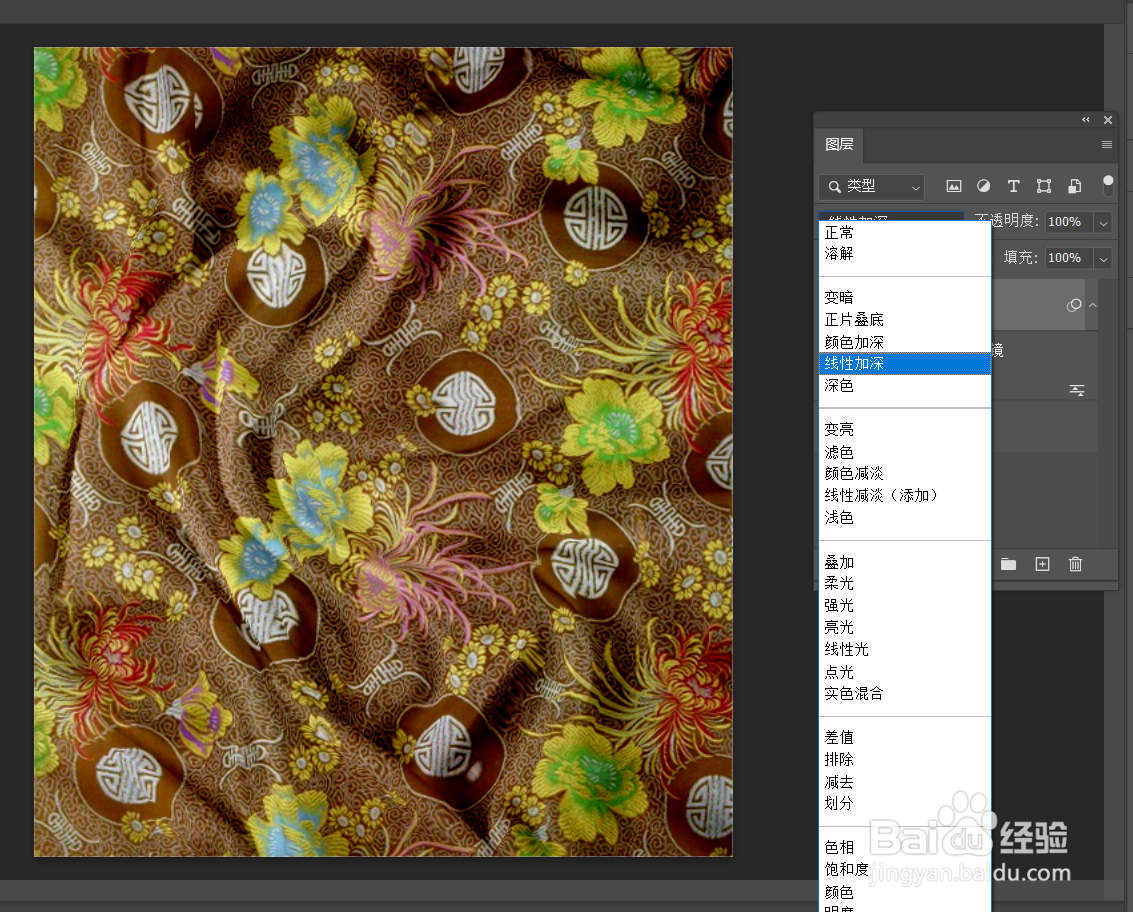
6.最后选择点击色相/饱和度选项对贴图进行调整即可完成褶皱贴图的操作。

© 2026 长短途
信息来自网络 所有数据仅供参考
有疑问请联系站长 site.kefu@gmail.com