如何用AI钢笔工具创建个性字体?illustrator

时间:2026-02-14 02:13:03

1、新建画板;

选取文字工具,打出文字,这文字作为辅助下面的操作。

按下CTRL+2,把文字锁定;本文以“百”字为例。
如何用AI钢笔工具创建个性字体?illustrator

2、再选择钢笔工具;

设置好颜色;

描边大小设置为10

如何用AI钢笔工具创建个性字体?illustrator

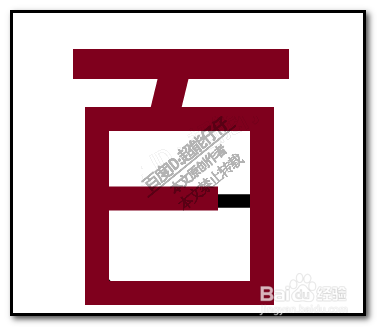
3、然后,在“百”字的第一笔,用钢笔工具画出一条直线。

按下CTRL,鼠标在空的位置点一下,结束。

如何用AI钢笔工具创建个性字体?illustrator

4、接着,钢笔工具鼠标再画出文字的第二笔 ;

同样,按下CTRL,鼠标在空的位置点一下,结束。

如何用AI钢笔工具创建个性字体?illustrator

5、把描边大小,修改为8;

再描出下面“日”的外框。

如何用AI钢笔工具创建个性字体?illustrator

6、接着,再画最后一横;

用选择工具,把文字全选中;再把文字扩展。

如何用AI钢笔工具创建个性字体?illustrator

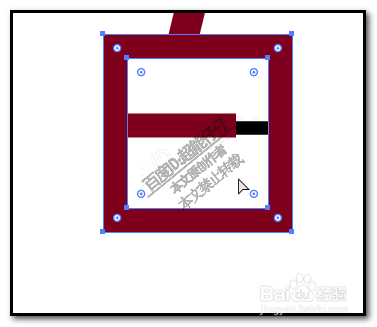
7、然后,用直接选择工具;把“百”字下面“日”外框8个锚点全选中。

鼠标再点住里面的小圆,拉动,把“日”外框,由方形拉动圆形。
如何用AI钢笔工具创建个性字体?illustrator

如何用AI钢笔工具创建个性字体?illustrator

8、再选中里面的一横;同样出现小圆圈,拉动鼠标,把这一横拉成圆角。

同样方法,把另外两笔都拉成圆角效果。

如何用AI钢笔工具创建个性字体?illustrator

如何用AI钢笔工具创建个性字体?illustrator

9、接着,再把文字个别地方再进行一些修改。

然后,把底下的“百”字解锁再删除。

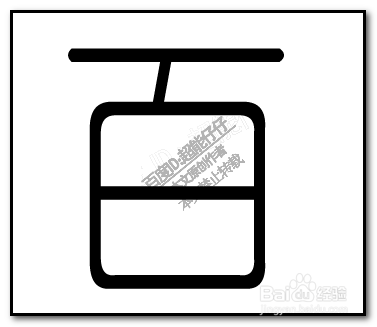
那么,一个,具有个性文字就制作好了。

如何用AI钢笔工具创建个性字体?illustrator

© 2026 长短途
信息来自网络 所有数据仅供参考
有疑问请联系站长 site.kefu@gmail.com