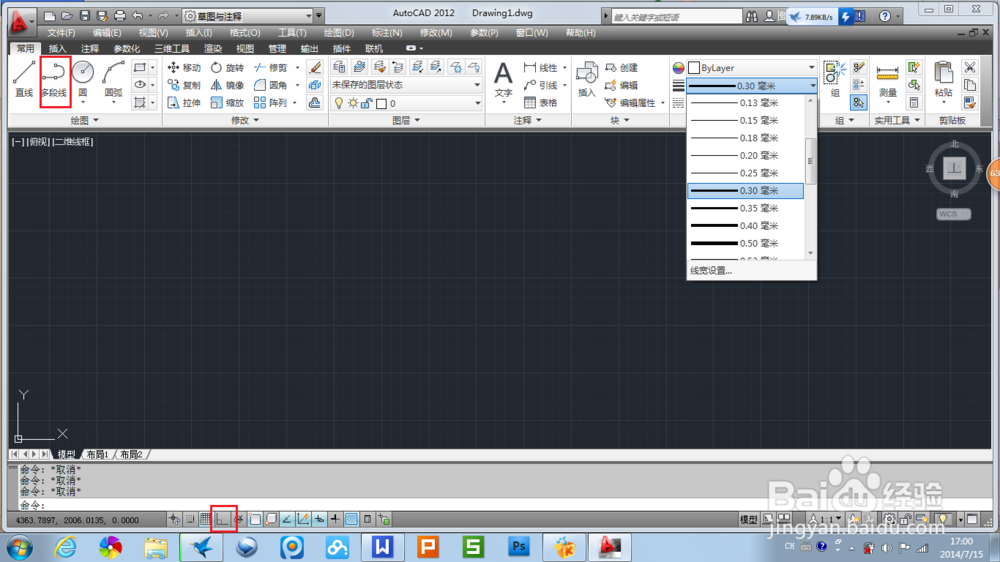
1、1.启动Auto CAD,小编我用的是2012版本,其它版本可能“多段线”命令按钮位置不一样。也可以在下面的对话框中直接输入“PL”就启用“多段线”命令了。线宽设置为0.3mm,打开“正交”模式或按F8键。
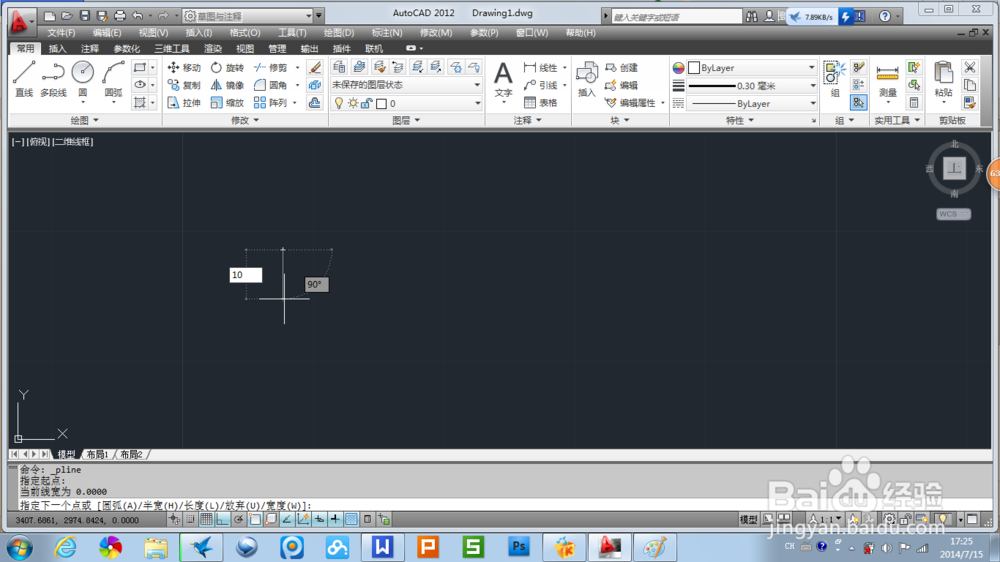
2、2.输入“多段线”命令后,对话框中跳出“命令: _pline”。在页面上随意指定一点,确定箭头起点,输入10,箭头尾巴的长度,按enter键。
对话框中出现如下文字:
指定起点:
当前线宽为 0.0000
指定下一个点或 [圆弧(A)/半宽(H)/长度(L)/放弃(U)/宽度(W)]: 10
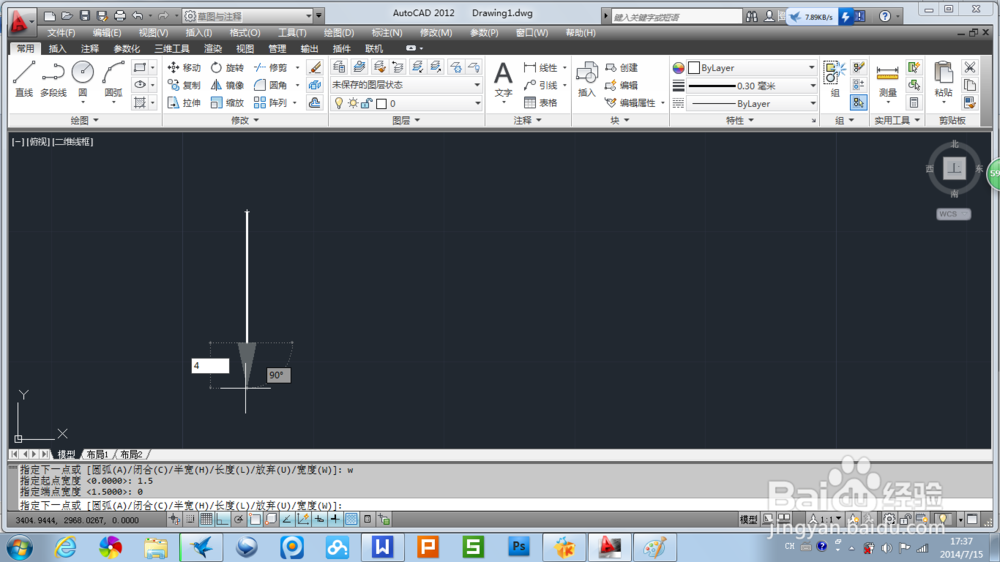
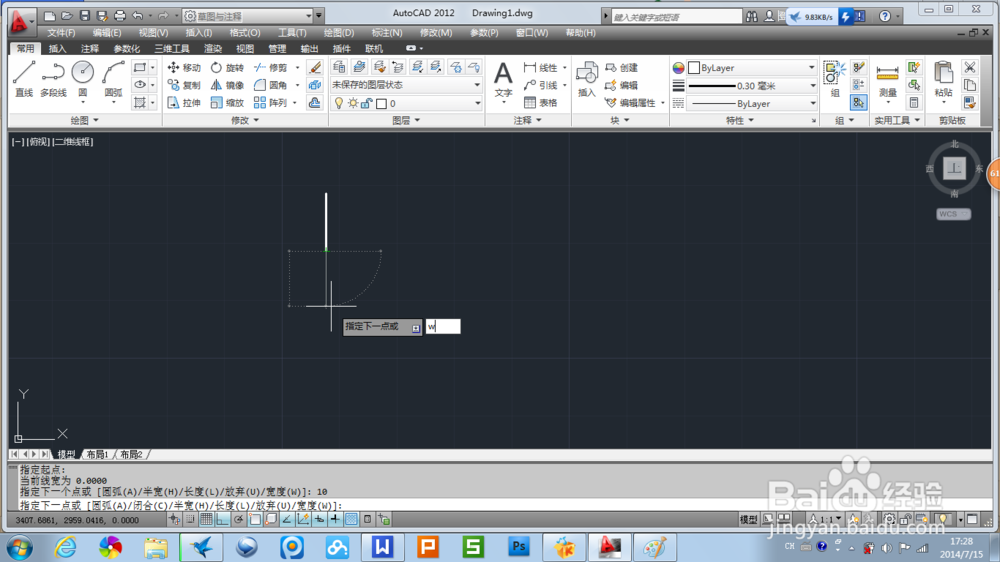
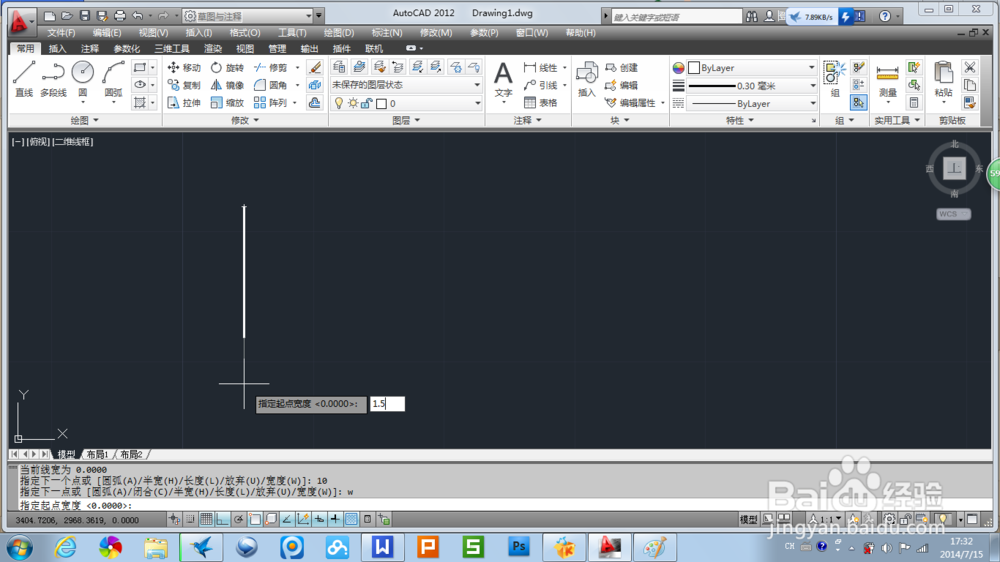
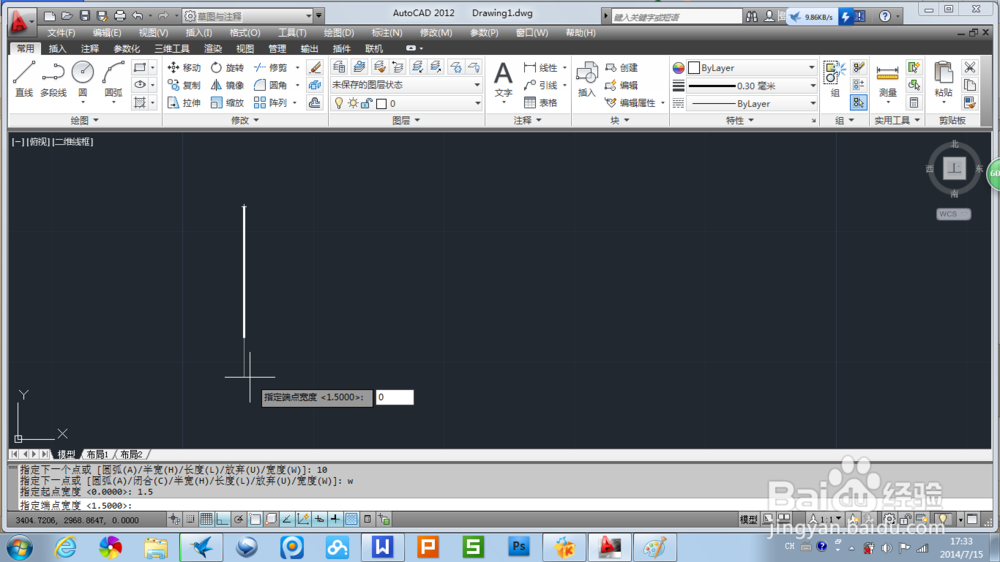
3、3.按“w”键,即重新设置线宽。按enter键。输入1.5,即重新设置线宽为1.5mm,按enter键。输入0,重新设置线宽为0mm,按enter键。
对话框中文字如下:
指定下一点或 [圆弧(A)/闭合(C)/半宽(H)/长度(L)/放弃(U)/宽度(W)]: w
指定起点宽度 <0.0000>: 1.5
指定端点宽度 <1.5000>: 0
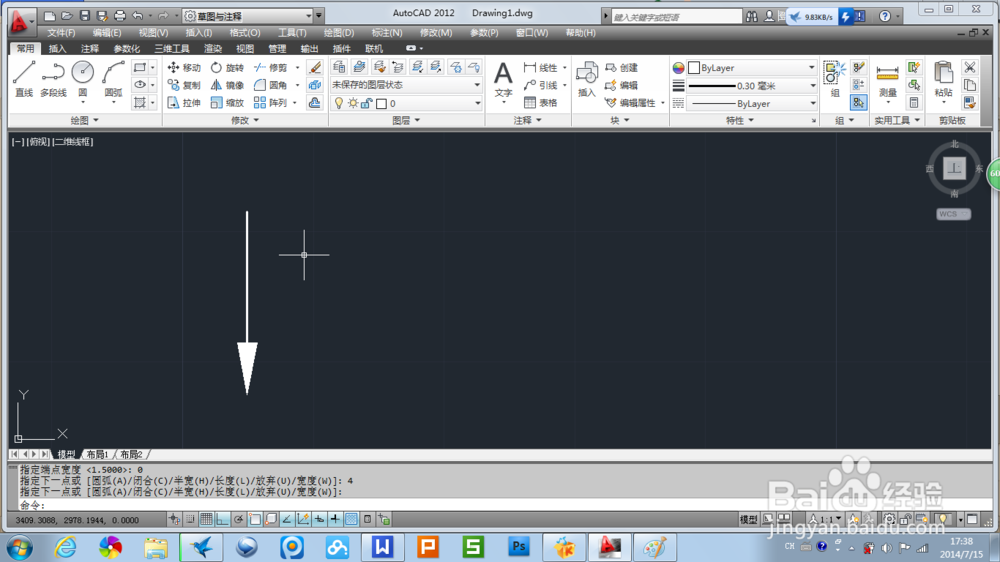
4、4.输入4,即箭头的长度,按enter键。再按enter键,确认结束,这样一个箭头就画出来了。
对话框中的文字如下:
指定下一点或 [圆弧(A)/闭合(C)/半宽(H)/长度(L)/放弃(U)/宽度(W)]: 4
指定下一点或 [圆弧(A)/闭合(C)/半宽(H)/长度(L)/放弃(U)/宽度(W)]: