1、在网上百度一下“微软官方下载工具”

2、在打开的微软官网中,单击“立即下载工具”

3、下载安装该工具。打开程序后稍等片刻,会弹出“声明和条款”,我们选择“接受”(不接受不让用)

4、插入准备好的U盘后,选择“为另一台电脑创建安装介质”,单击“下一步”

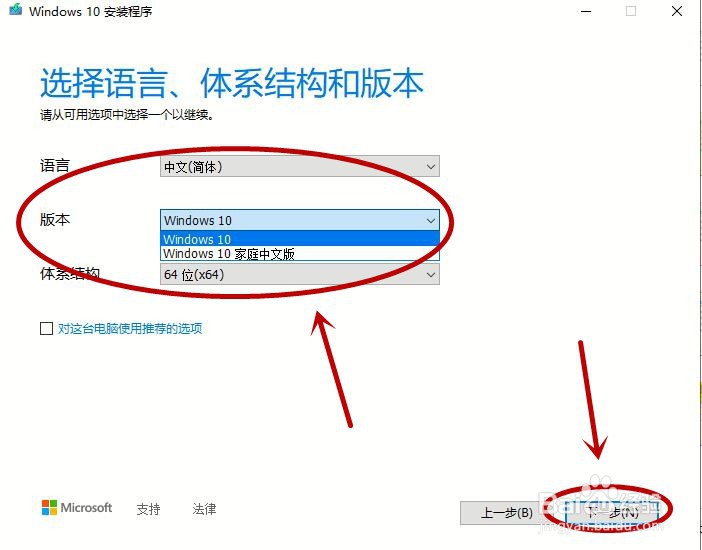
5、选择语言、体系结构和版本,注意如果采用默认勾选“对这台电脑使用天的选项”功能,是不能进行选择的
6、在“选择要使用的介质”下,选择“U盘”后,单击“下一步”

7、提示要删除U盘上的文件,单击“下一步”

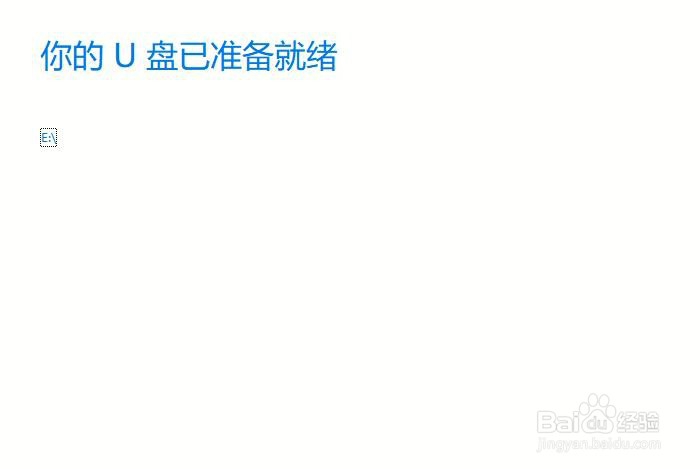
8、程序开始从官网下载系统,时间较长,请耐心等待,完成后,会弹出“你的U盘已准备就绪”的提示,标志着你的正版纯净系统已经制作完成

1、制作纯净版win10系统安装U盘的步骤如下:
1、在网上百度一下“微软官方下载工具”
2、微软官网中,单击“立即下载工具”
3、下载安装该工具
4、打开程序,会弹出“声明和条款”,我们选择“接受”
5、插入准备好的U盘后,选择“为另一台电脑创建安装介质”,单击“下一步”
6、选择系统语言、体系结构和版本
7、在“选择要使用的介质”下,选择“U盘”后,单击“下一步”
8、提示要删除U盘上的文件,单击“下一步”
9、正版纯净系统制作完成