几何画板如何用轨迹做圆柱

时间:2026-02-15 04:33:12

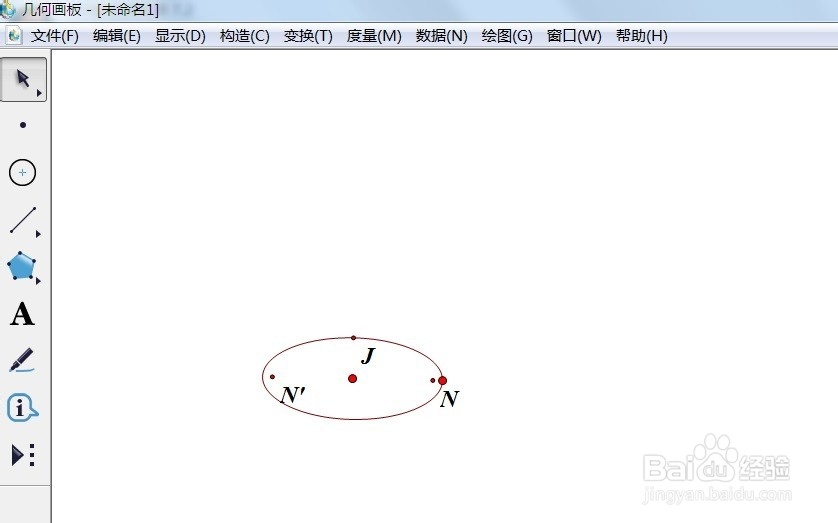
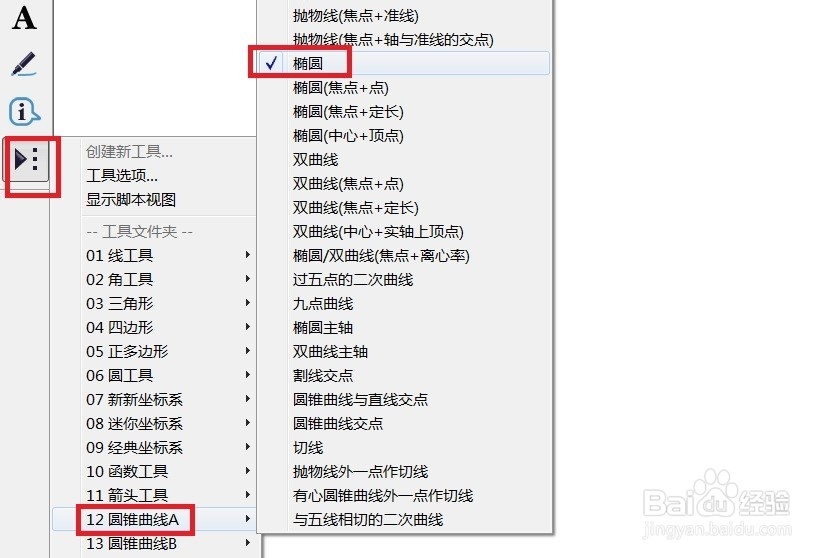
1、        打开几何画板,单击侧边栏“自定义工具”——圆锥曲线A——椭圆。
几何画板如何用轨迹做圆柱

2、        在画布上面单击绘制一个椭圆,如图所示。

几何画板如何用轨迹做圆柱

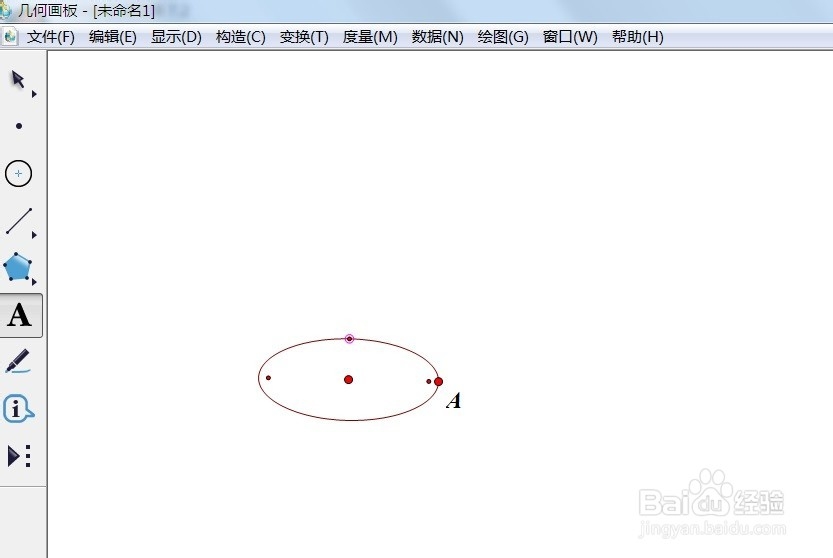
1、        单击侧边栏“点工具”,在椭圆上面绘制一个点A。

几何画板如何用轨迹做圆柱

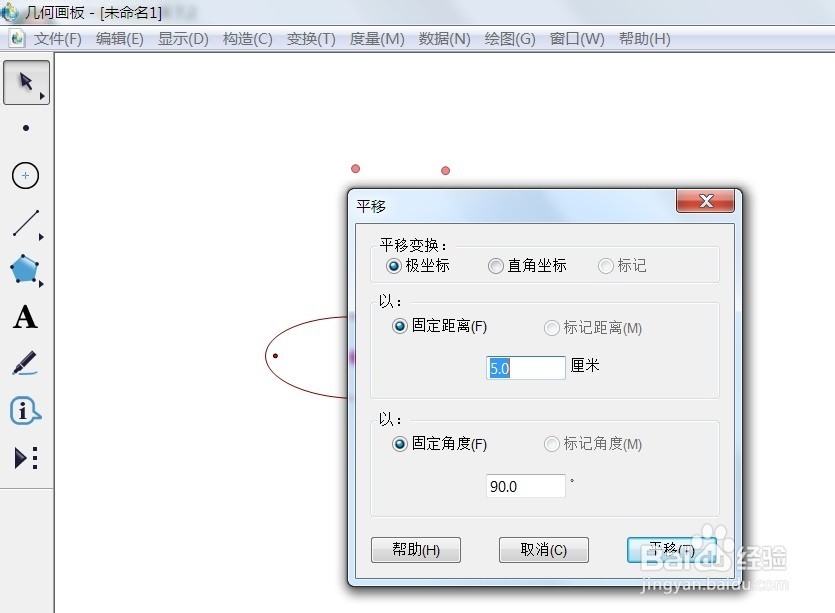
2、        选择圆心和点A,如图所示,单击菜单栏“变换”——平移。

几何画板如何用轨迹做圆柱

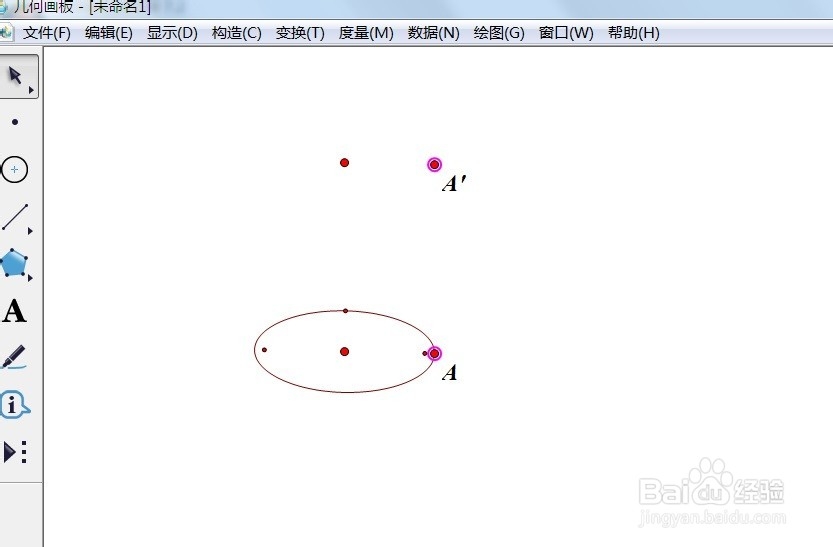
3、        在弹出的对话框填上平移的距离,并单击“平移”按钮。

几何画板如何用轨迹做圆柱

4、       选择A点和A‘点,如图所示。

几何画板如何用轨迹做圆柱

5、        点击菜单栏“构造”——轨迹,如图所示。

几何画板如何用轨迹做圆柱

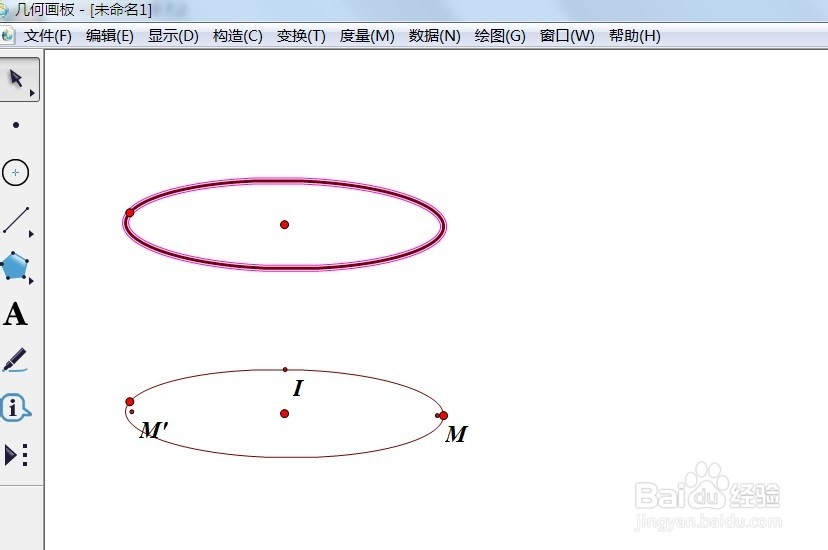
6、         现在在上面也看到了一个椭圆。

几何画板如何用轨迹做圆柱

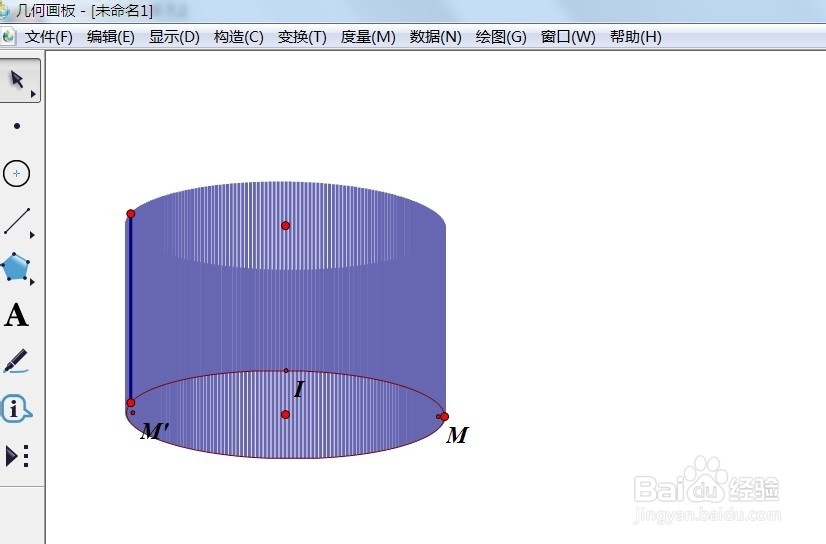
7、         现在选择点A和线段AA’,点击菜单栏“构造”——轨迹,如图所示,现在就可以看到圆柱了。
几何画板如何用轨迹做圆柱

© 2026 长短途
信息来自网络 所有数据仅供参考
有疑问请联系站长 site.kefu@gmail.com