如何在VMware15中安装win系统

时间:2026-02-15 09:29:09

1、安装VMware Workstation 15 Pro软件

下载系统镜像文件

如何在VMware15中安装win系统

如何在VMware15中安装win系统

2、需要使用系统预安装环境(PE)制作软件(推荐优启通,微PE)。制作完成要把镜像文件移动到U盘哦!

如何在VMware15中安装win系统

如何在VMware15中安装win系统

如何在VMware15中安装win系统

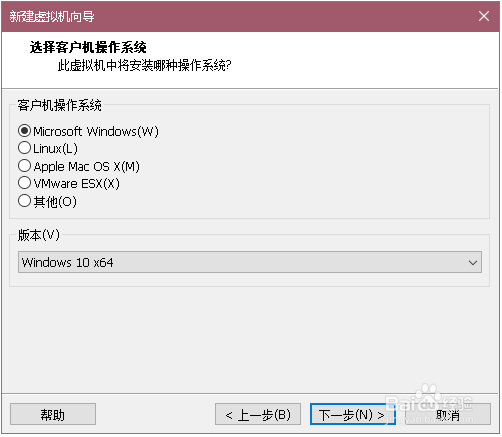
3、创建新的虚拟机,按照图片的步骤进行,虚拟机安装位置随你的硬盘大小来选择

如何在VMware15中安装win系统

如何在VMware15中安装win系统

如何在VMware15中安装win系统

如何在VMware15中安装win系统

4、按照以上方法即可完成设置。

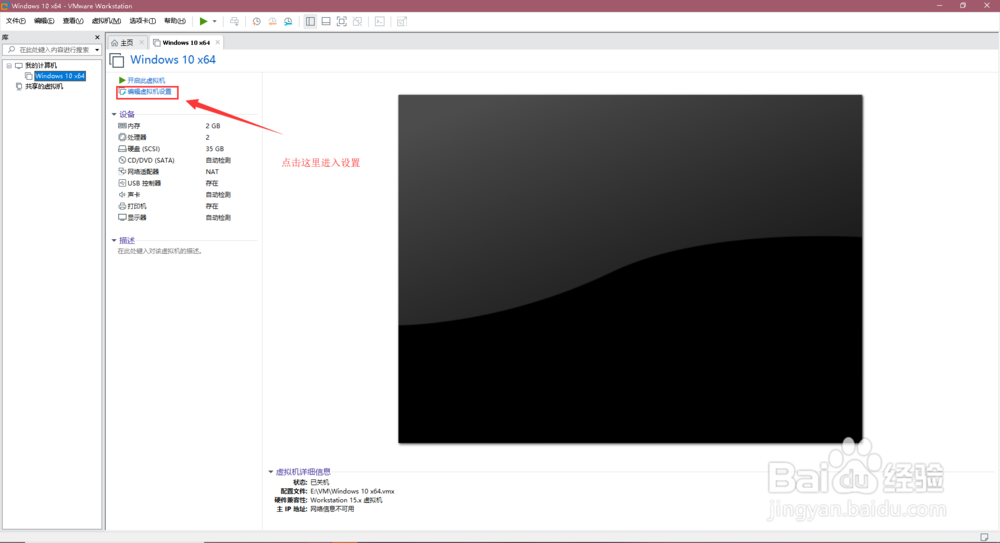
1、在软件界面中点击“编辑虚拟机设置”-“硬盘”-“添加”-“硬盘”-“下一步”。要选择“使用物理磁盘”。
如何在VMware15中安装win系统

如何在VMware15中安装win系统

如何在VMware15中安装win系统

如何在VMware15中安装win系统

2、看图的红框中不知道该怎么选择,设备“选择最下面的选项",使用情况"选择使用单个分区”,点击下一步,就会看到图三的情况,这样就是对的,如果不是就上一步更换“设备”。确认后把分区前的框中打钩,下一步,一路默认。返回“虚拟机设置对话框”确定

如何在VMware15中安装win系统

如何在VMware15中安装win系统

如何在VMware15中安装win系统

如何在VMware15中安装win系统

如何在VMware15中安装win系统

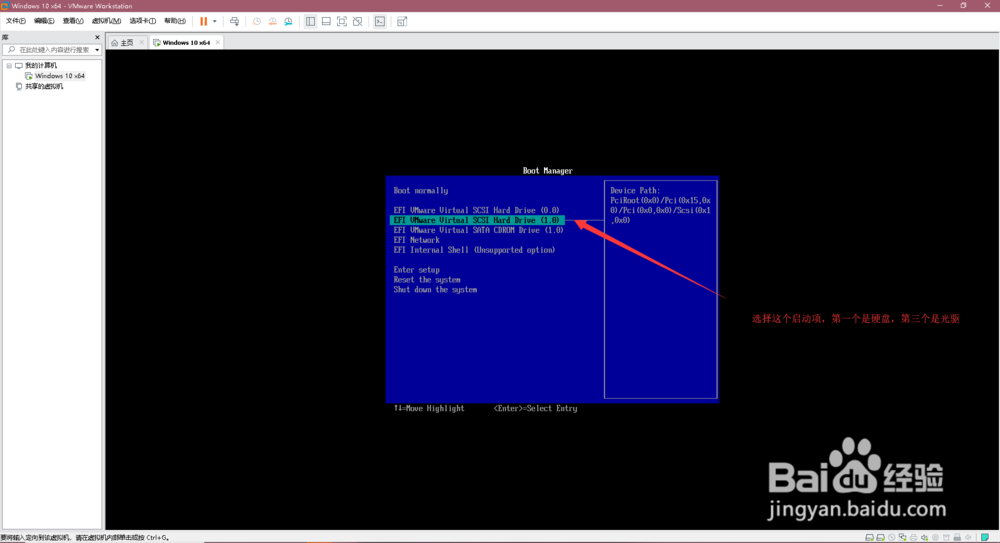
3、点击VM软件的菜单区域点击启动此客户操作系统,旁边的小三角,选择“打开电源进入固件”随即工作区域就会进入bios界面,选择启动项。回车就会进入PE。
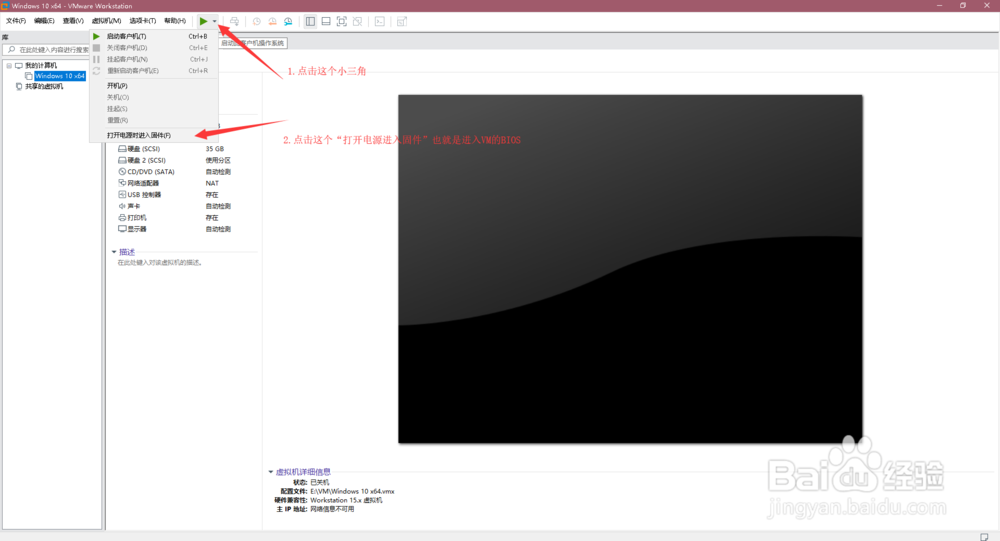
如何在VMware15中安装win系统

如何在VMware15中安装win系统

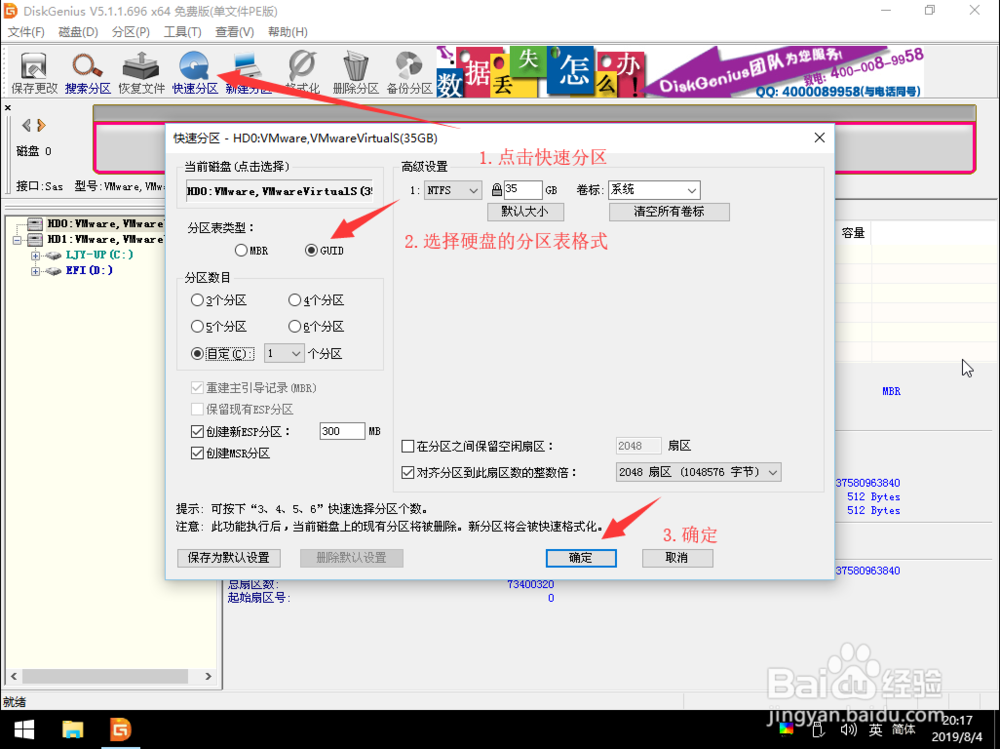
4、进入PE后,桌面点击DG硬盘分区软件,菜单区域选择“快速分区”按照图三操作,关闭DG硬盘分区软件。桌面打开,win安装软件,大家都会的哈!按图操作。就会自动重启,进入桌面。

如何在VMware15中安装win系统

如何在VMware15中安装win系统

如何在VMware15中安装win系统

如何在VMware15中安装win系统

如何在VMware15中安装win系统

如何在VMware15中安装win系统

如何在VMware15中安装win系统

5、到此wim部署系统完成了。制作不易还请大家投个票。

如何在VMware15中安装win系统

© 2026 长短途
信息来自网络 所有数据仅供参考
有疑问请联系站长 site.kefu@gmail.com