1、1. 双击打开桌面上的WPS Office软件。

2、2. 单击插入菜单→形状→同心圆。

3、3. 可以按Shift键绘制出正圆同心圆。

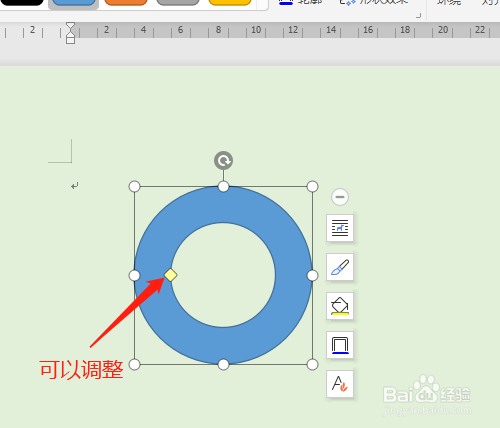
4、4. 鼠标在菱形处拖动可以调整内圆的大小。
5、5. 单击形状效果→阴影→外部中右下斜偏移,显示阴影效果。

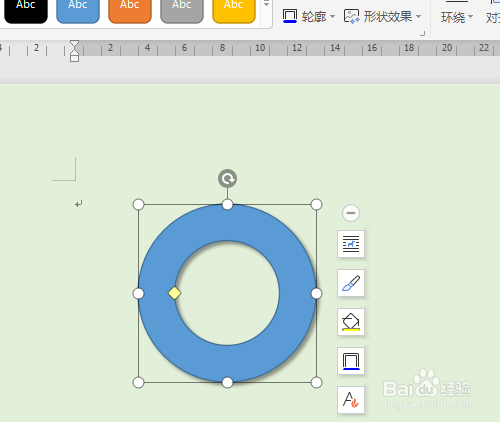
6、6. 或形状效果→阴影→透视中右上对角透视,显示透视阴影。


1、1. 双击打开桌面上的WPS Office软件。
2、2. 单击插入菜单→形状→同心圆。
3、3. 可以按Shift键绘制出正圆同心圆。
4、4. 鼠标在菱形处拖动可以调整内圆的大小。
5、5. 单击形状效果→阴影→外部中右下斜偏移,显示阴影效果。
6、6. 或形状效果→阴影→透视中右上对角透视,显示透视阴影。