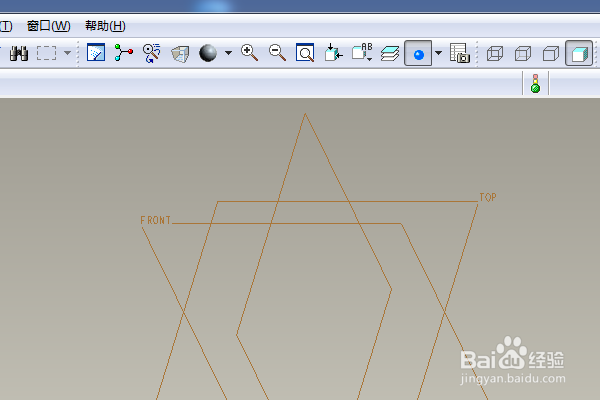
1、如下图示,
打开Proe软件,新建一缺省的实体零件
2、如下所示,
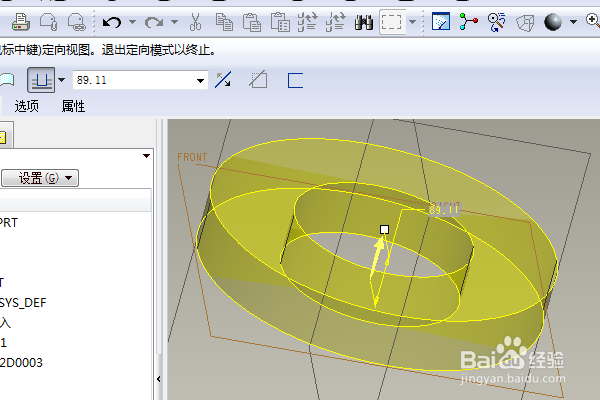
随意拉伸一个同心圆柱实体,作为演示所用。
3、如下所示,
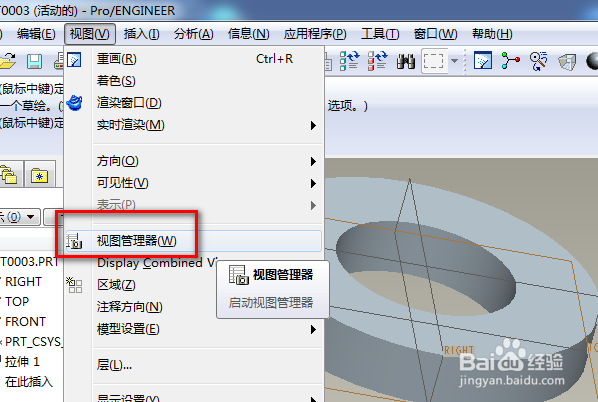
执行【视图——视图管理器】,激活“视图管理器”命令,
4、如下所示,
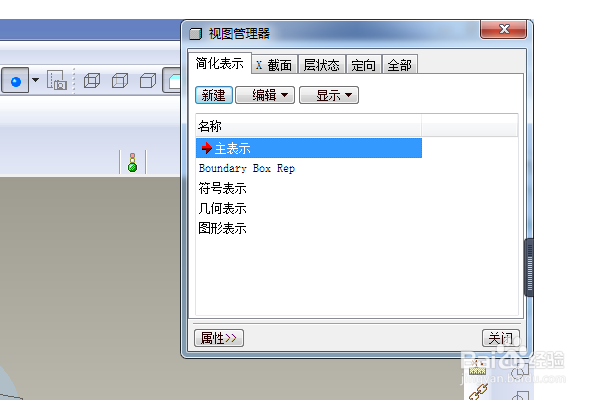
右上角弹出“视图管理器”对话框,默认是“简化表示”
5、如下所示,
点击【X截面——新建】,回车
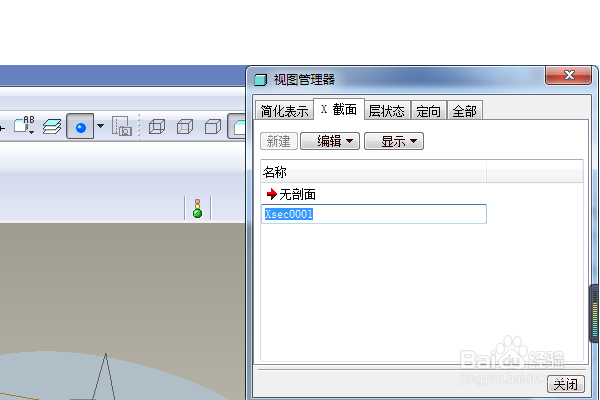
6、如下所示,
点击菜单管理器中的完成。
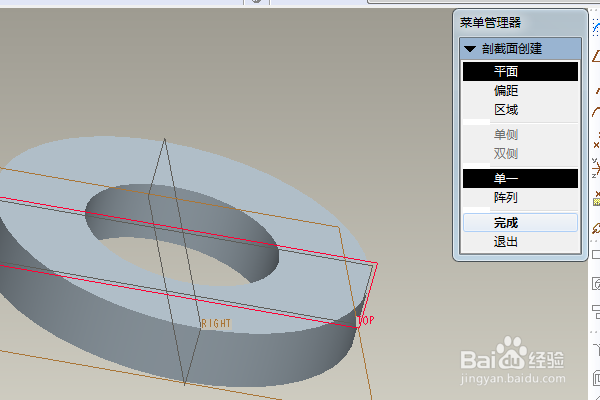
7、如下所示,
选择top面,点击完成。
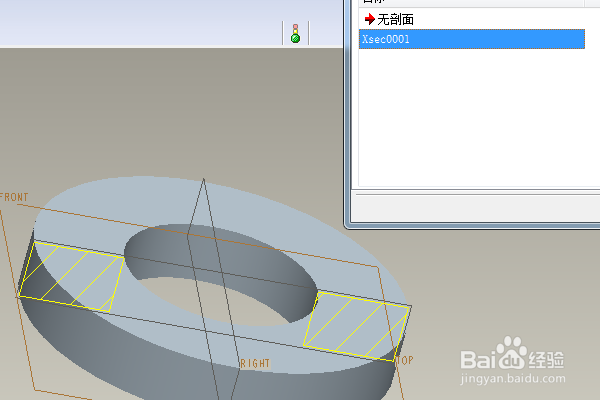
8、如下所示,
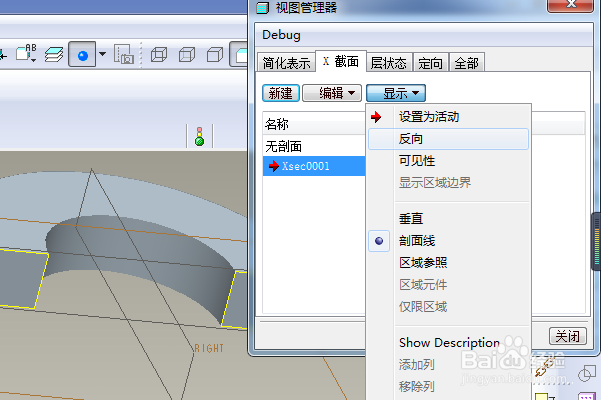
将这个新建的X截面显示出来,调整“反向”,
就能得到简介附图中的剖视图了。
1、如下图示,
打开Proe软件,新建一缺省的实体零件
2、如下所示,
随意拉伸一个同心圆柱实体,作为演示所用。
3、如下所示,
执行【视图——视图管理器】,激活“视图管理器”命令,
4、如下所示,
右上角弹出“视图管理器”对话框,默认是“简化表示”
5、如下所示,
点击【X截面——新建】,回车
6、如下所示,
点击菜单管理器中的完成。
7、如下所示,
选择top面,点击完成。
8、如下所示,
将这个新建的X截面显示出来,调整“反向”,
就能得到简介附图中的剖视图了。