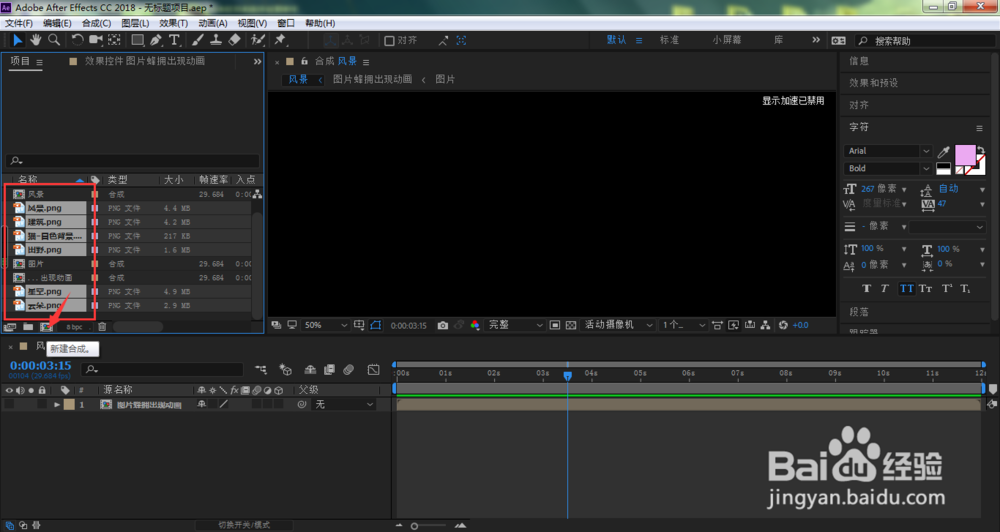
1、在ae素材面板中选中图片,拖入到新建合成
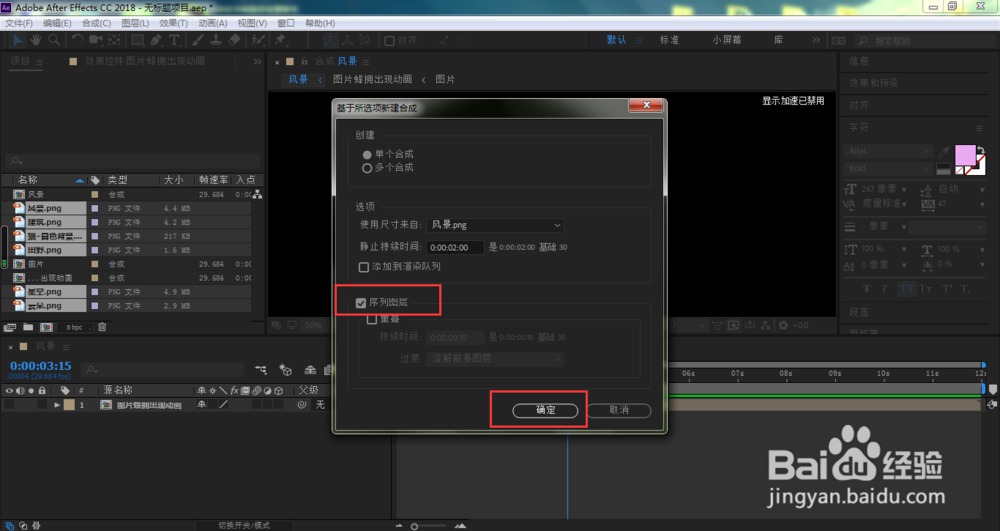
2、在弹出的合成设置窗口中,勾选序列图层,点击确定
3、全选刚刚导入到合成窗口中的所有图片图层,按下键盘Ctrl+Shift+C进行预合成

4、在打开的预合成设置窗口中,设置合成名称,选择将所有属性移动到新合成,点击确定

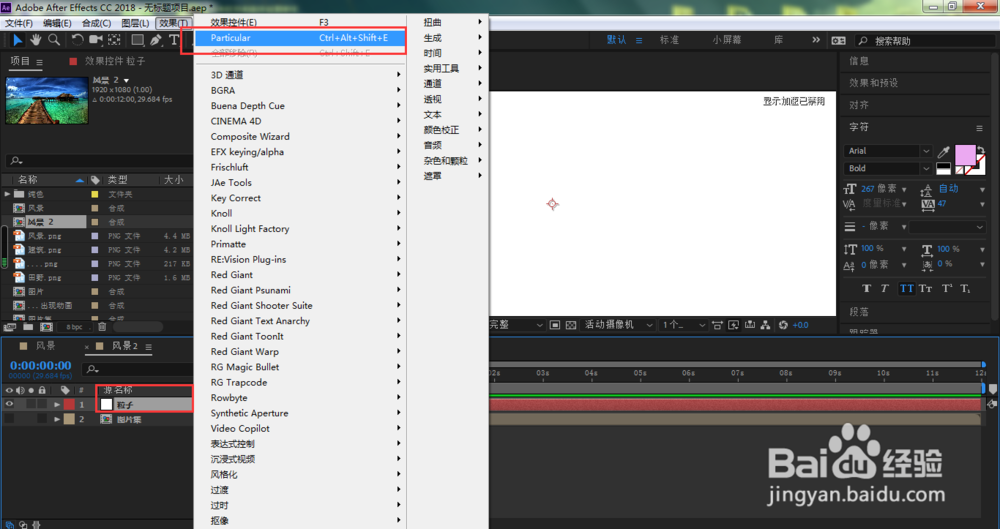
5、按下Ctrl+Y创建纯色层,设置图层名称,点击确定

6、选中粒子图层,在效果栏目下点击Particular
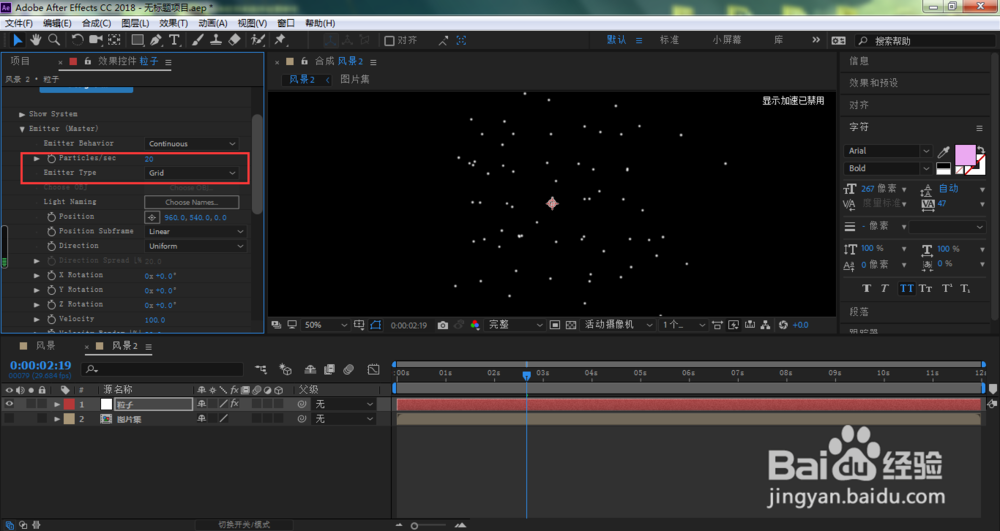
7、点击打开Emitter(Master)、Particles参数设置小一些,Emitter Type设置为Grid
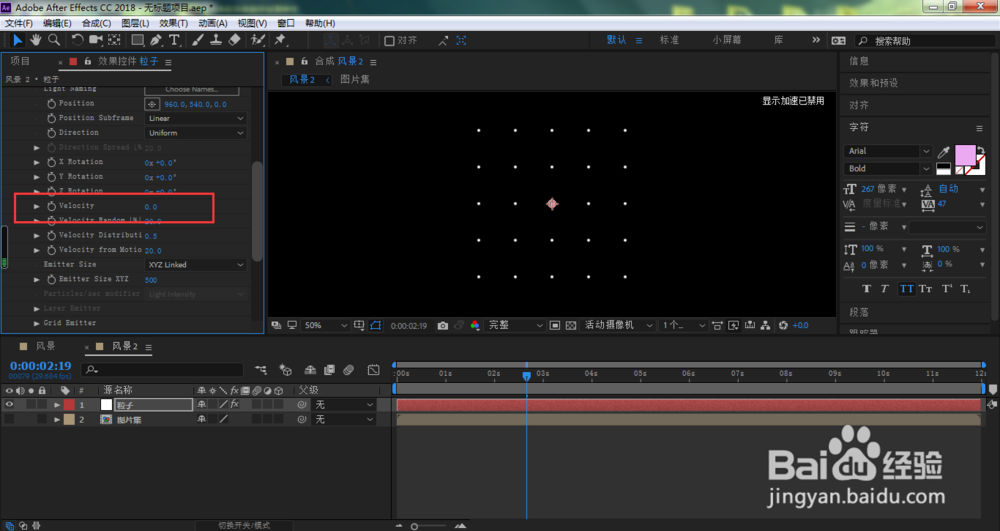
8、将粒子速率Velocity设置为0
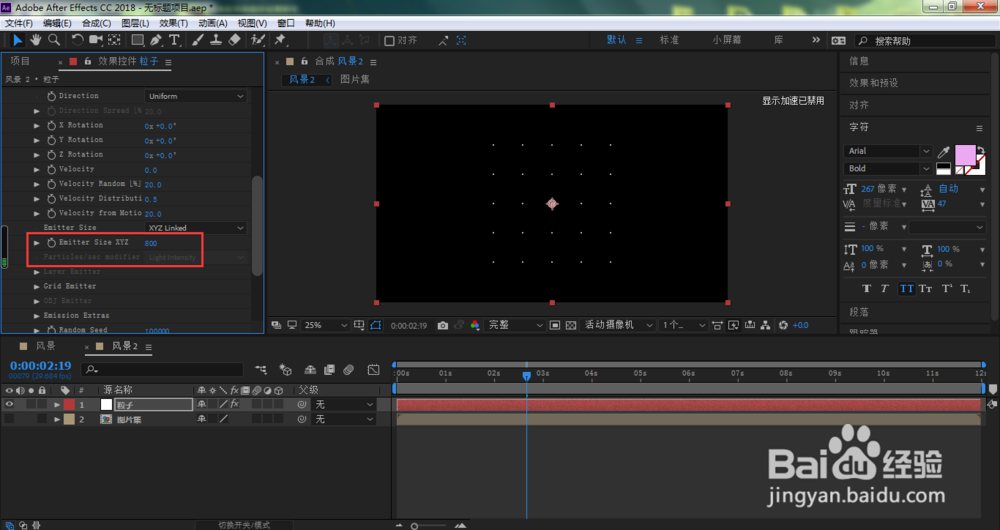
9、将Emitter Size XYZ参数调大一些
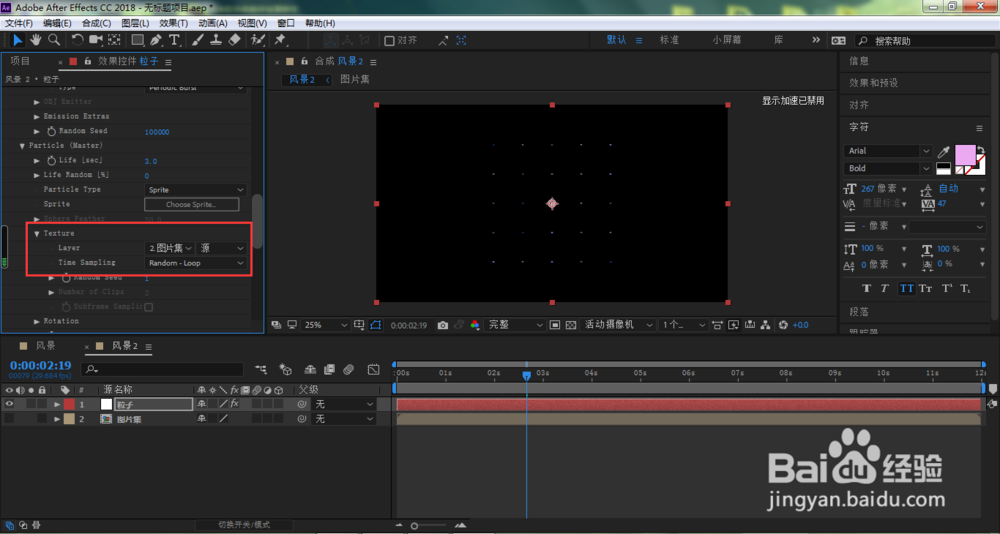
10、打开Particles(Master)、Particle Type设置为Sprite(替换)

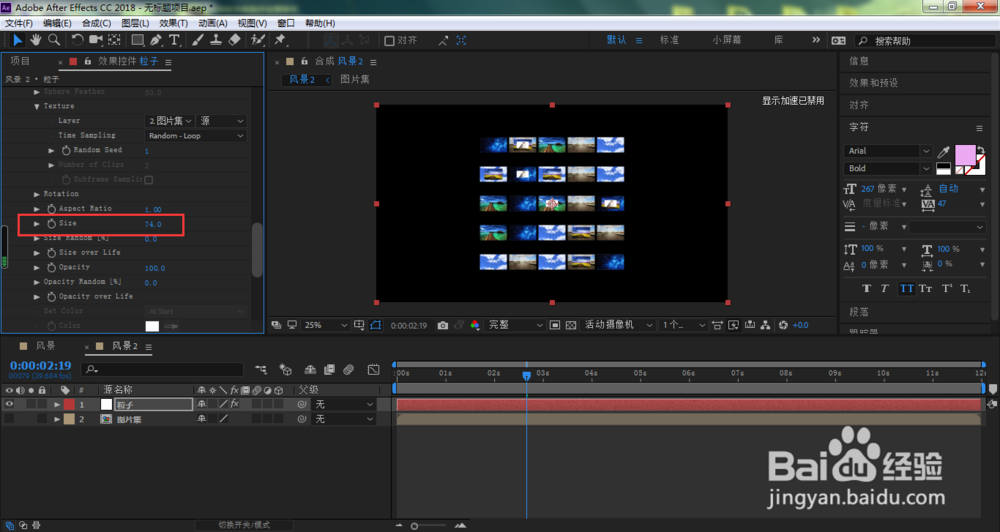
11、点击打开Texture,Layer选择图片集合成
12、Size参数调大些,直到图片大小清晰度满意即可,按下键盘的空格键,将可以看到当前所设置的电视墙动画了