1、启动软件,新建文件
首先启动CorelDRAW软件,新建一个文件,并且命名保存,用椭圆形工具绘制一个圆形备用

2、使用贝塞尔工具绘制三角形
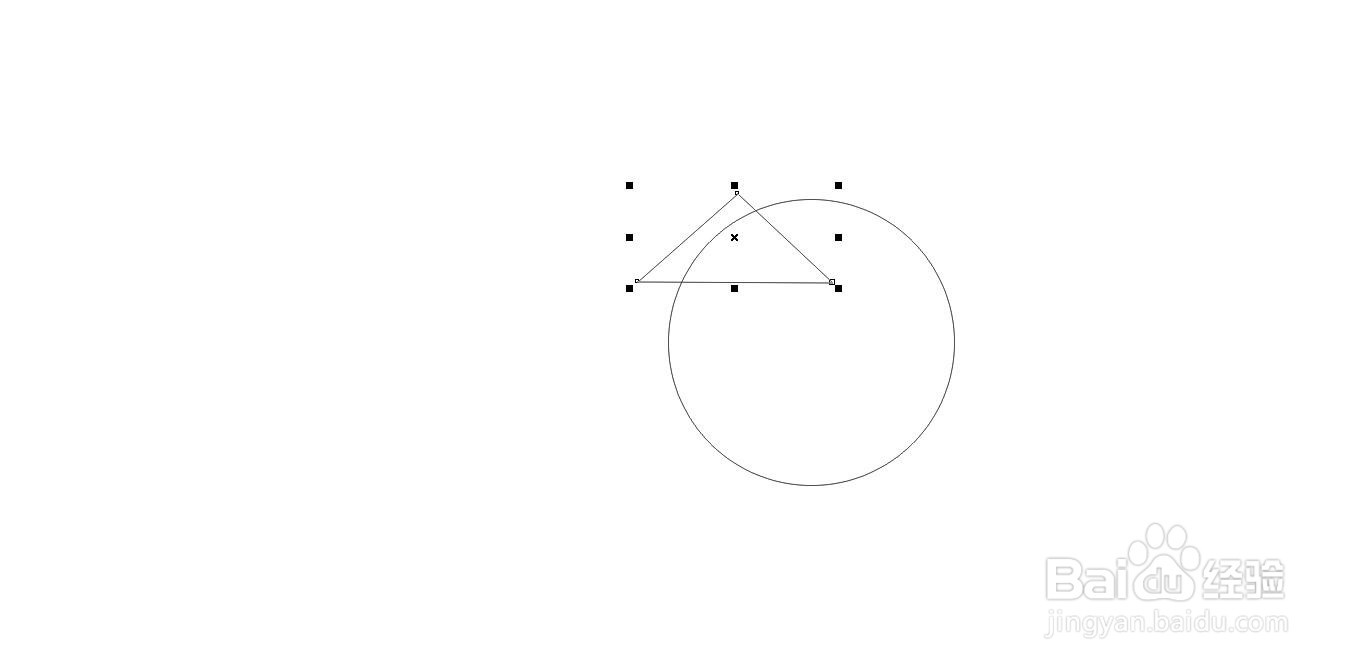
也可以使用多边形选择三边,绘制一个三角形,如下图,放在适合的位置
3、双击调节旋转中心
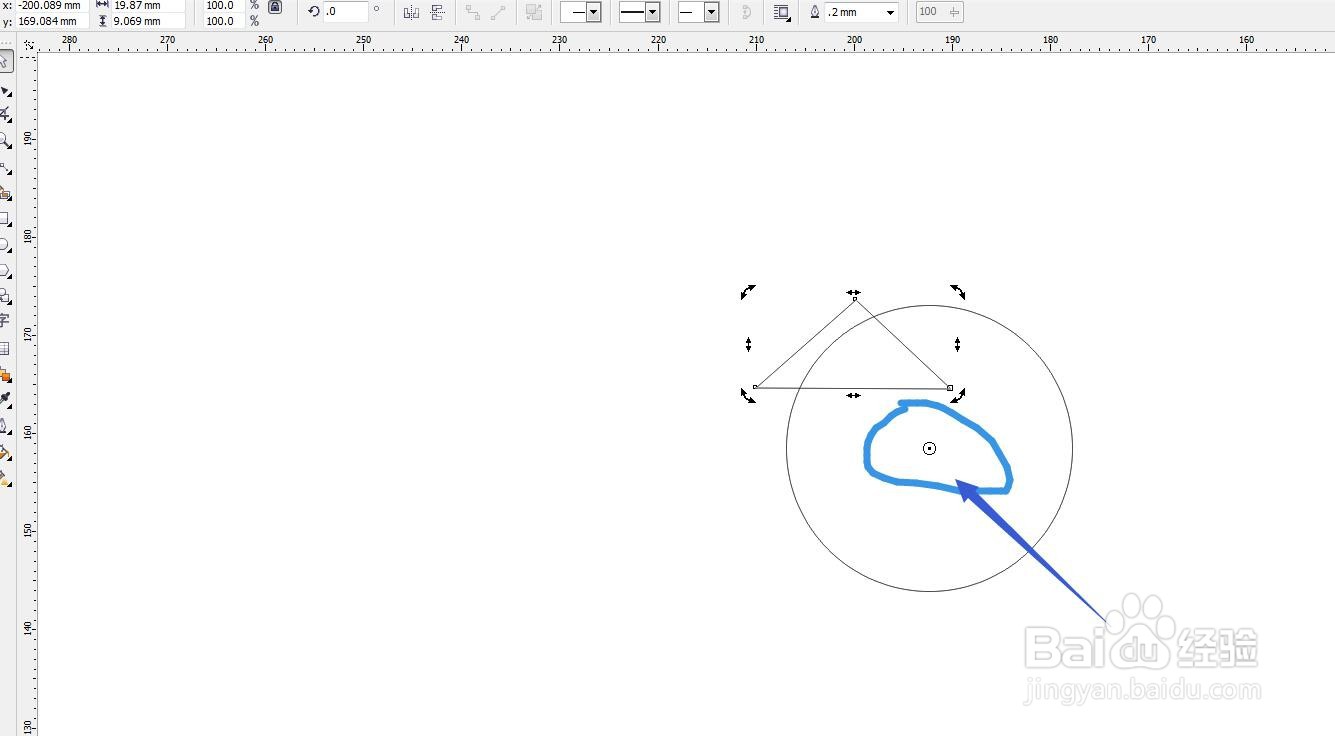
选择三角形这个图形,双击,然后将中间的旋转中心向下移动,捕捉圆形的中心点
4、打开旋转面板
在排列菜单栏中选择位置——旋转可以调出旋转命令进行有规律旋转

5、输入角度旋转复制
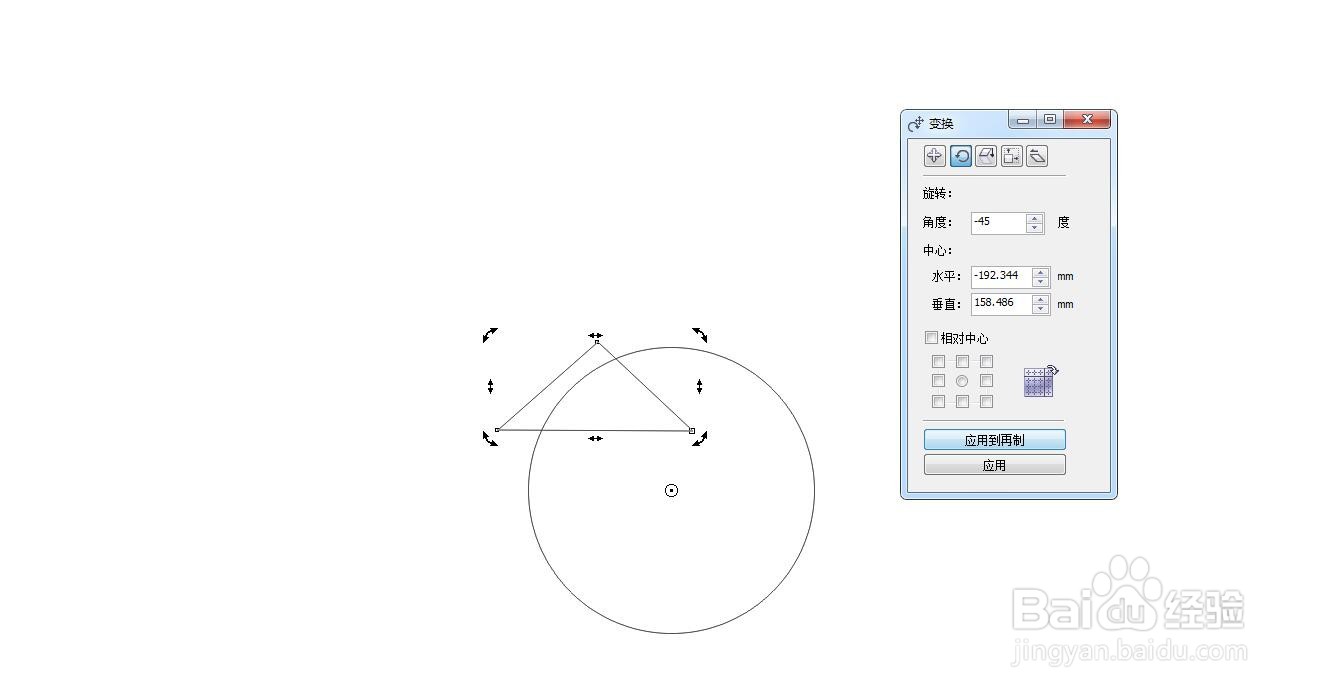
在角度这里输入-45度,然后点击应用复制,角度一定要输入正确,要顺时针旋转
6、一共旋转一周
点击复制,一共做出8个三角形,就做规则的排满一周,得到下图效果

7、群组放在圆形中
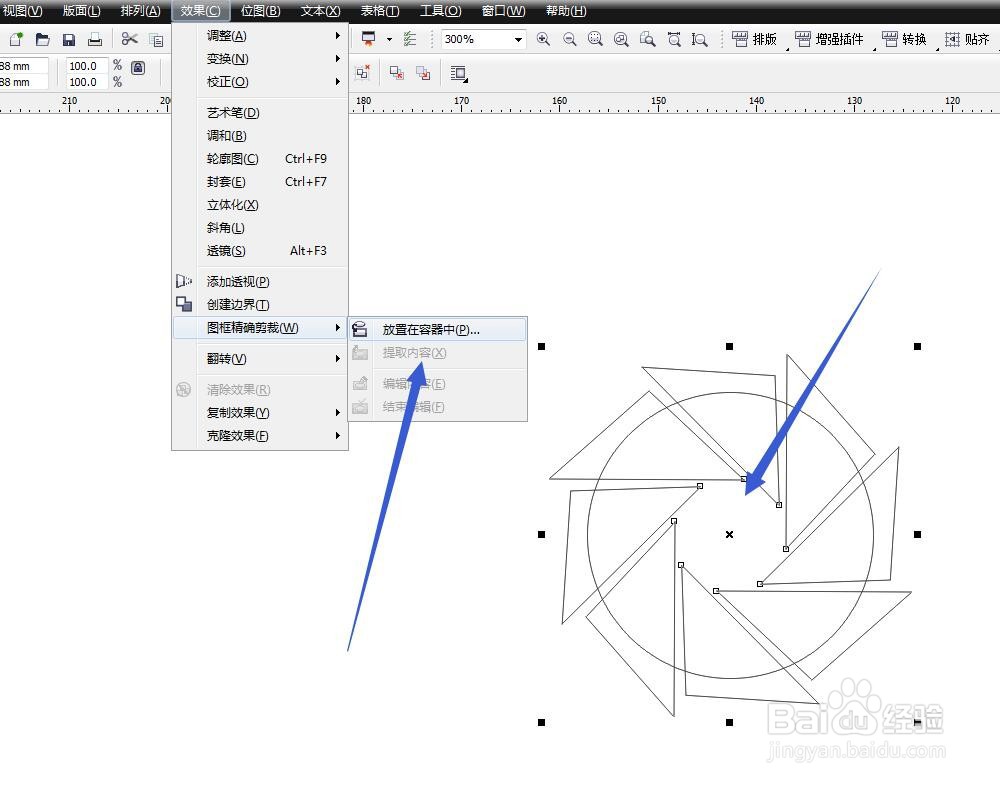
将三角形全部选中,进行群组,然后点击效果——图形精确剪裁——放置容器中
8、将颜色更改
三角形填充为黑色,然后将圆形的轮廓线去掉
图框中的内容要居中摆放