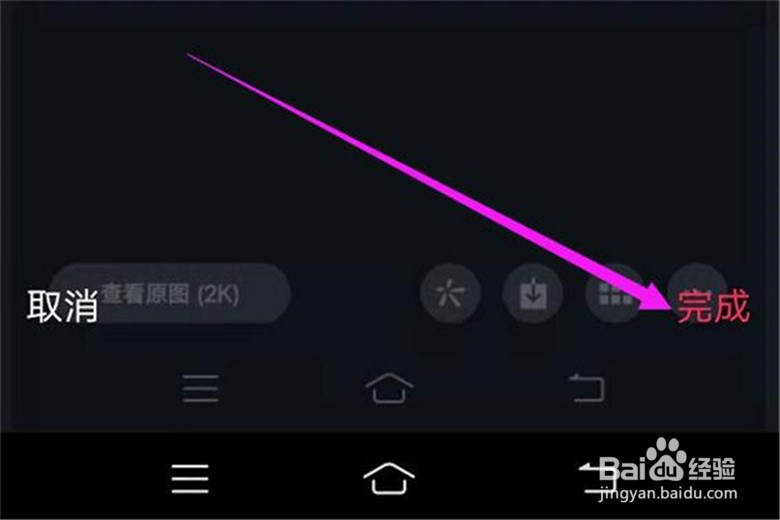
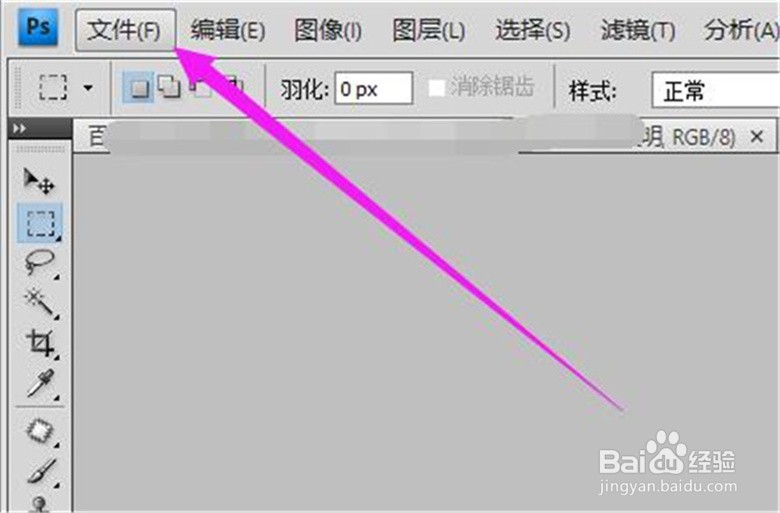
1、在“Photoshop”软件面板中,选择【文件】进入。
2、在“文件”弹出下拉框中,选择【新建】进入。

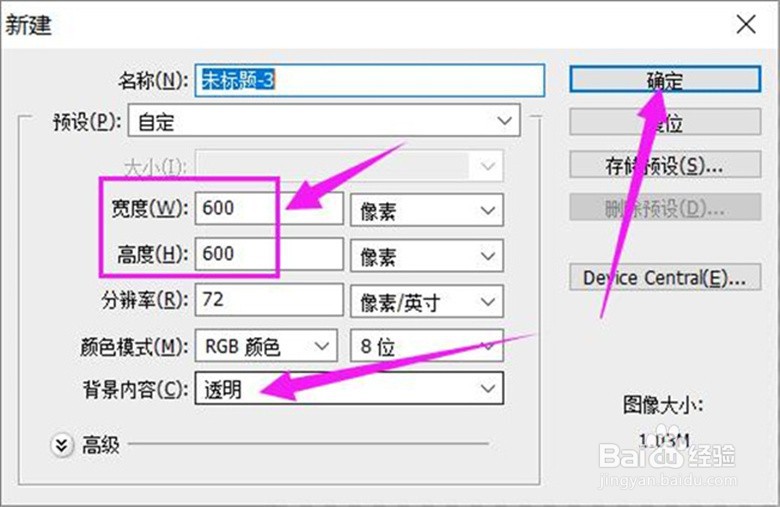
3、在“新建”弹框中,宽度和高度设置为【600】,背景内容设置为【透明】,单击【确定】。
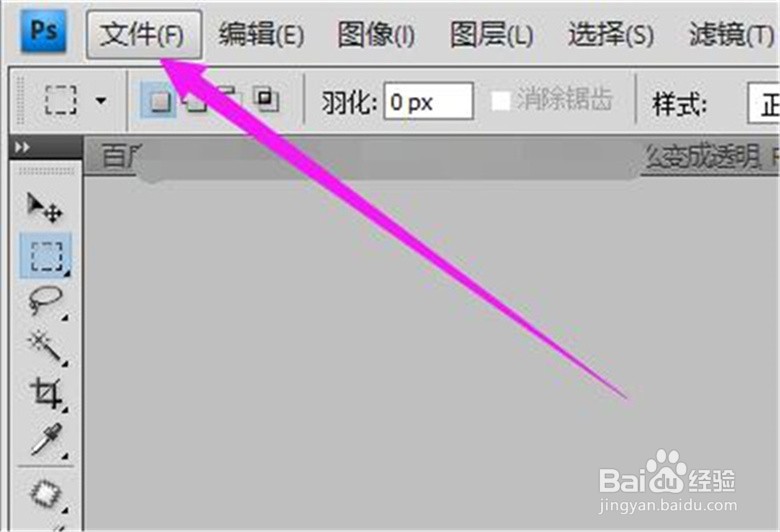
4、在“Photoshop”软件面板中,选择【文件】进入。
5、在“文件”弹出下拉框中,选择【存储为Web和设备所用格式】进入。

6、在“存储为Web和设备所用格式”弹窗中,“预设”设置为【PNG-24】,单击【存储】。

7、在“存储为”弹框中,文件名设置为【抖音头像.png】,单击【保存】,并把图片传到手机上。

1、在“抖音”软件面板中,选择【我】进入。

2、在“我”弹窗中,选择【编辑资料】进入。

3、在“编辑资料”弹窗中,选择【点击更换头像】进入。

4、在选择头像弹框中,点击【从相册选择】打开。

5、在相册弹框中,选中【抖音头像.png】图片,点击【确认】。

6、在确认弹窗中,点击【完成】即可。