1、首先,让我们打开桌面上的PHOTOSHOP软件,进入他的页面。
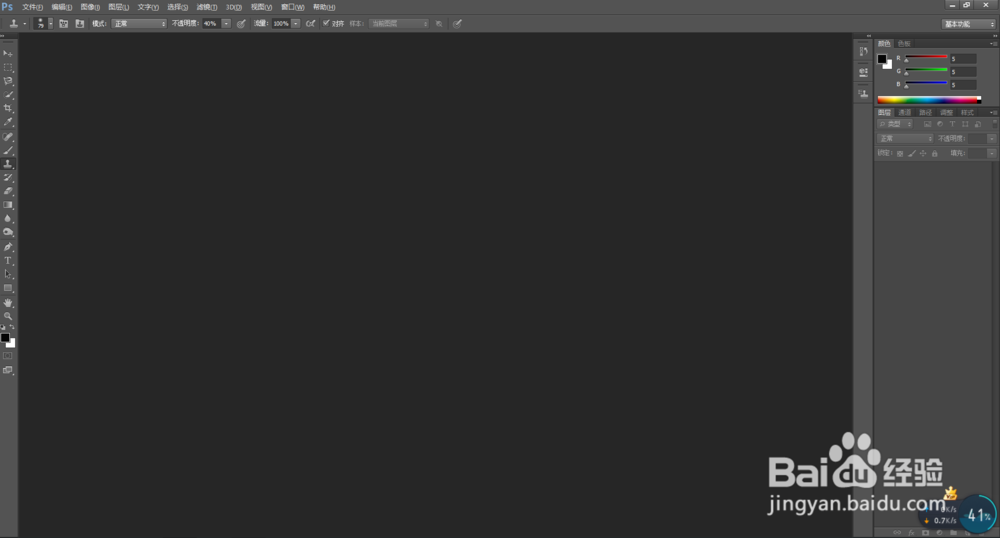
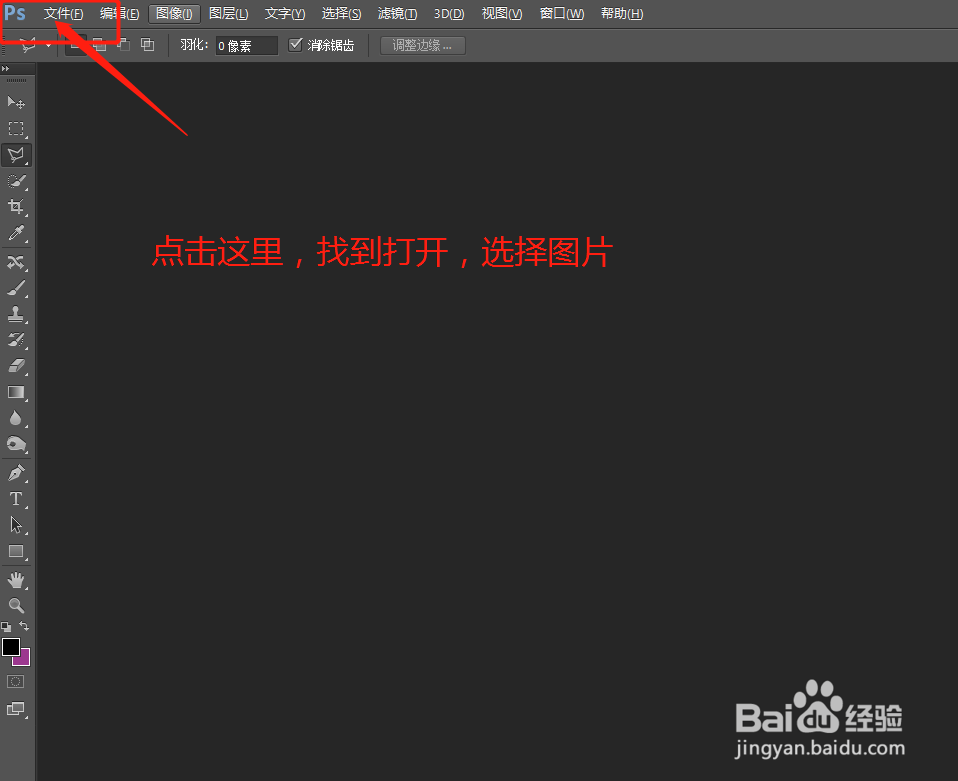
2、在ps最上面一栏,找到文件,点击找到打开(或者直接快捷键ctrl+o),找到并点击需要局部提亮的照片。
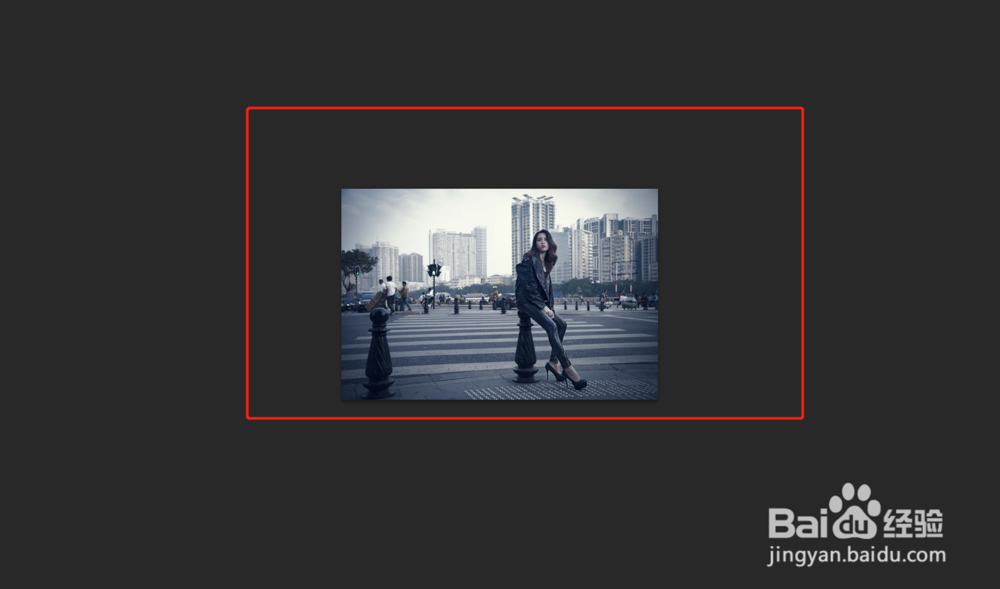
3、首先我们点击最左边有一个”套索工具“
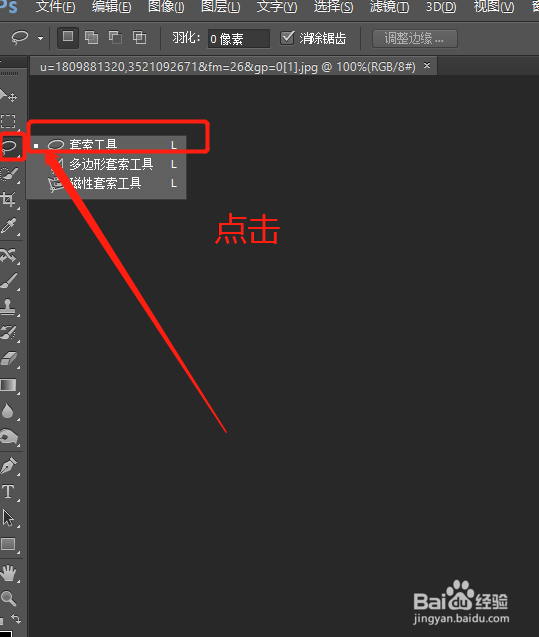
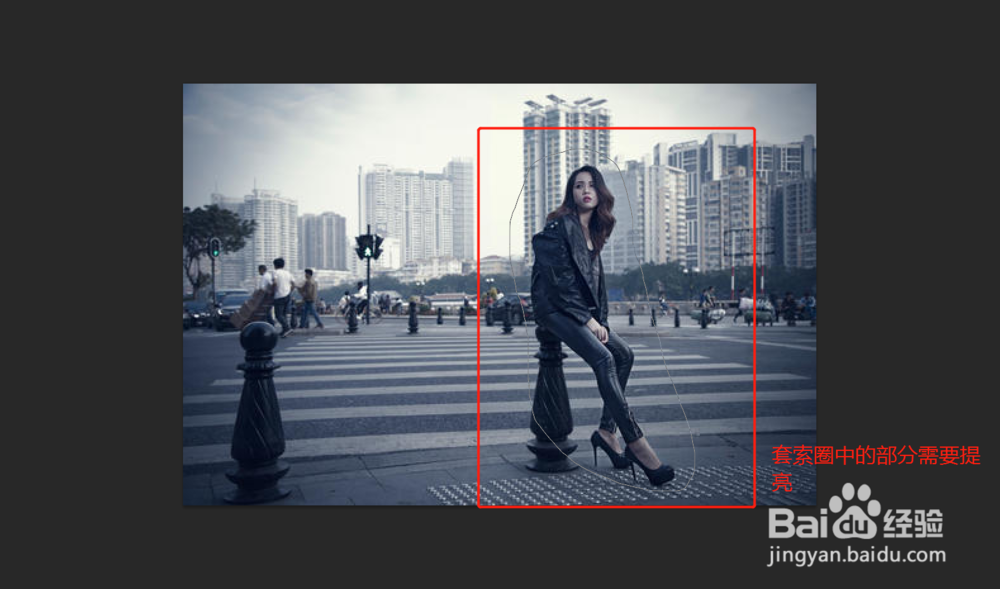
4、用“套索工具”选中需要提亮的部分。
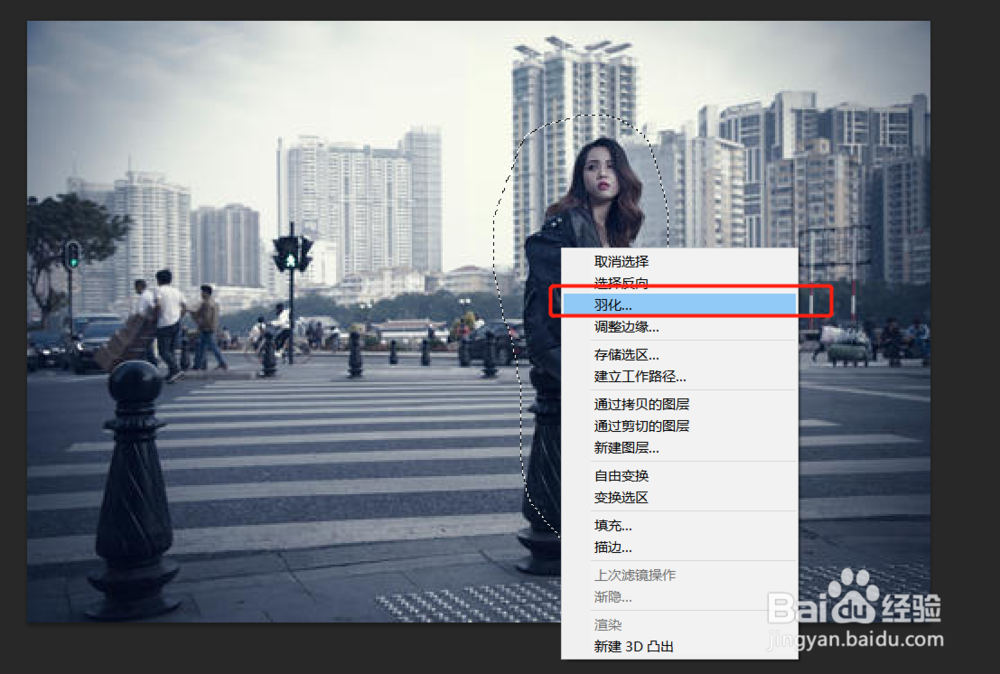
5、右键点击套索圈中的部分,出来的菜单栏,选择羽化。
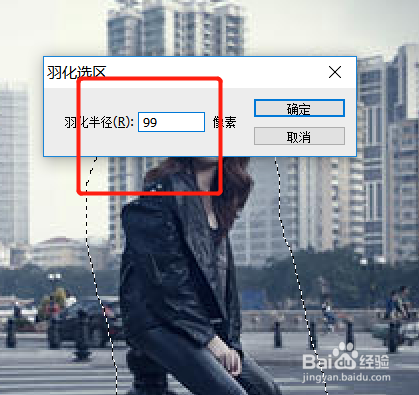
6、羽化半径“99”
7、然后新建图层,然后按“ALT+del”,设计前景色(白色)
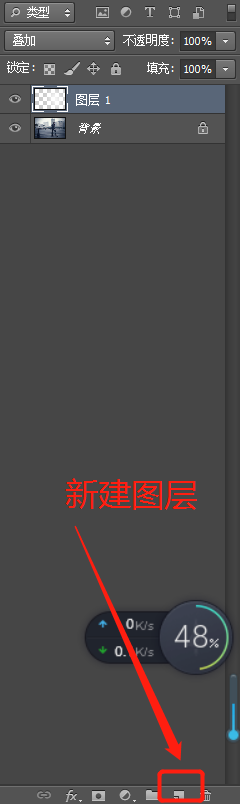
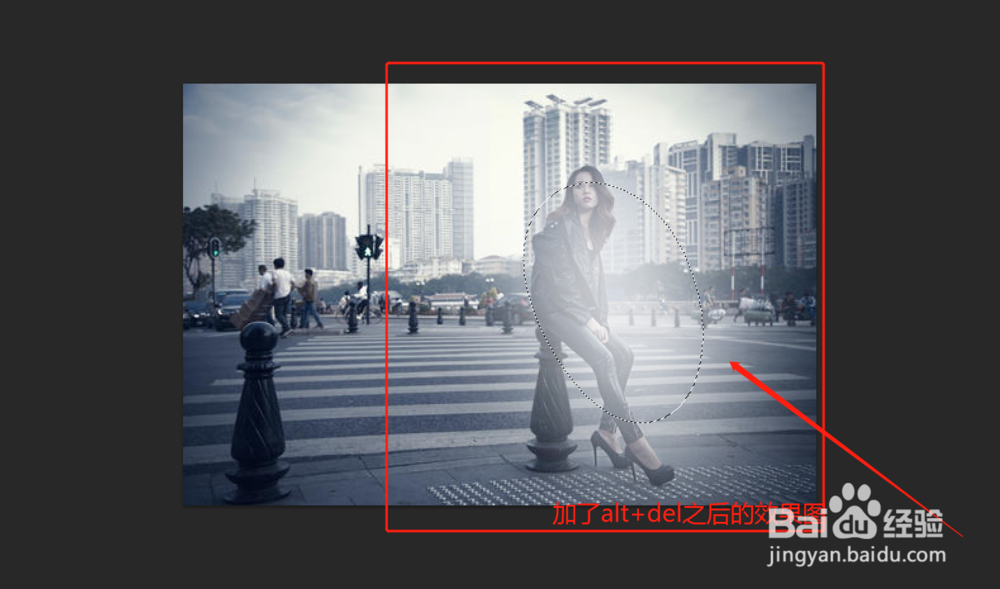
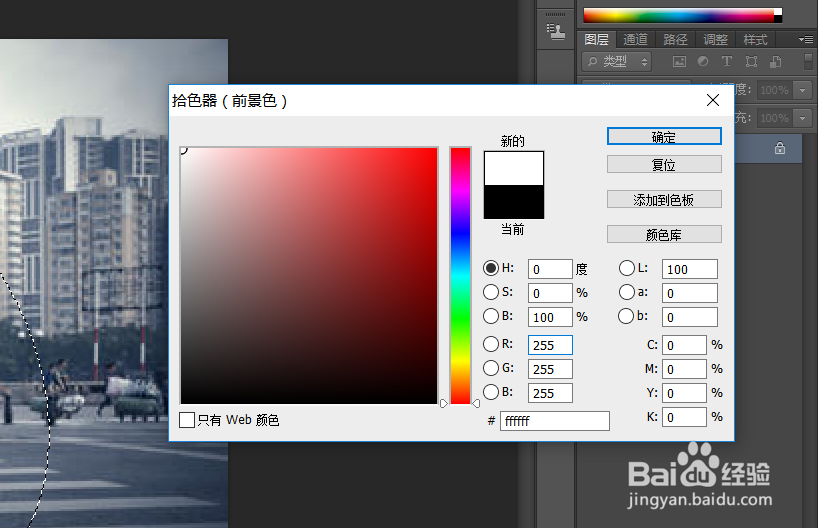
8、然后再新建图层上,添加效果“叠加”
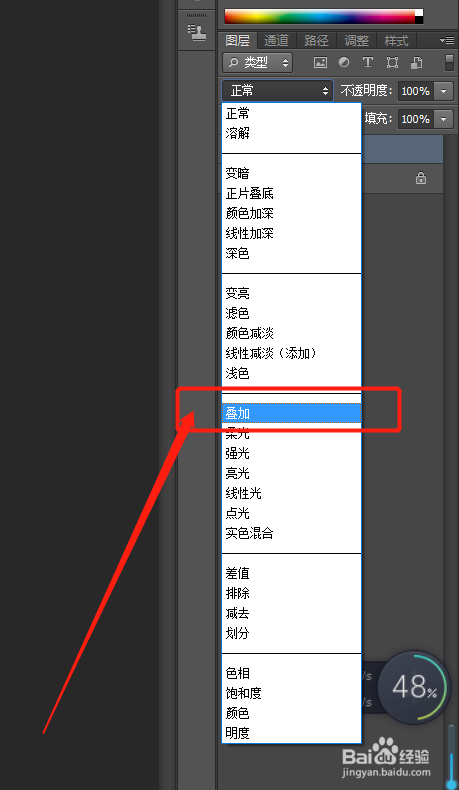
9、然后就做好啦,对比一下呀。
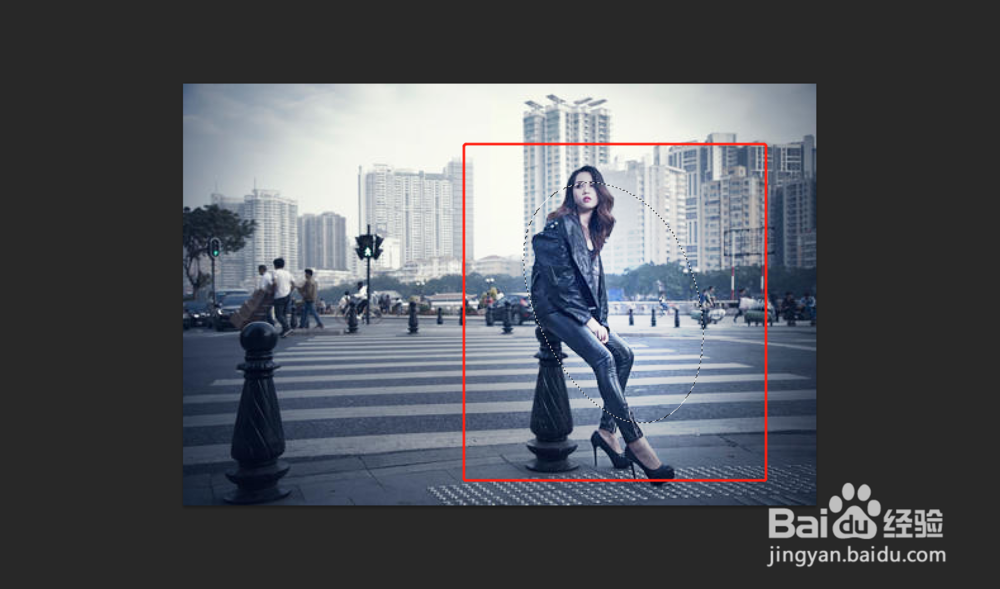

1、1.快捷键ctrl+o,找到并点击需要提亮的照片。
2.”套索工具“
3.用“套索工具”选中需要提亮的部位。
4.右键点击套索圈中的部分,出来的菜单栏,选择羽化“99”
5.然后新建图层,然后按“ALT+del”,设计前景色(白色)
6.然后再新建图层上,添加效果“叠加”