1、1.当前我们可以看到柱状图中有蓝色的和半透明的两个柱状图,下面就进行合并。
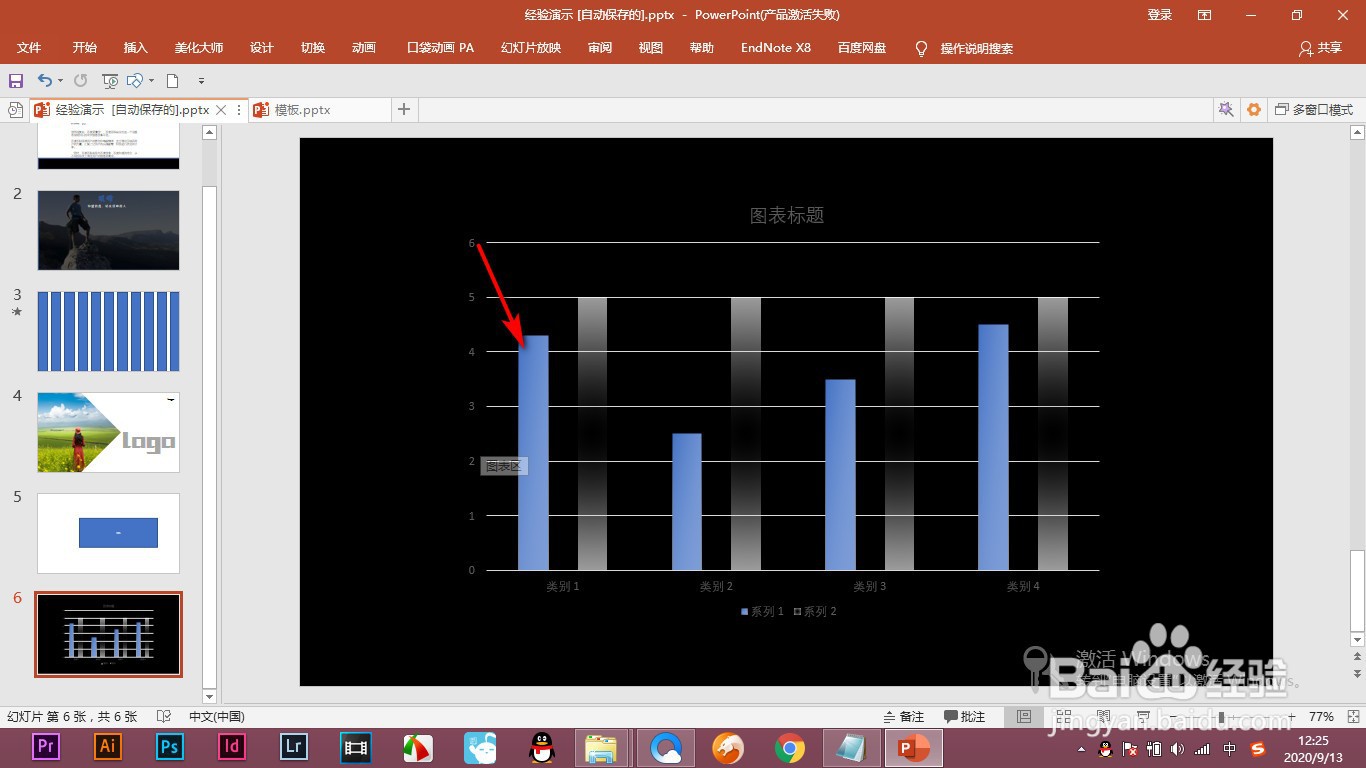
2、2.鼠标选中其中的一个柱状图,然后就会将同一类别的全部选中。
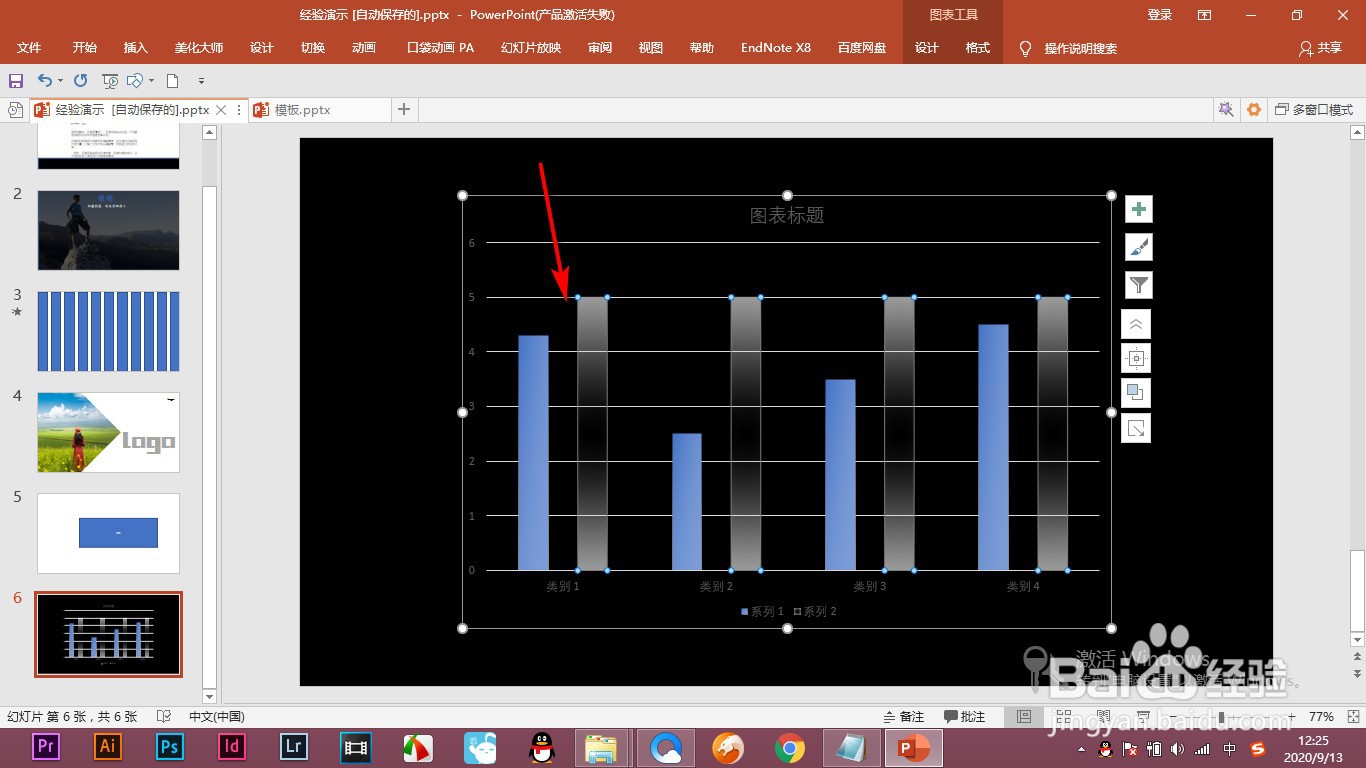
3、3.下面按ctrl加1打开数据系列格式,点击图表的按钮.
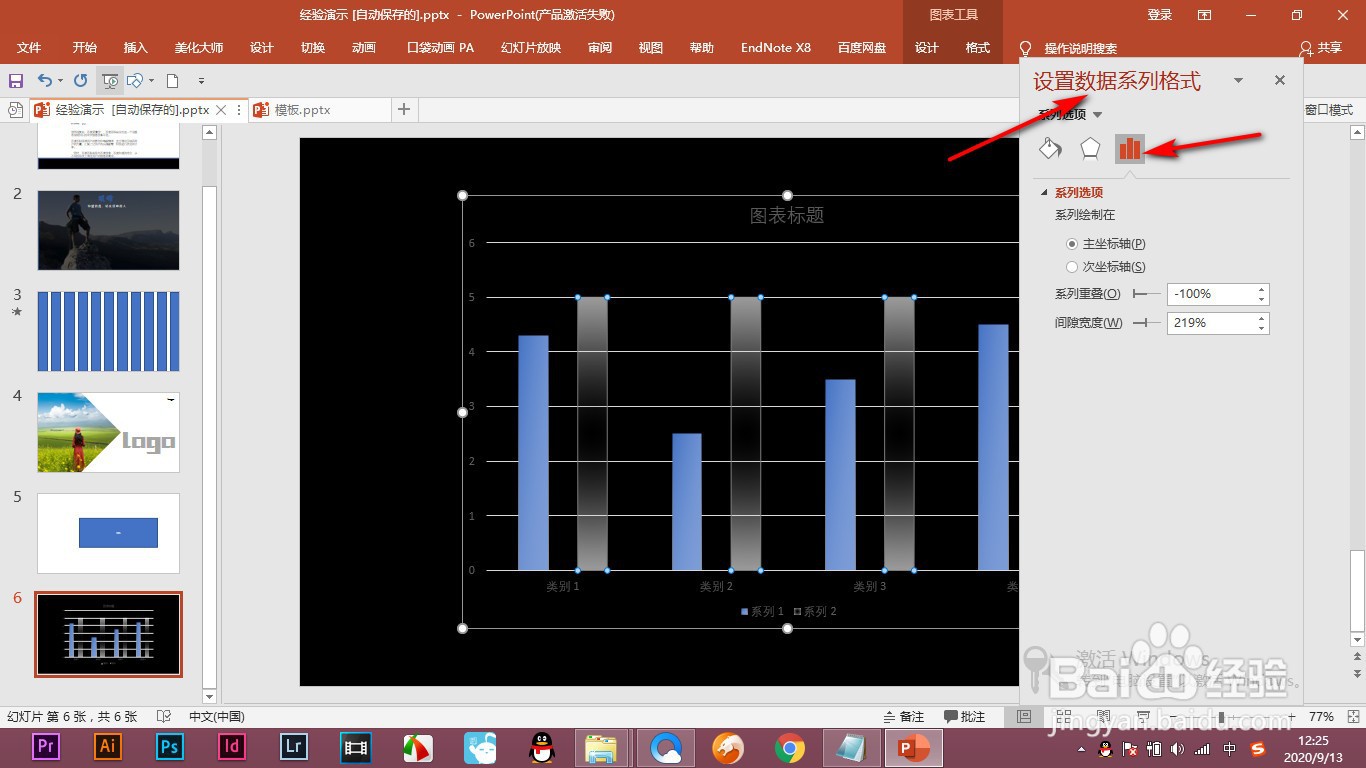
4、4.在下方有一个系列重叠和间隙宽度。

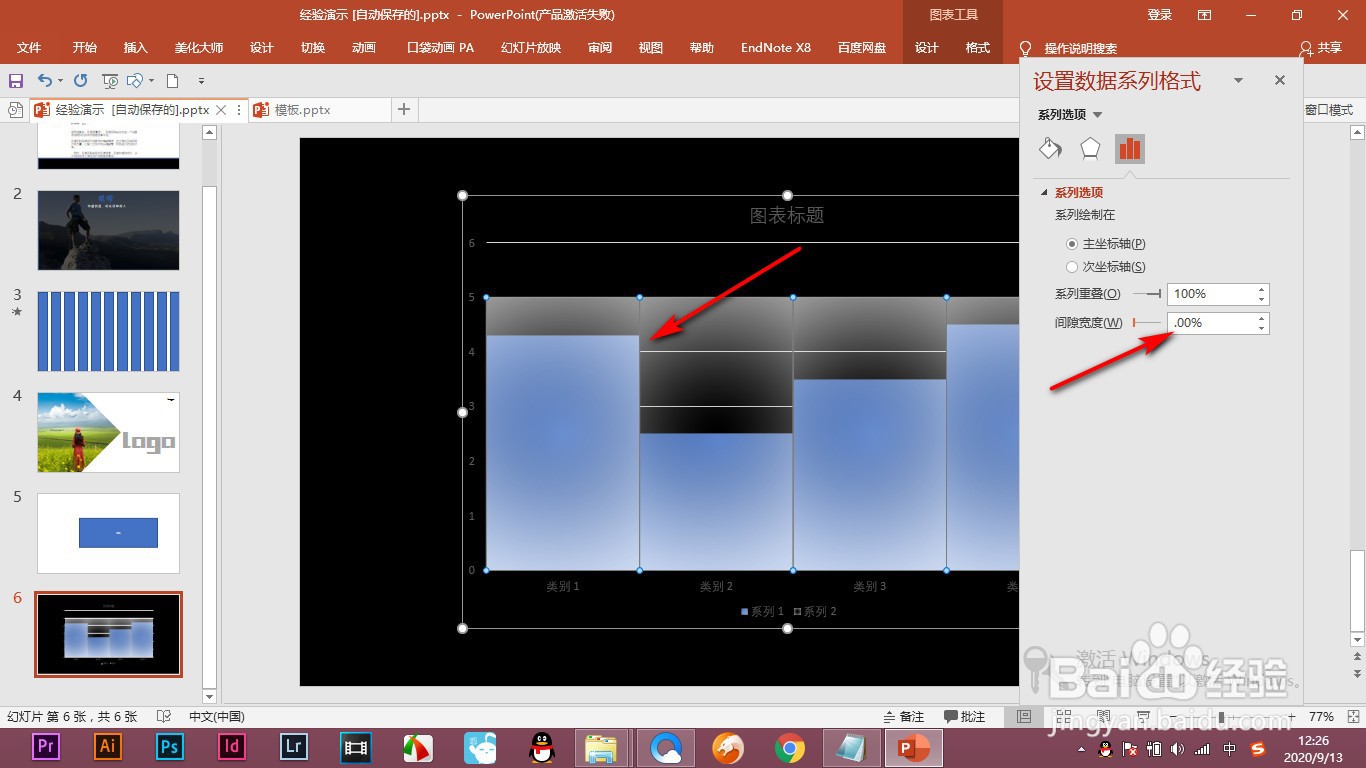
5、5.当我们拖拽系列重叠在百分之百的时候,所有的形状都会合并在一起。

6、6.如果是间隙宽度的话,将其设置为最小,它们之间就没有间隙了,这个就可以自行的进行调整。
1、1.当前我们可以看到柱状图中有蓝色的和半透明的两个柱状图,下面就进行合并。
2.鼠标选中其中的一个柱状图,然后就会将同一类别的全部选中。
3.下面按ctrl加1打开数据系列格式,点击图表的按钮.
4.在下方有一个系列重叠和间隙宽度。
5.当我们拖拽系列重叠在百分之百的时候,所有的形状都会合并在一起。
6.如果是间隙宽度的话,将其设置为最小,它们之间就没有间隙了,这个就可以自行的进行调整。