excel换行同一个格子里面怎么操作

时间:2026-02-16 06:25:59

1、选择单元格

进入excel表格文件,选中需要分行的单元格并单击。

excel换行同一个格子里面怎么操作

2、选择分行处

将鼠标放置在需要分行的内容处。

excel换行同一个格子里面怎么操作

3、按下Alt+Enter

在键盘上同时使用Alt+Enter快捷键完成内容分行。

excel换行同一个格子里面怎么操作

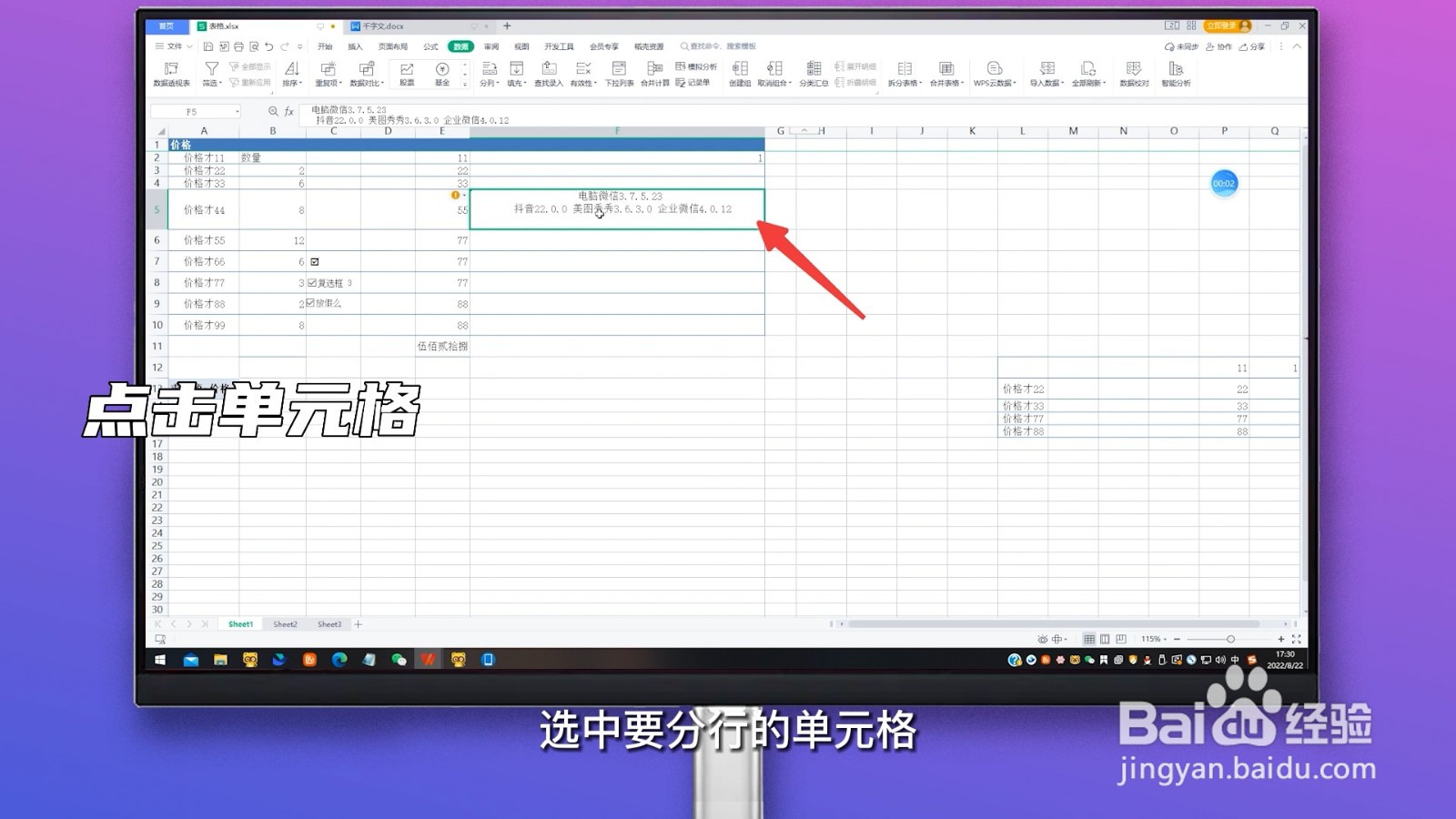
1、点击单元格

进入excel表格后,选中要分行的单元格。

excel换行同一个格子里面怎么操作

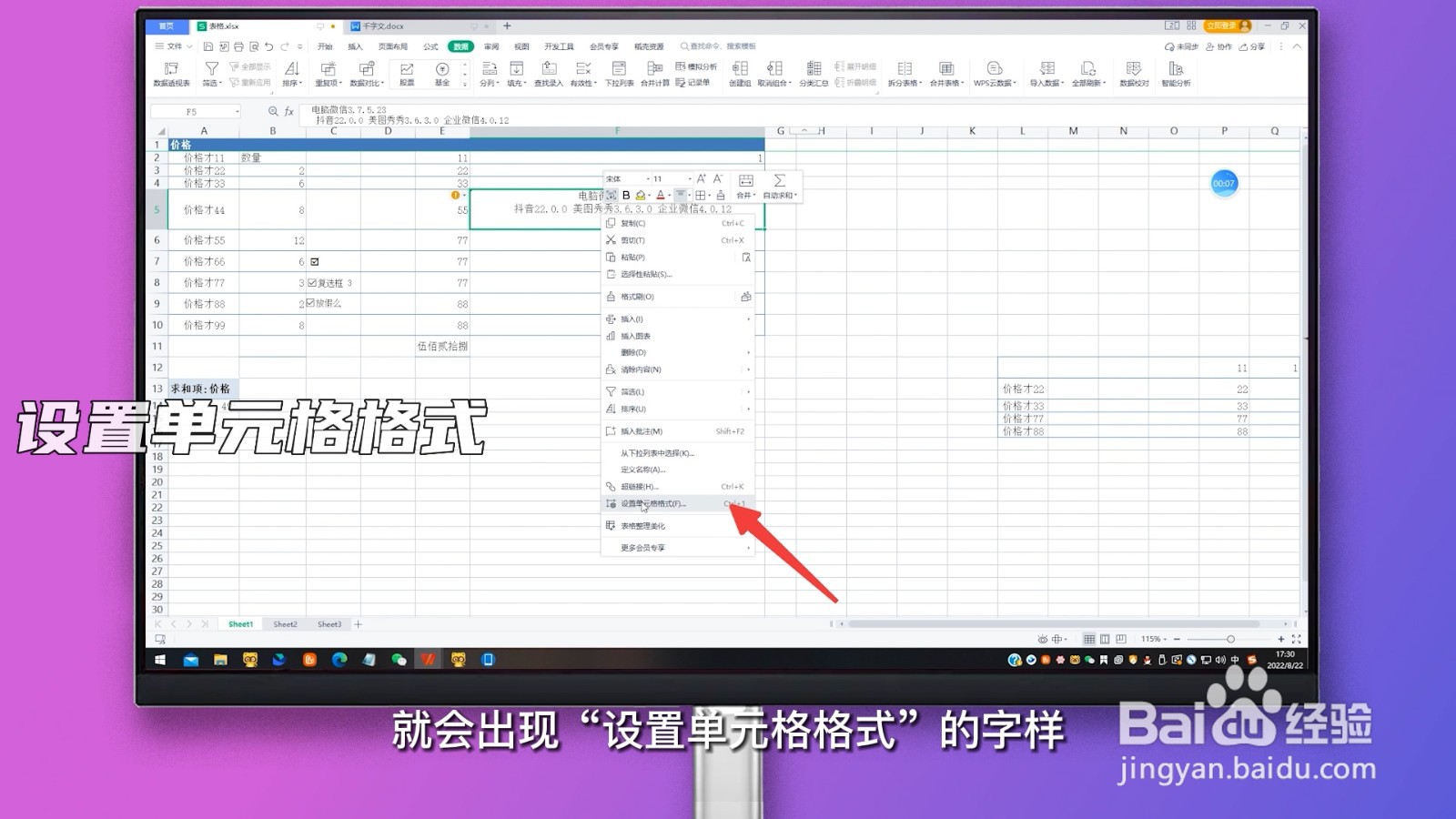
2、设置单元格格式

在字体的格内,鼠标右键点击,就会出现“设置单元格格式”的字样。
excel换行同一个格子里面怎么操作

3、点击对齐

在设置单元格格式界面,点击对齐。

excel换行同一个格子里面怎么操作

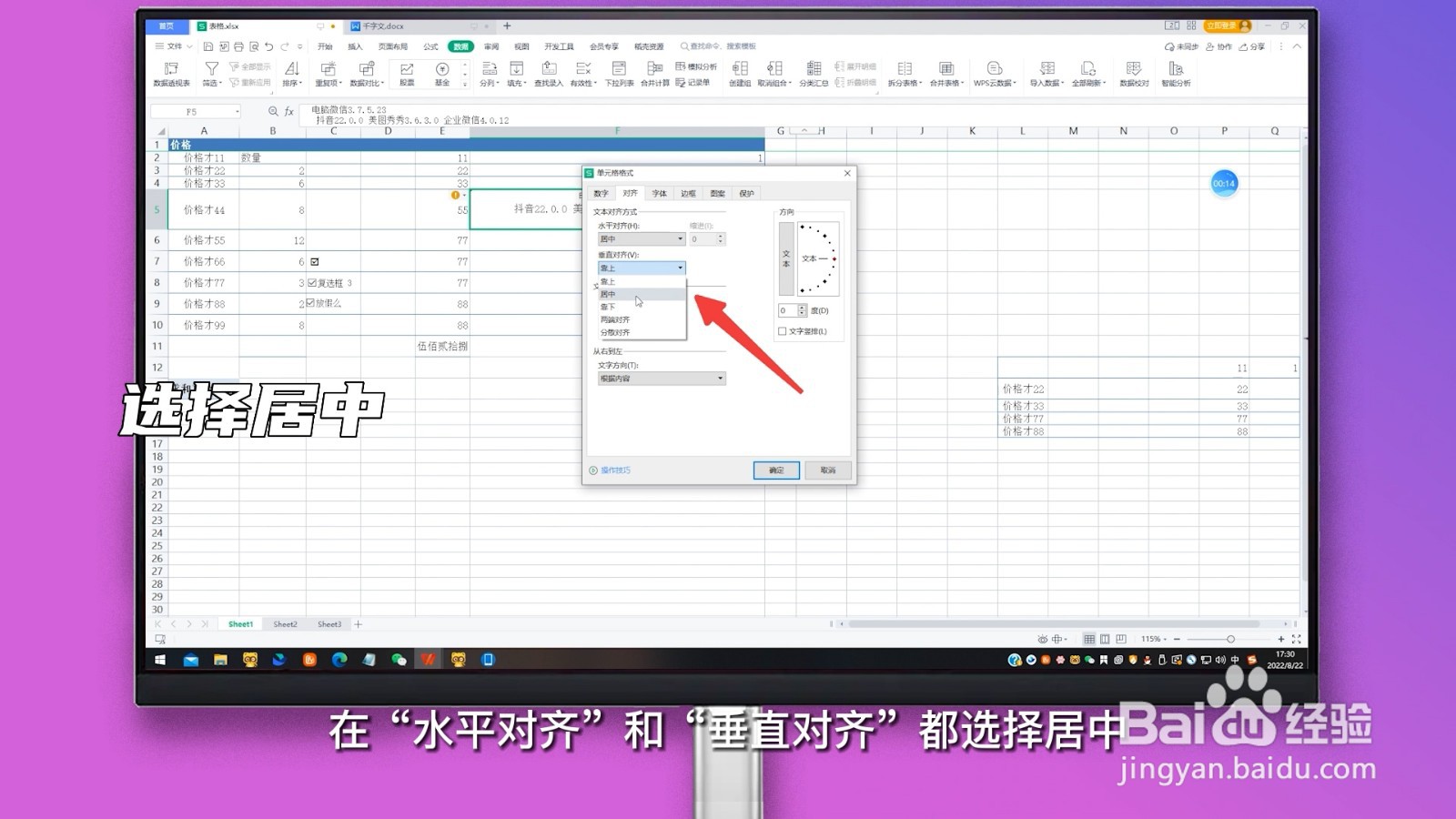
4、选择居中

在对其的界面,在“水平对齐”和“垂直对齐”都选择居中。

excel换行同一个格子里面怎么操作

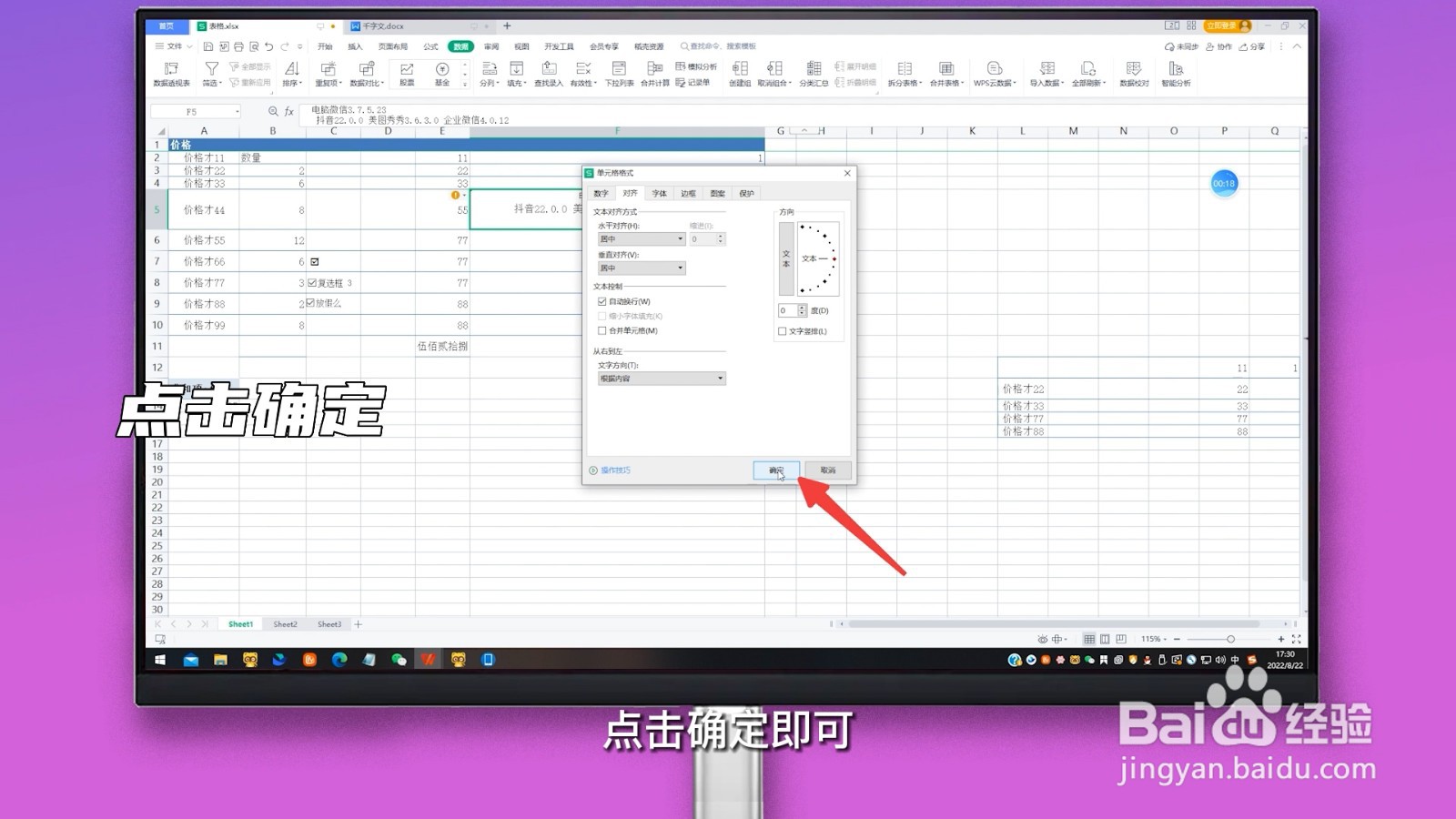
5、点击确定

在自动换行选项处打勾后,点击确定即可。

excel换行同一个格子里面怎么操作

© 2026 长短途
信息来自网络 所有数据仅供参考
有疑问请联系站长 site.kefu@gmail.com