1、首先我们点击电脑桌面左下角的【开始菜单】按钮,如图所示。

2、然后在弹出来的选项卡中,点击【运行】选项,如图所示。

3、然后就可以打开运行窗口,如图所示。

4、然后我们在里面输入【gpedit.msc】,点击【确定】按钮,如图所示。

5、然后在打开的窗口中,点击左侧的【管理模板】,如图所示。

6、然后在打开的选项点击【系统】,如图所示。

7、然后点击里面的【驱动程序安装】,如图所示。

8、之后在右侧点击【设备驱动程序的代码签名】,如图所示。

9、然后我们在打开的窗口,点击【已启用】,如图所示。
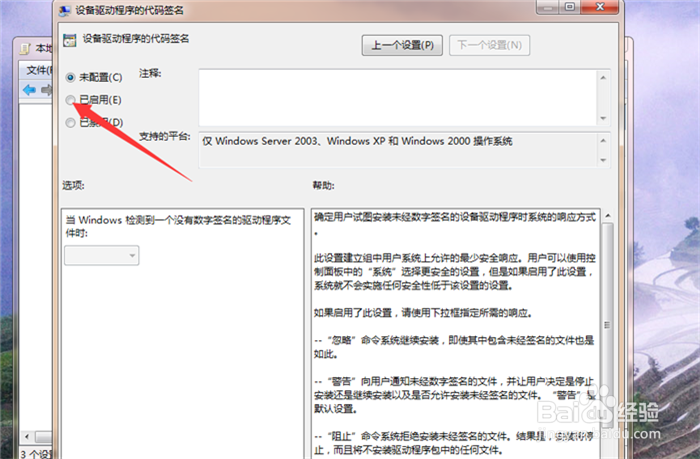
10、最后我们点击下拉箭头,选择【警告】,然后点击【确定】并【应用】,保存好设置,有数字签名我们就可以继续安装,就不会提示无法验证此文件的数字签名的问题了,如图所示。
