1、第一,进行线性的标注,该种标注方式在AutoCAD中应用较广,绝大多数情况下,都是采用的该标注方式。
命令行输入“DLI”-“空格”;
指定两点,即可以完成标注。


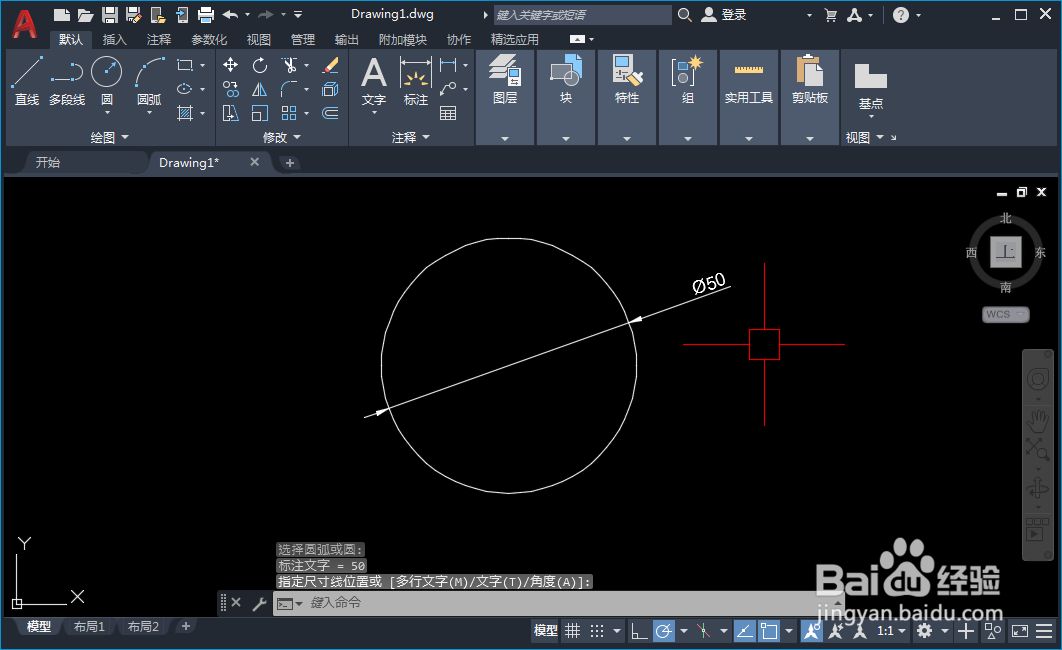
2、第二,直径标注,直径标注主要是针对圆形,进行标注。
命令行输入“DDI”-“空格”;
选择需要标注的圆,即可。

3、第三、半径标注,半径标注也比较常用,主要用于圆弧的半径标注。
命令行输入“DRA”-“空格”;
选择需要标注的圆形,即可。


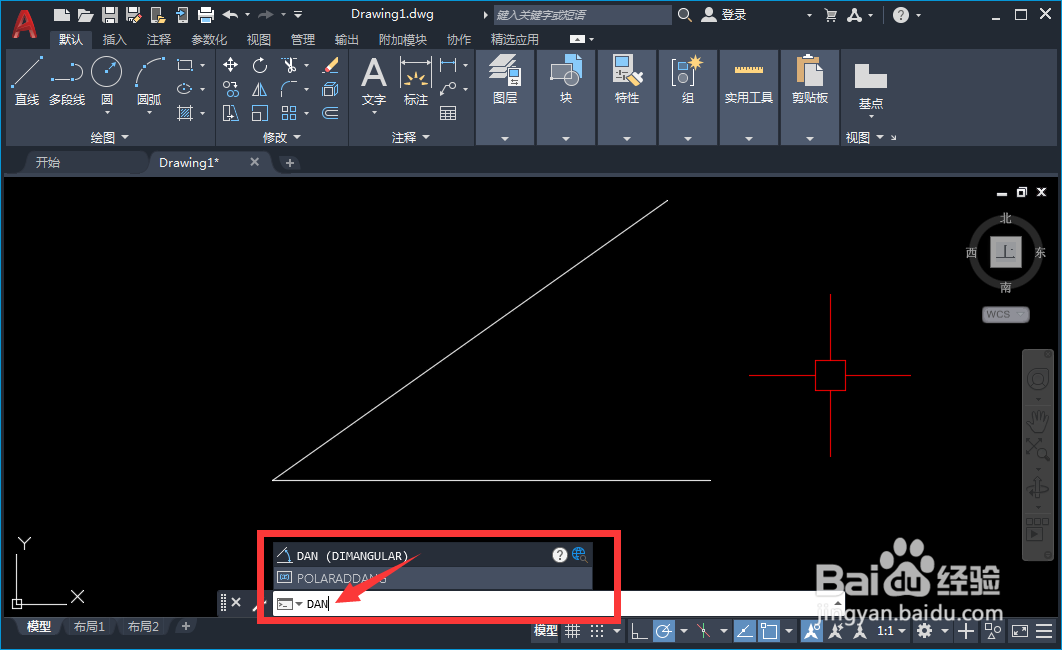
4、第四、角度标注,也较为常用,用于标注角度。
命令行输入“DAN”-“空格”;
依次选择构成角的两边,即可。


5、第五、对齐标注,这种标注我个人用得比较少,介绍一下。
命令行输入“DAL”-“空格”;
选择两点,即可。
这个和线性标注的区别,在于,线性标注是对齐X或者Y轴的,而对齐标注是对齐对象本身的。

