1、Seagull License Server已正确启用并且和Bartender启用同一个PKC;
2、Seagull License Server和Bartender用同一个版本和建立(可由说明-> 关于来检查);
3、打开Seagull License Server 到工具>一般选项>网络,请查看连接埠,也请打开BarTender,,到工具>一般选项>授权管理(或管理员-> 授权设定,界面会因为Bartender版本不同而有些微差距);确认他的连接埠是一样的;如果是用IP的方式去连接Seagull License Server,请在地址上输入安装了Seagull License Server的计算机的IP;
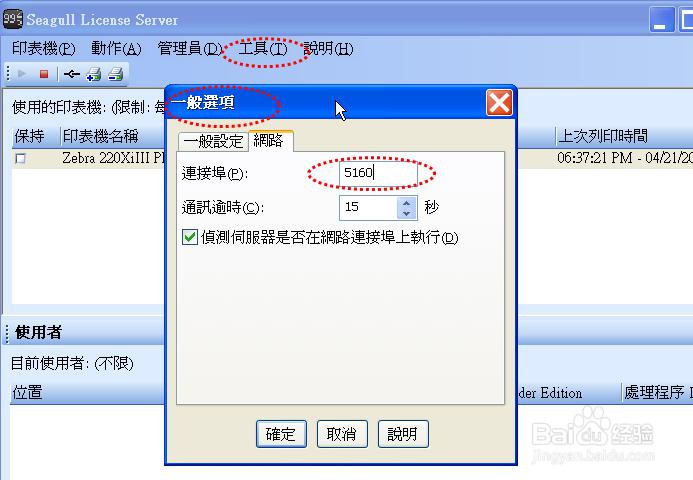

4、如果是使用Windows XP SP2系统的计算机安装的Seagull License Server, 请做以下的设定:点击计算机控制面板>安全中心>防火墙>例外,新增程序sls.exe 与 slssrv.exe 以及bartend.exe ;

5、在正确安装了Bartender的计算机上,开始>运行>输入cmd>Enter键,然后在comand prompt 里输入>tracert 142.176.157.128(IP address of License server)可以检查License server 和Bartender之间的network segmen;

6、请与贵公司的网管人员确认UDP broadcast的功能是否已启用。