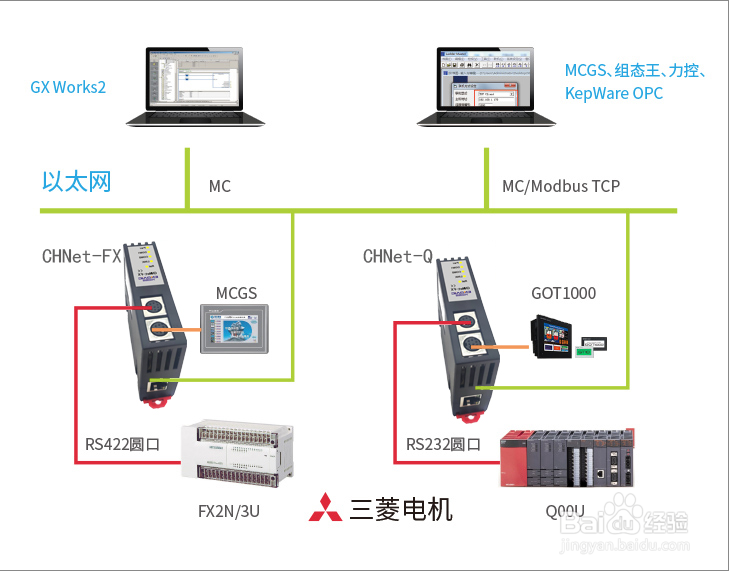
1、硬件连接图
2、连接编程软件
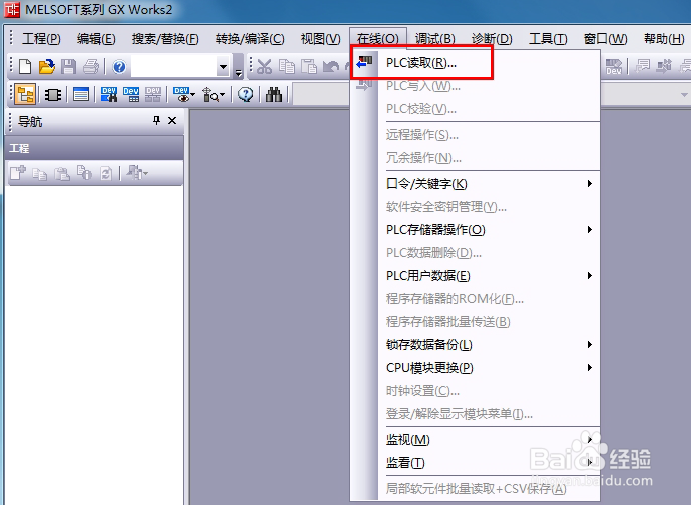
1. 打开编程软件 GX Works2,点击“在线”中的“PLC 读取”;
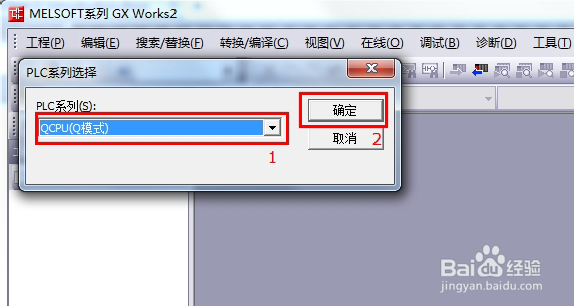
3、2. 在跳出的选项框中,选择 Q(Qm de),点击“确认”;
4、3. 双击“以太网板”,在跳出的提醒选项中点击“是”

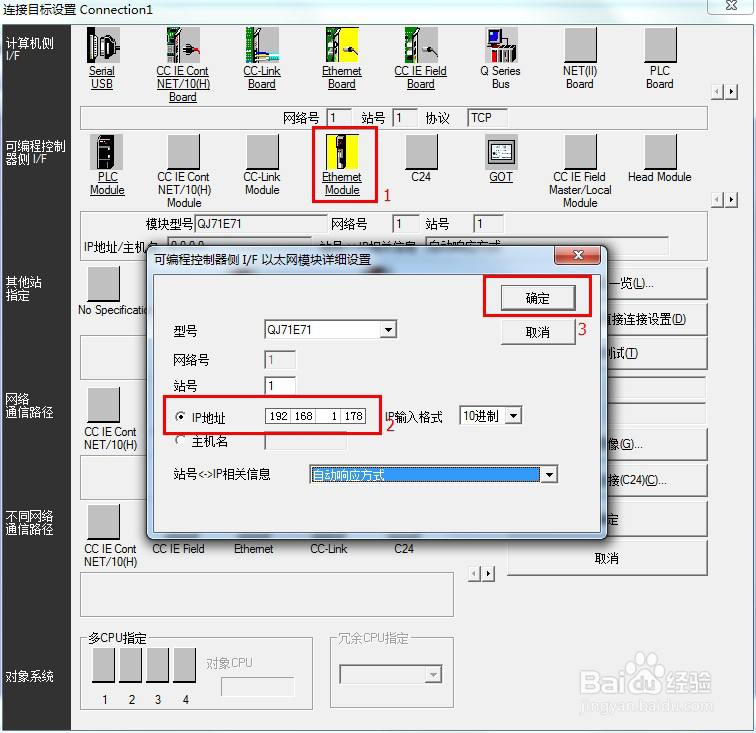
5、4. 双击“以太网模块”,在跳出的窗口中 IP 地址处输入模块的 IP 地址,点击“确认”;
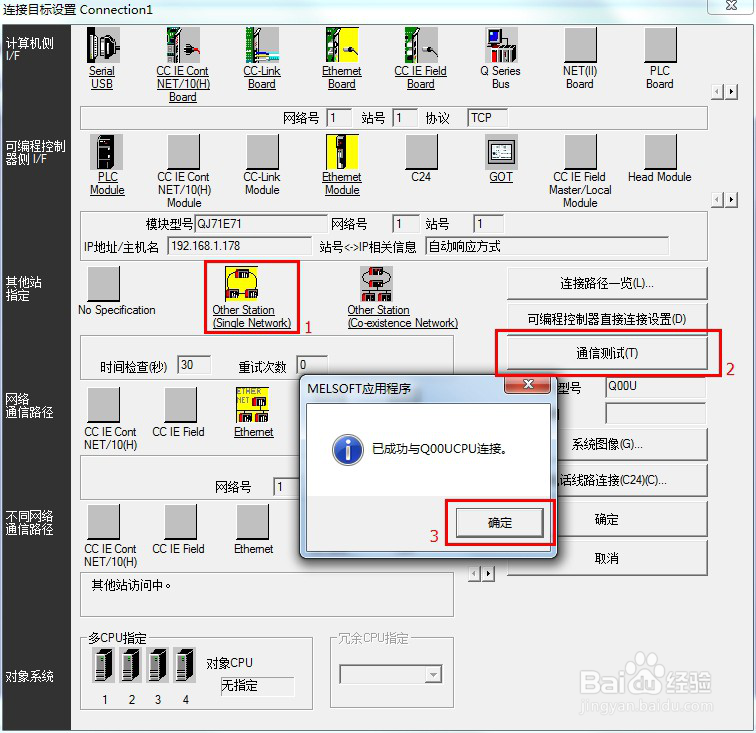
6、5此时设置完毕,单击 OtherStation 后,点击“通信测试”,将出现“与 Q00UCPU 连接成功了” 提示,若连接不成功,请检查模块的内部参数是否配置正确,点击“确认”后,点击传输设置的“确认”;
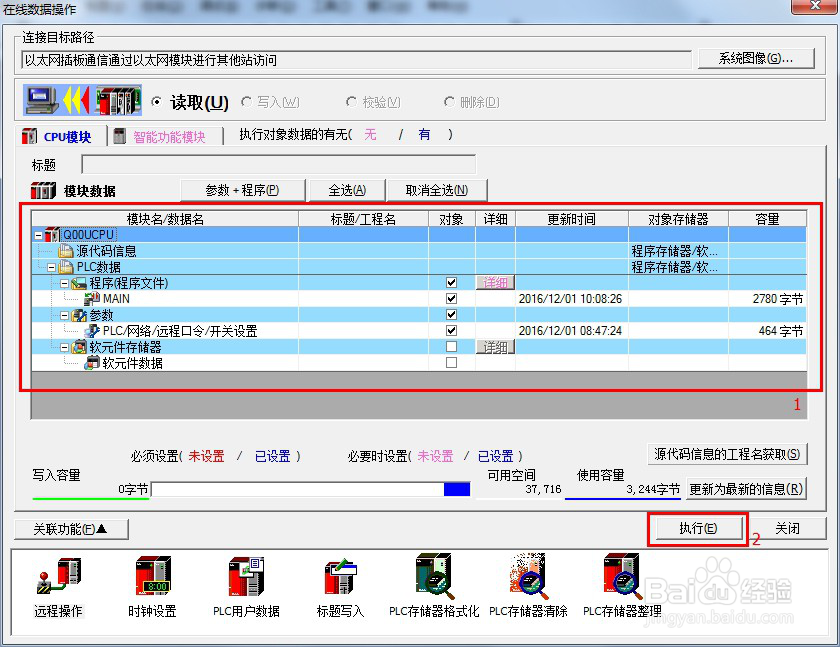
7、6. 选择要读取的内容,点击“执行”后,点击“确认”;
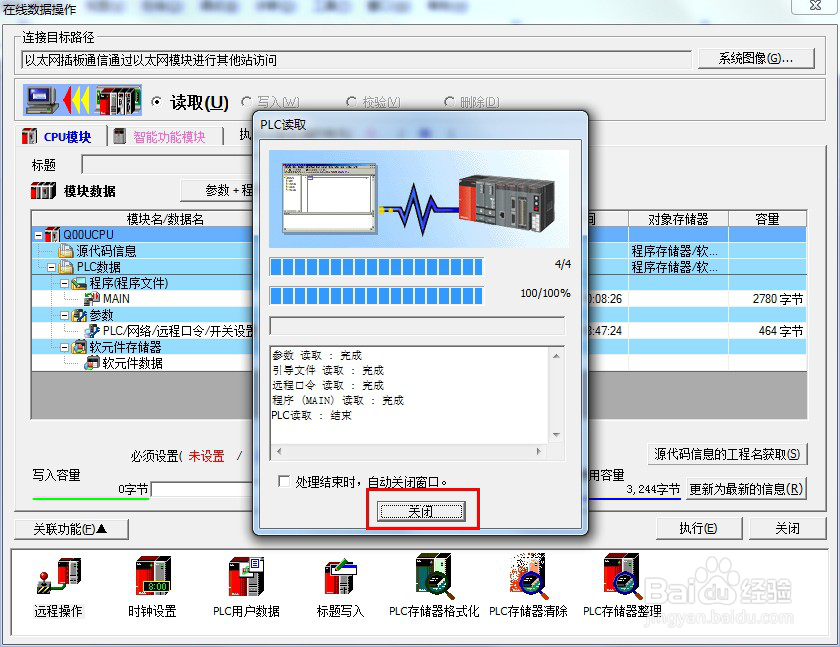
8、7. 点击“是”,上载程序完成,点击“确认”;
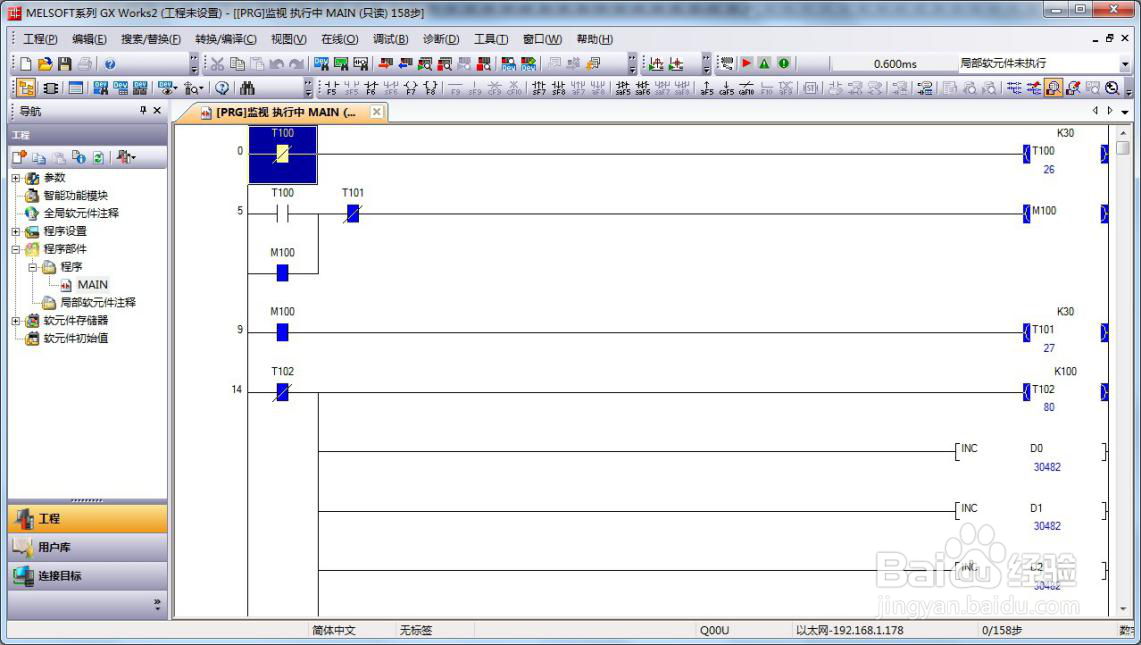
9、8. PLC 程序上载完成,并点击监视按钮实现监控。