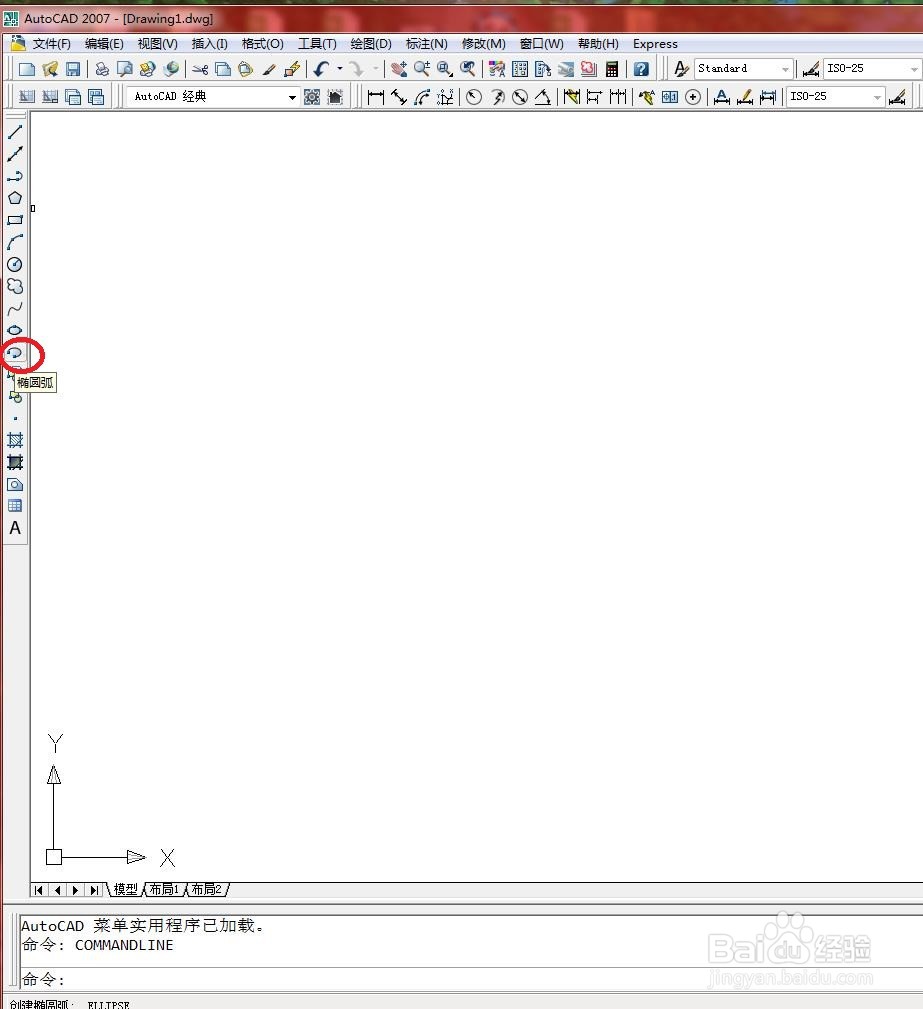
1、单击【绘图】面板中的【椭圆弧】按钮,如下图所示
2、在绘图区域中指定轴端点1,如下图所示
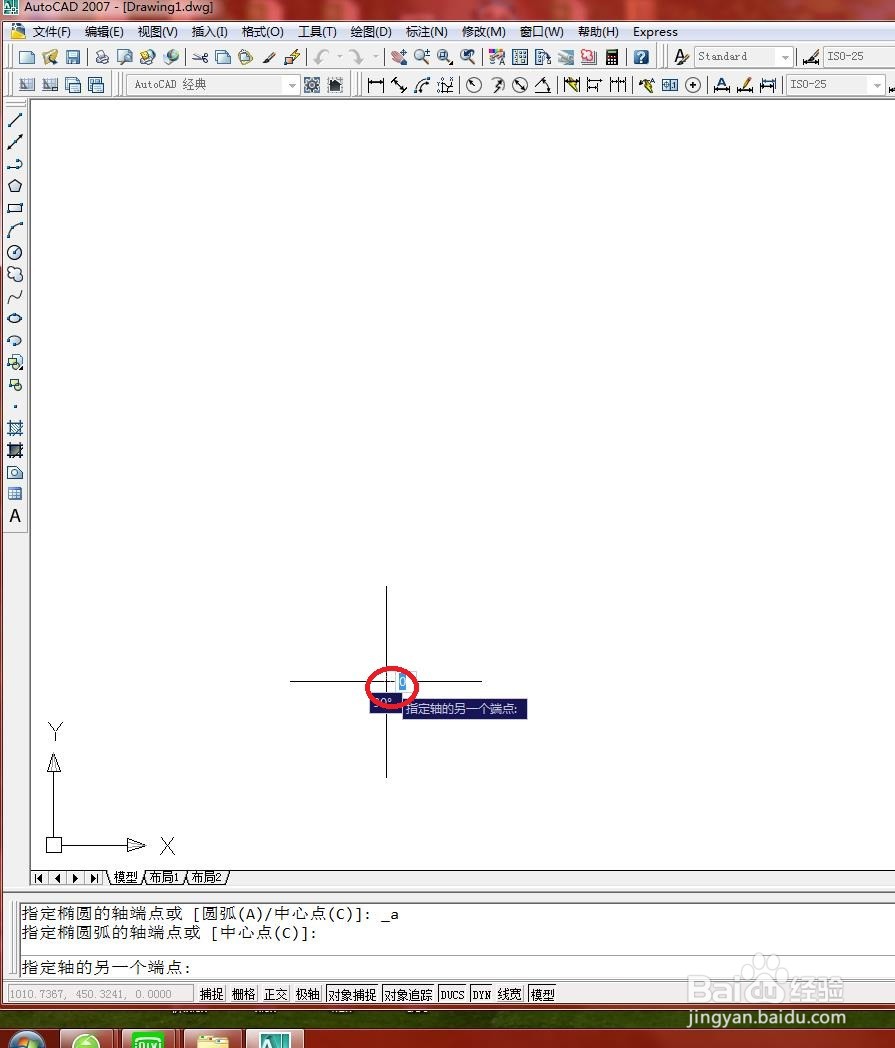
3、接着指定轴端点2,如下图所示

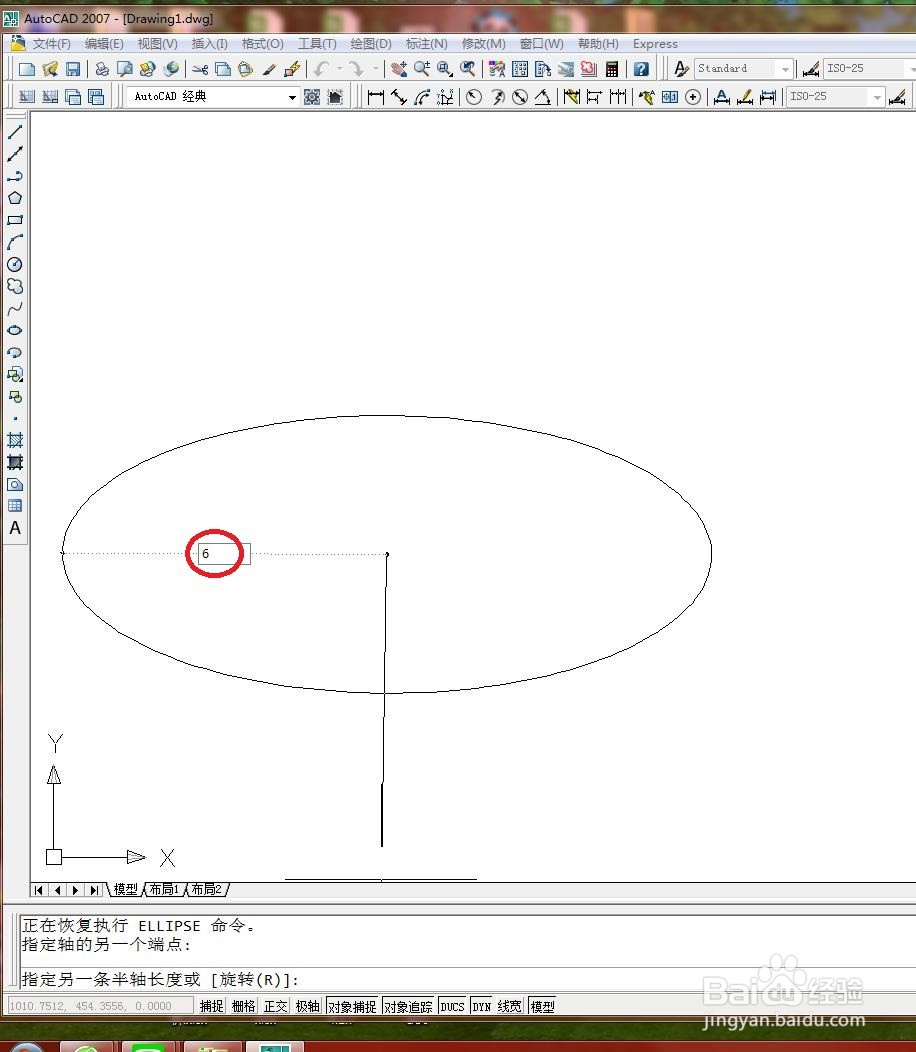
4、然后输入另一半轴长度:6,按【Enter】键确认,如下图所示
5、输入起始角度:30,按【Enter】键确认如下图所示

6、输入终止角度:150,按【Enter】键确认,如下图所示

7、绘制结果如下图所示。

1、单击【绘图】面板中的【椭圆弧】按钮,如下图所示
2、在绘图区域中指定轴端点1,如下图所示
3、接着指定轴端点2,如下图所示
4、然后输入另一半轴长度:6,按【Enter】键确认,如下图所示
5、输入起始角度:30,按【Enter】键确认如下图所示
6、输入终止角度:150,按【Enter】键确认,如下图所示
7、绘制结果如下图所示。