1、把图片素材拖入到序列面板这里。生成图片序列

2、这时候,再去看界面左上方的效果控件这里。
这里已自动展示三个默认属性。

3、我们看第一个,运动
点开运动属性,展开折叠的内容。
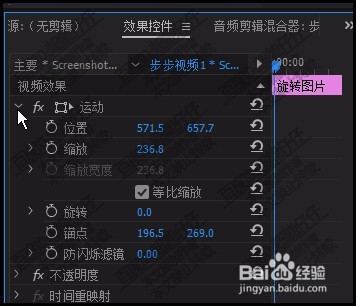
4、在这里可以看到有旋转这一项。
旋转两字的右侧这里有一个蓝色的数值,这就是设置旋转角度的。
那么,就按自己想要的旋转角度来输入数值。
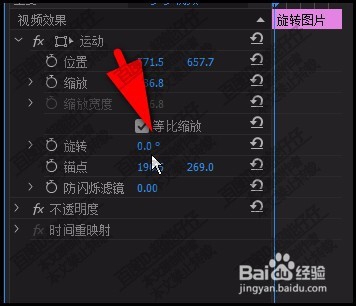
1、方法二,可以把旋转效果调出来。
在界面左下方这里点开效果面板。
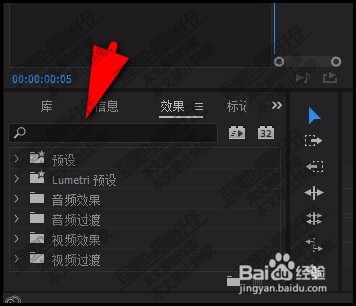
2、并在搜索框内输入:旋转
下面即显示出旋转的效果选项。
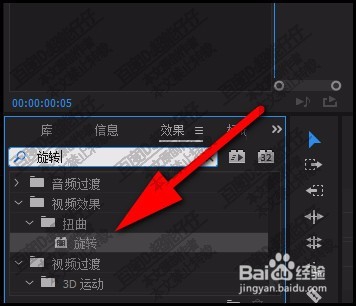
3、把旋转拖给图片。
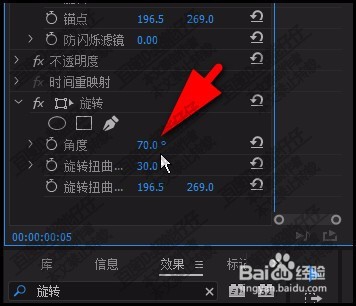
再看效果控件这里,已显示出旋转属性了。
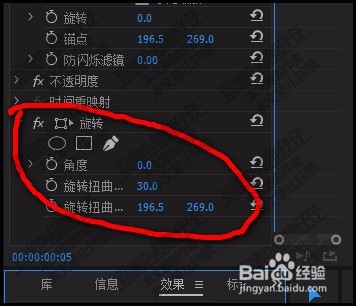
4、那么,就可以在角度这里设置一个数值,就是旋转的角度。