1、如下所示,
打开电脑自带的画图软件

2、如下所示,
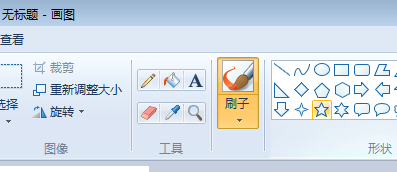
在工具栏中的形状组中找到五角星,点击它。
3、如下所示,
在绘图区域按住Shfit键,点击鼠标左键,画一个正五角星轮廓

4、如下所示,
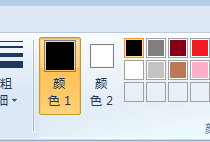
在工具栏中的颜色区域选择“黑色”。
5、如下所示,
在工具栏中的“工具”组中点击“填充”图标

6、如下所示,
在五角星轮廓的里面点击一下,
完成黑色填充,
然后,这个黑色五角星就画好了、

1、如下所示,
打开电脑自带的画图软件
2、如下所示,
在工具栏中的形状组中找到五角星,点击它。
3、如下所示,
在绘图区域按住Shfit键,点击鼠标左键,画一个正五角星轮廓
4、如下所示,
在工具栏中的颜色区域选择“黑色”。
5、如下所示,
在工具栏中的“工具”组中点击“填充”图标
6、如下所示,
在五角星轮廓的里面点击一下,
完成黑色填充,
然后,这个黑色五角星就画好了、