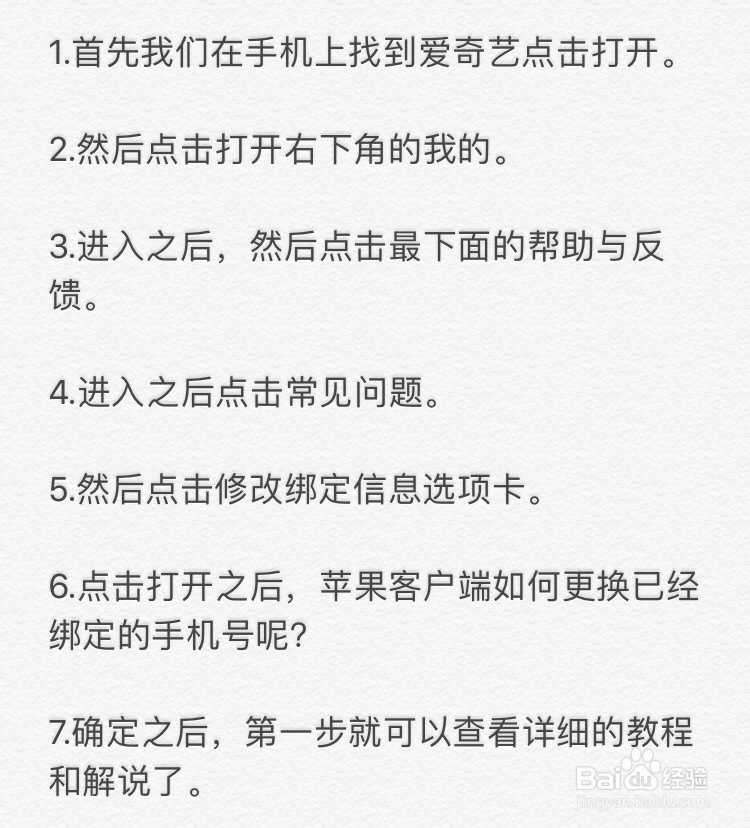
1、1.首先我们在手机上找到爱奇艺点击打开。
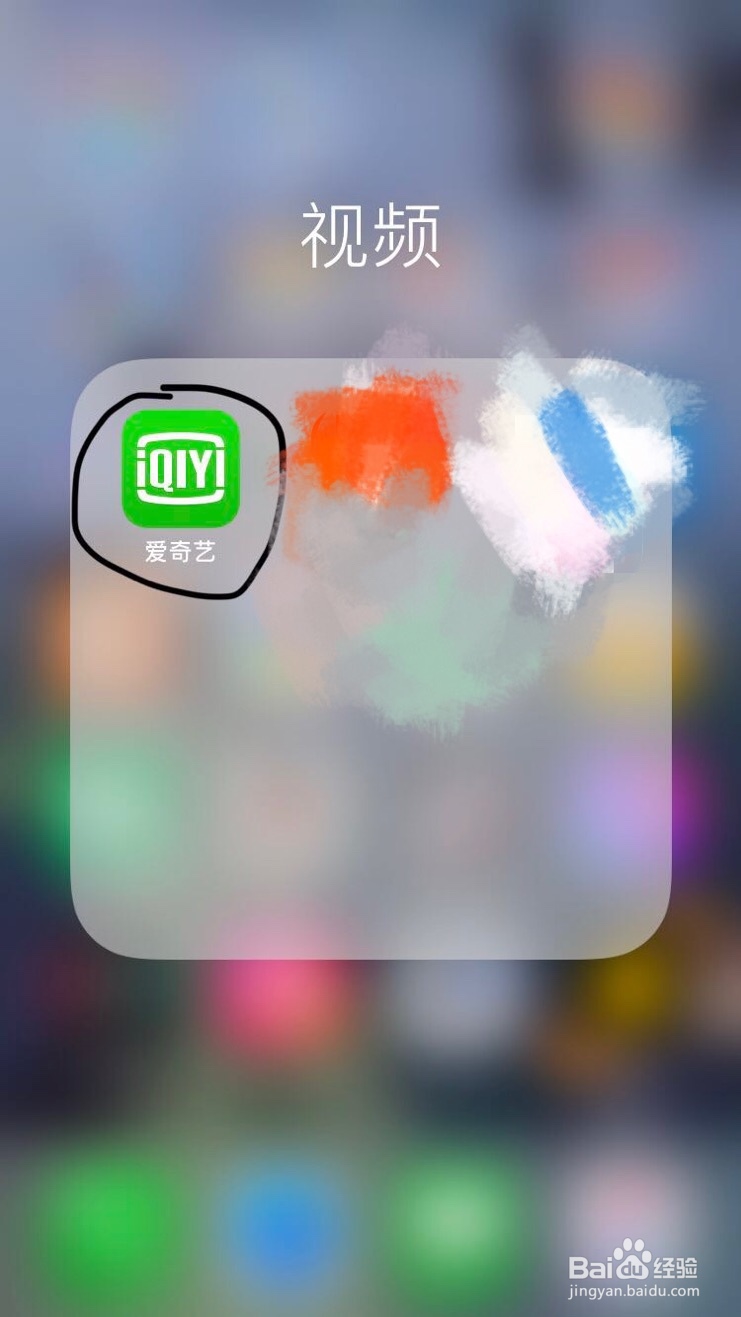
2、2.然后点击打开右下角的我的。
3、3.进入之后,然后点击最下面的帮助与反馈。

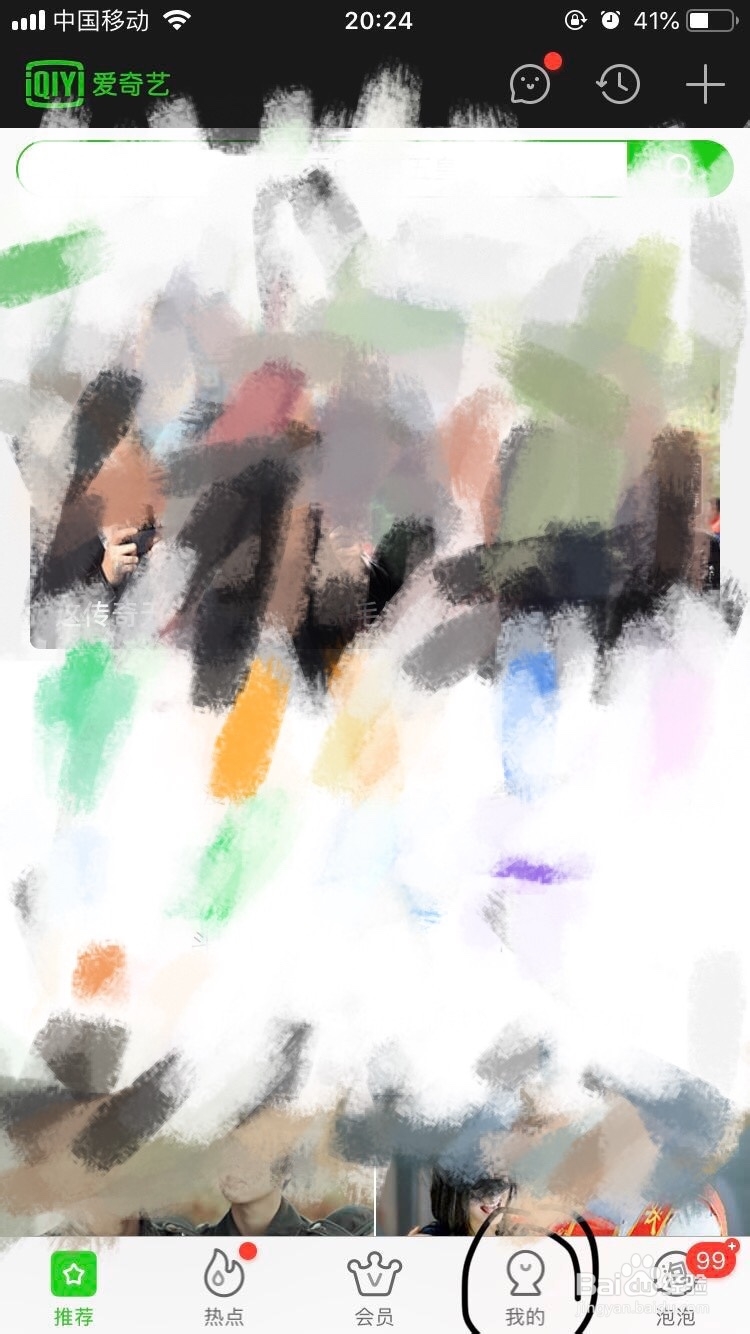
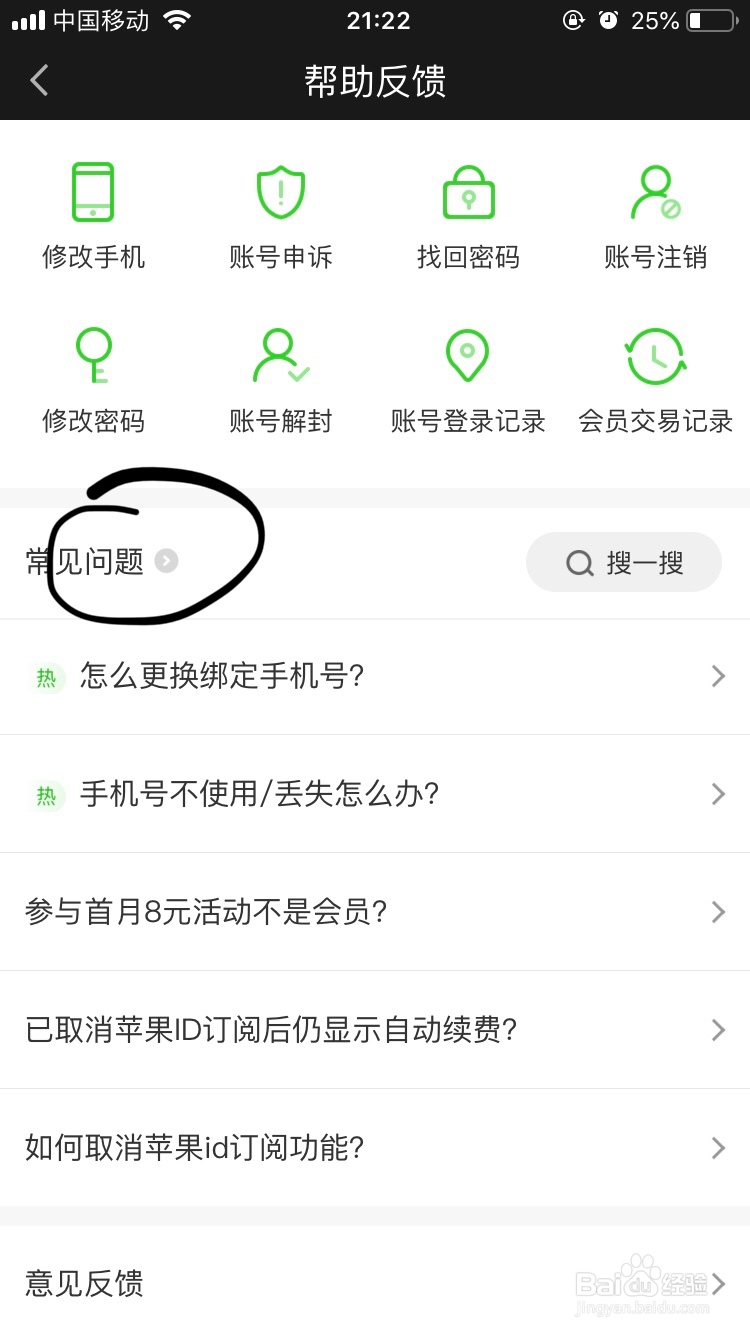
4、4.进入之后点击常见问题。
5、5.然后点击修改绑定信息选项卡。
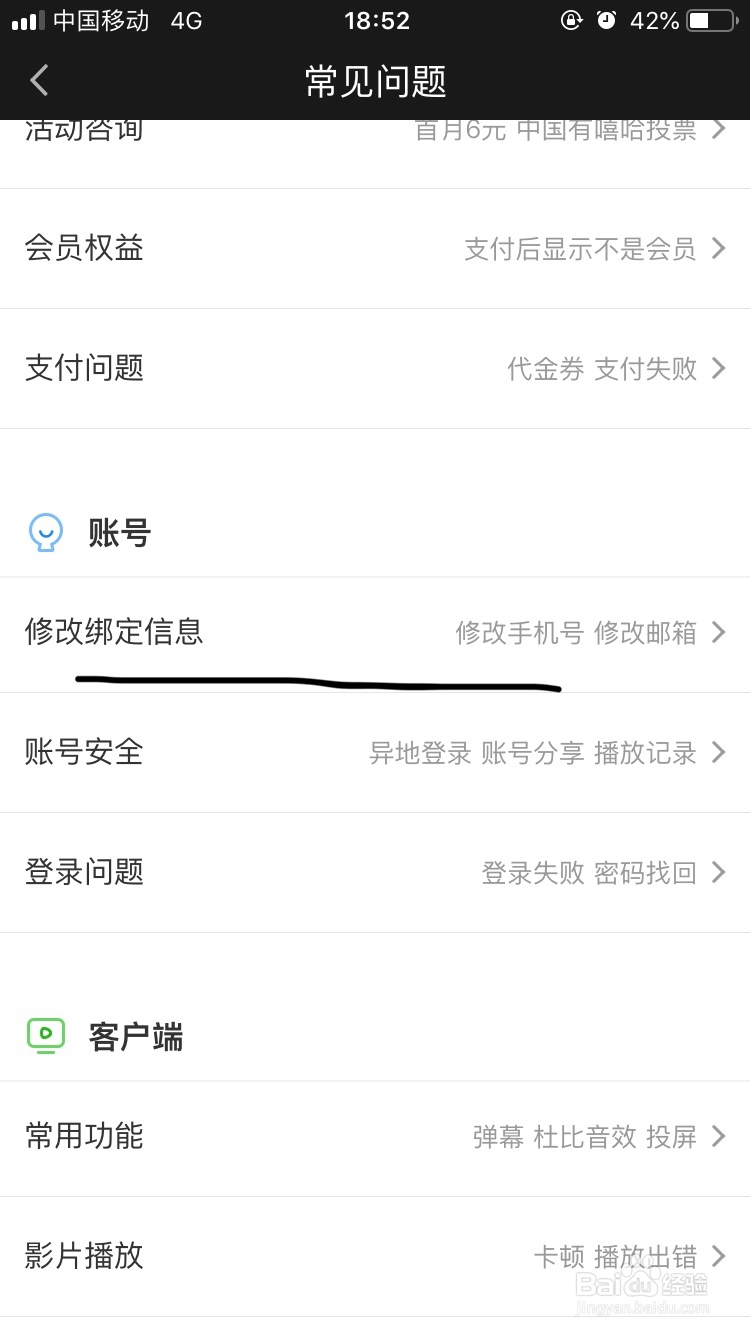
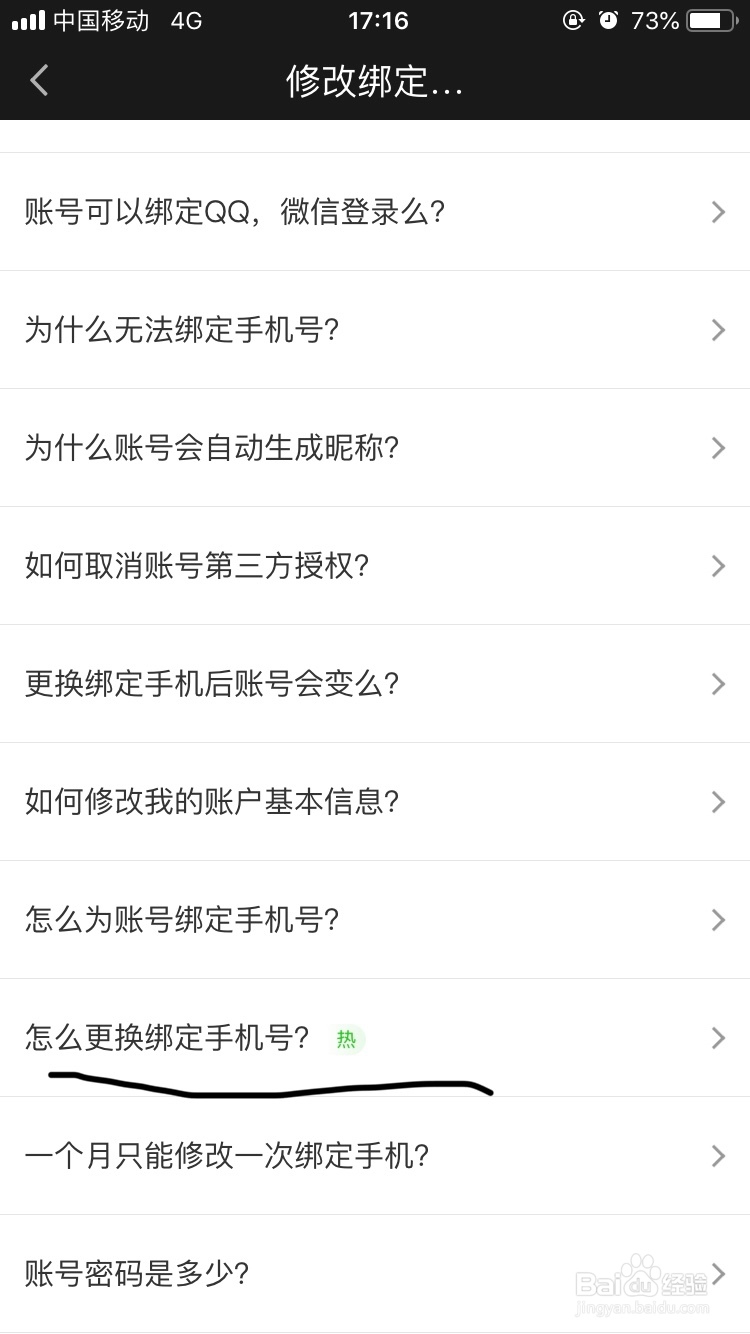
6、6.点击打开之后,苹果客户端如何更换已经绑定的手机号呢?
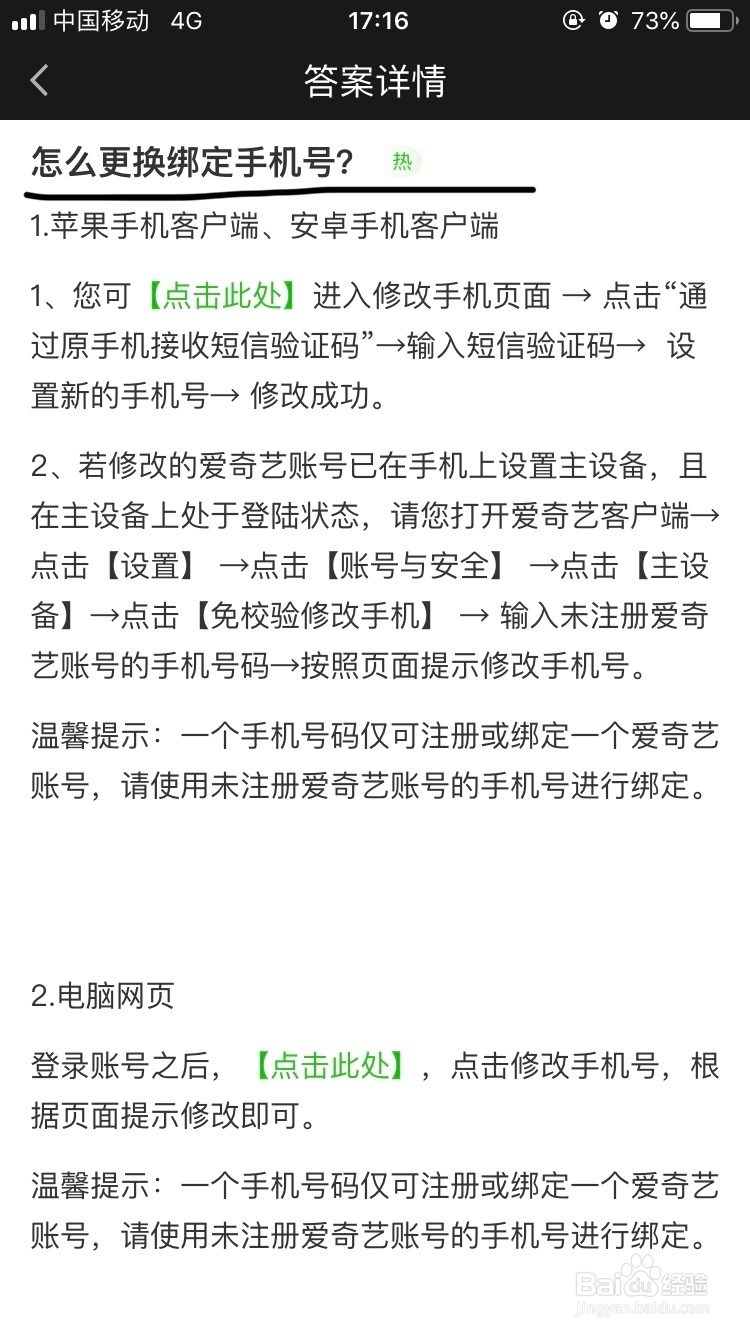
7、7.确定之后,第一步就可以查看详细的教程和解说了。
1、1.首先我们在手机上找到爱奇艺点击打开。
2.然后点击打开右下角的我的。
3.进入之后,然后点击最下面的帮助与反馈。
4.进入之后点击常见问题。
5.然后点击修改绑定信息选项卡。
6.点击打开之后,苹果客户端如何更换已经绑定的手机号呢?
7.确定之后,第一步就可以查看详细的教程和解说了。
tips:操作时注意要按照步骤进行,如不清楚可以留言咨询。