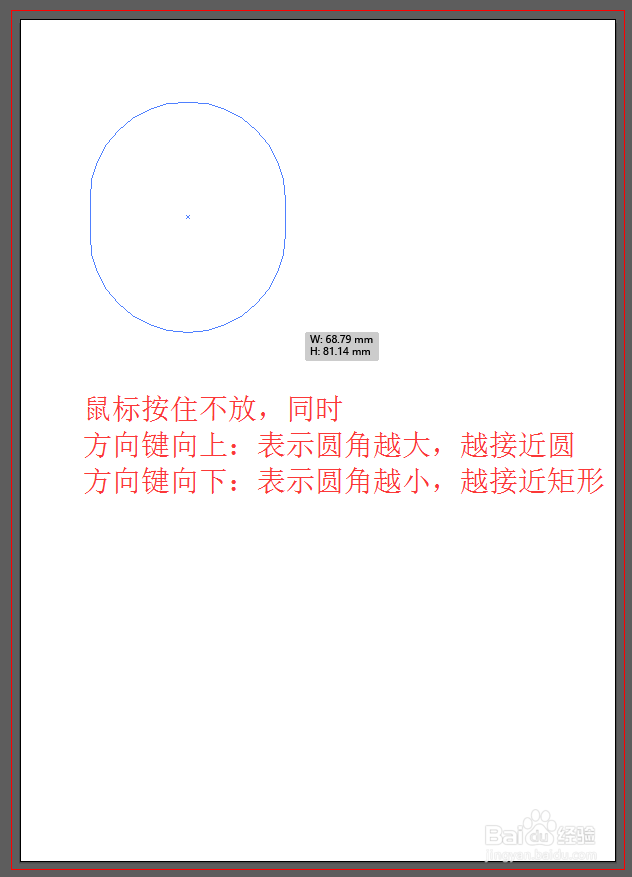
1、方法一:直接画法
2、打开ai的软件,执行菜单栏中的文件—新建,或者直接使用快捷键Ctrl+N新建一个A4大小的文档。

3、选择工具栏中的圆角矩形工具,在工作区面板上直接鼠标点击拖动即可绘制一个圆角矩形。
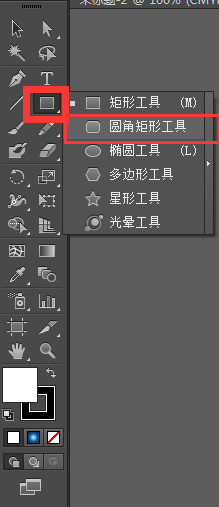
4、方法二:间接画法
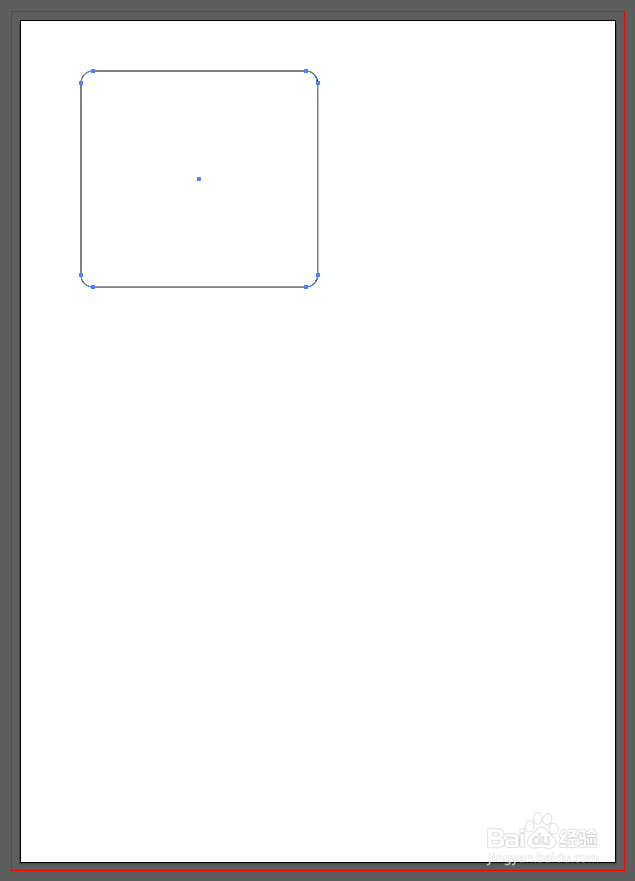
5、直接选择工具栏中的矩形工具,在工作区面板上鼠标点击拖动绘制出一个矩形。


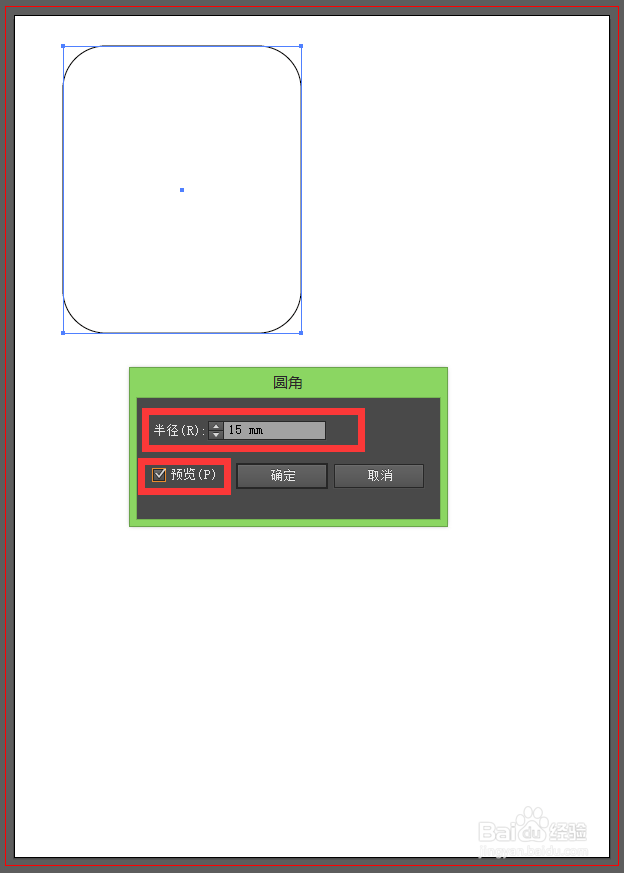
6、这时候绘制的矩形时没有圆角的。执行菜单栏中的效果—风格化—圆角,
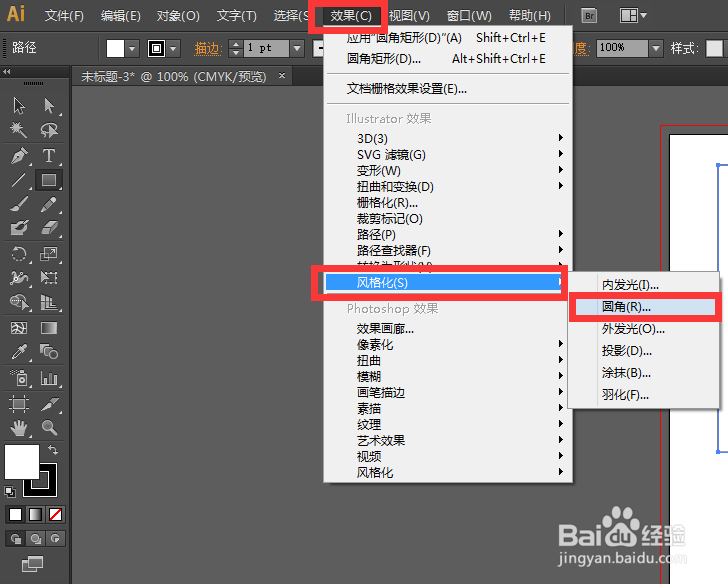
7、点击后,弹出一个圆角半径设置框,我们设置圆角的半径,点击预览,可以看到效果,设置好后,点击确定。
1、方法一:
2、我们直接先选择圆角矩形画一个矩形,然后在圆角矩形上点击就会出现一个显示框。在显示框中我们可以调整半径直接修改

3、方法二:
4、我们选择圆角矩形后,在画布上点击拖动画出一个矩形,注意按住不放,同时点击方向键向上表示圆角越大,方向键向下表示圆角越小。