Windows10如何安装360随身WiFi

时间:2026-02-15 00:23:24

1、进入 "360随身WiFi" 官网

Windows10如何安装360随身WiFi

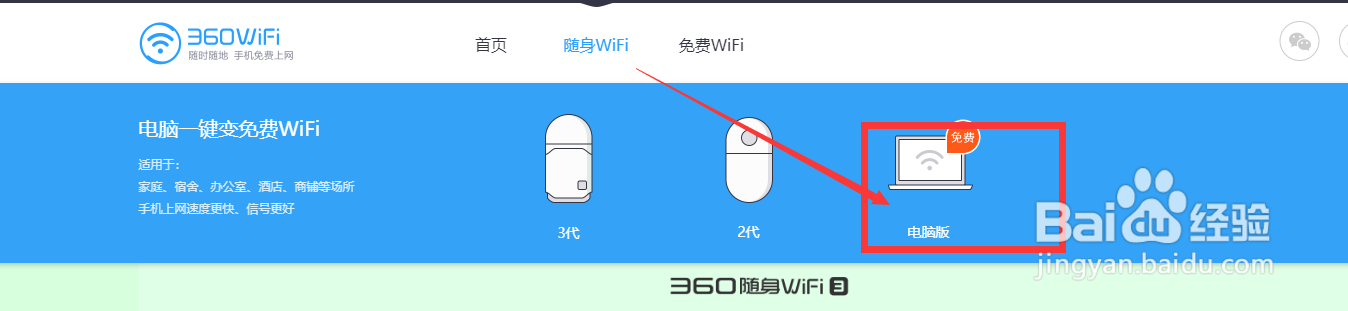
2、点击 "随身WIFI"

点击 "电脑版"

Windows10如何安装360随身WiFi

Windows10如何安装360随身WiFi

3、点击 "下载最新版V5.3"

并保存到桌面

Windows10如何安装360随身WiFi

Windows10如何安装360随身WiFi

4、双击启动安装程序

Windows10如何安装360随身WiFi

5、点击 "开始使用" 开始安装

Windows10如何安装360随身WiFi

Windows10如何安装360随身WiFi

6、至此, 安装完毕

Windows10如何安装360随身WiFi

Windows10如何安装360随身WiFi

© 2026 长短途
信息来自网络 所有数据仅供参考
有疑问请联系站长 site.kefu@gmail.com