Word2016 第1课 如何新建空白文档并输入文字

时间:2026-02-15 11:17:11

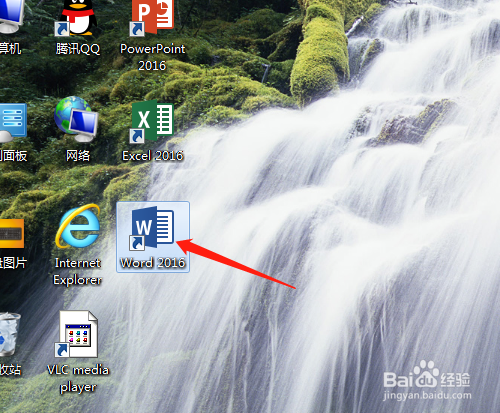
1、1. 双击或右击打开桌面上的Word2016软件

Word2016 第1课 如何新建空白文档并输入文字

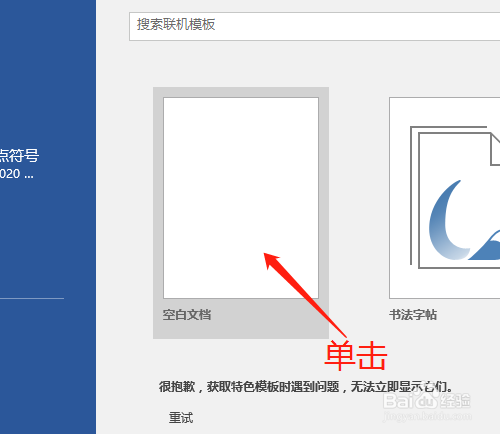
2、2. 窗口中鼠标单击空白文档

Word2016 第1课 如何新建空白文档并输入文字

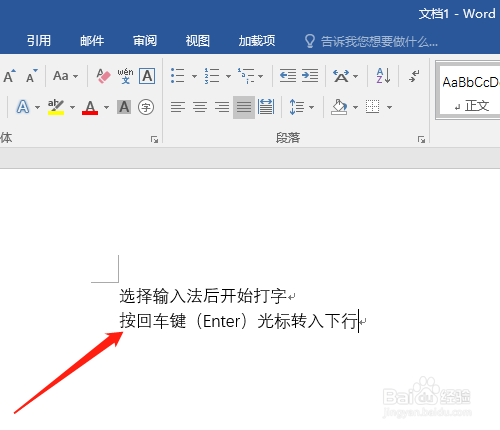
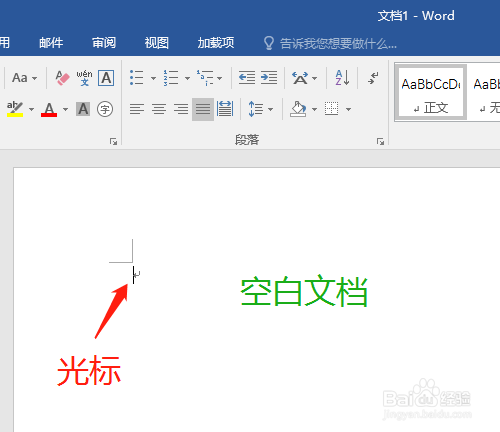
3、3. 新建了空白文档,有一闪闪的光标,选择中文输入法,便可以打字了,按回车键(Enter)光标转入下一行。
Word2016 第1课 如何新建空白文档并输入文字

Word2016 第1课 如何新建空白文档并输入文字

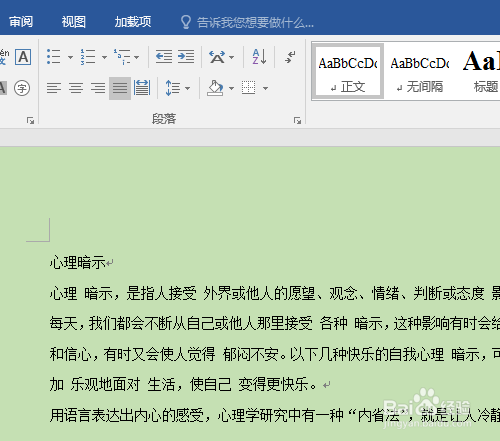
4、4. 空白文档中输入需要的文本资料。左边的文字每一行都是对齐的,怎样排版以后会学到,如标题居中、首行缩进两格等。
Word2016 第1课 如何新建空白文档并输入文字

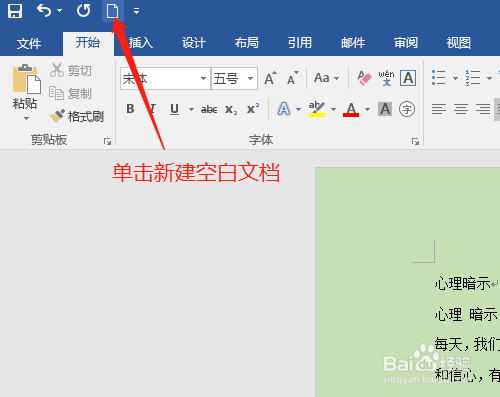
5、5. 再新建空白文档,单击新建空白文档图标,显示一张空白文档。

Word2016 第1课 如何新建空白文档并输入文字

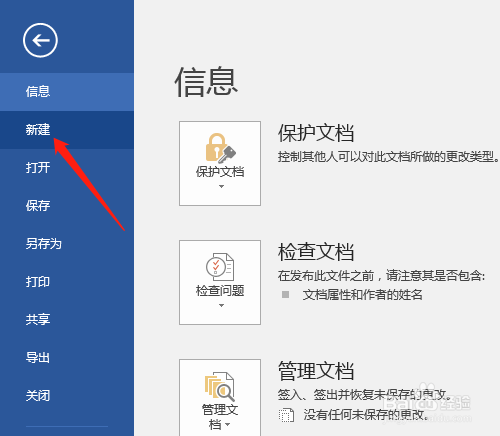
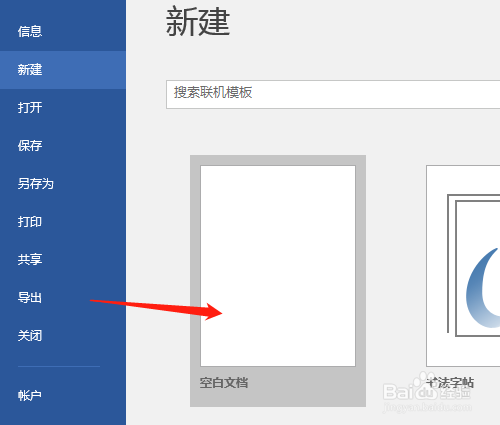
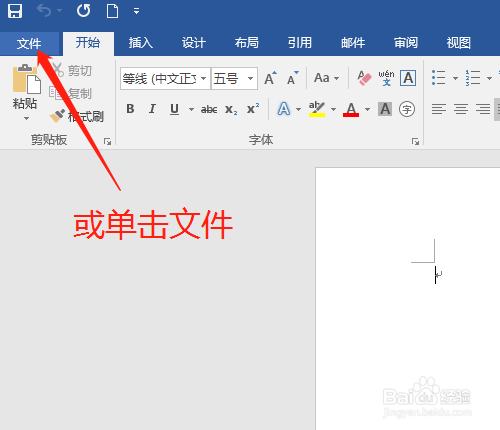
6、6. 或单击“文件”下拉选项中单击“新建”→空白文档,一样可以新建空白文档。
Word2016 第1课 如何新建空白文档并输入文字

Word2016 第1课 如何新建空白文档并输入文字

Word2016 第1课 如何新建空白文档并输入文字

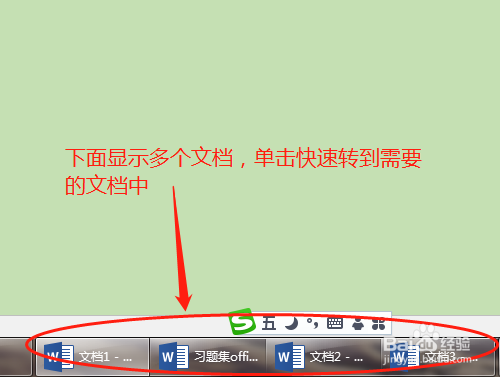
7、7. 如果新建了多个空白文档或打开多个文档,在窗口下方显示,单击其中一个文档快速转到需要的文档中。
Word2016 第1课 如何新建空白文档并输入文字

© 2026 长短途
信息来自网络 所有数据仅供参考
有疑问请联系站长 site.kefu@gmail.com