1、打开电脑桌面上的powerpoint图标,创建新的PPT演示稿(如图所示)

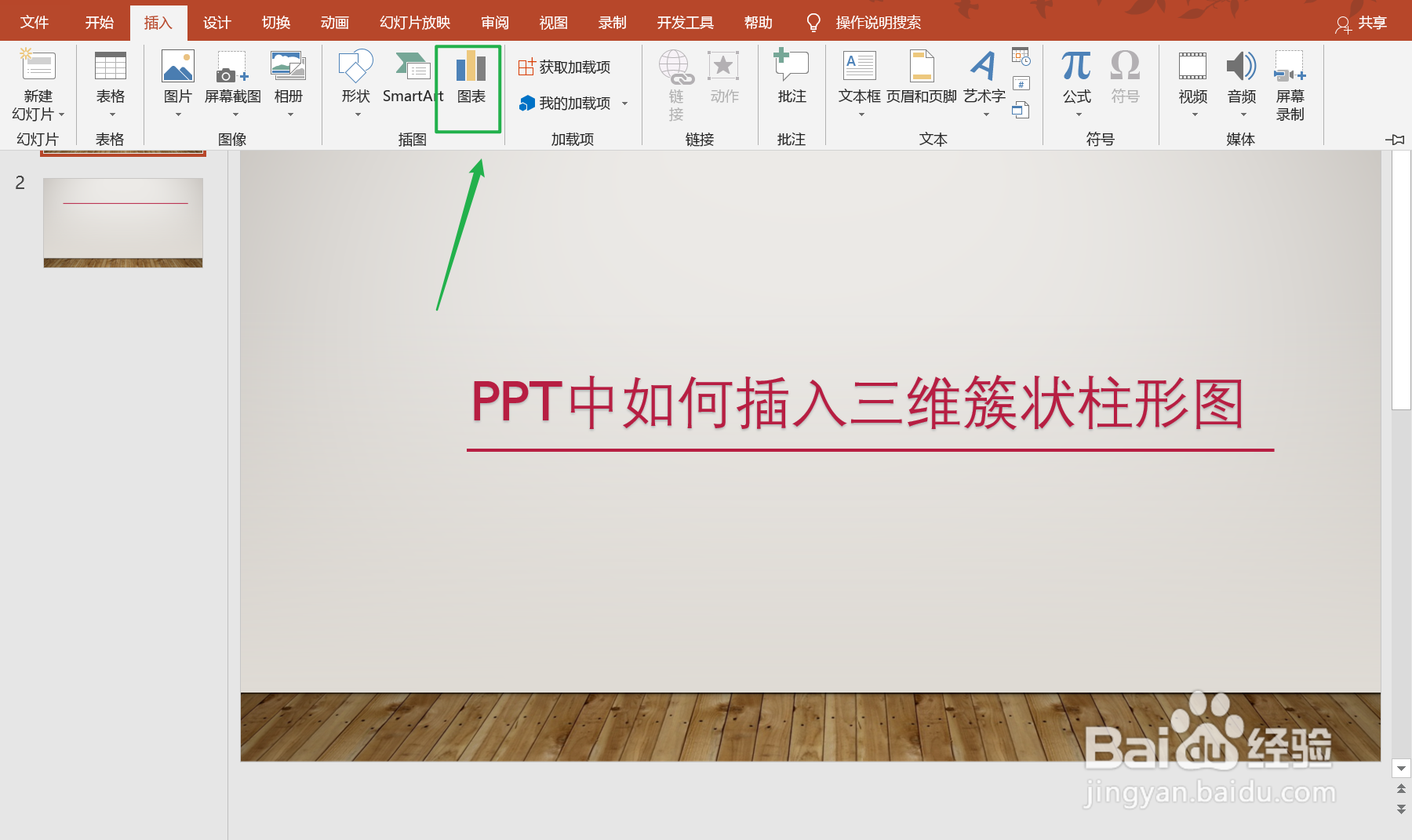
2、打开PPT演示稿,点击菜单栏的【插入】选项(如图所示)

3、在插入选项中,选择【图表】选项(如图所示)
4、在图表选项中选择点击【柱形图】选项(如图所示)
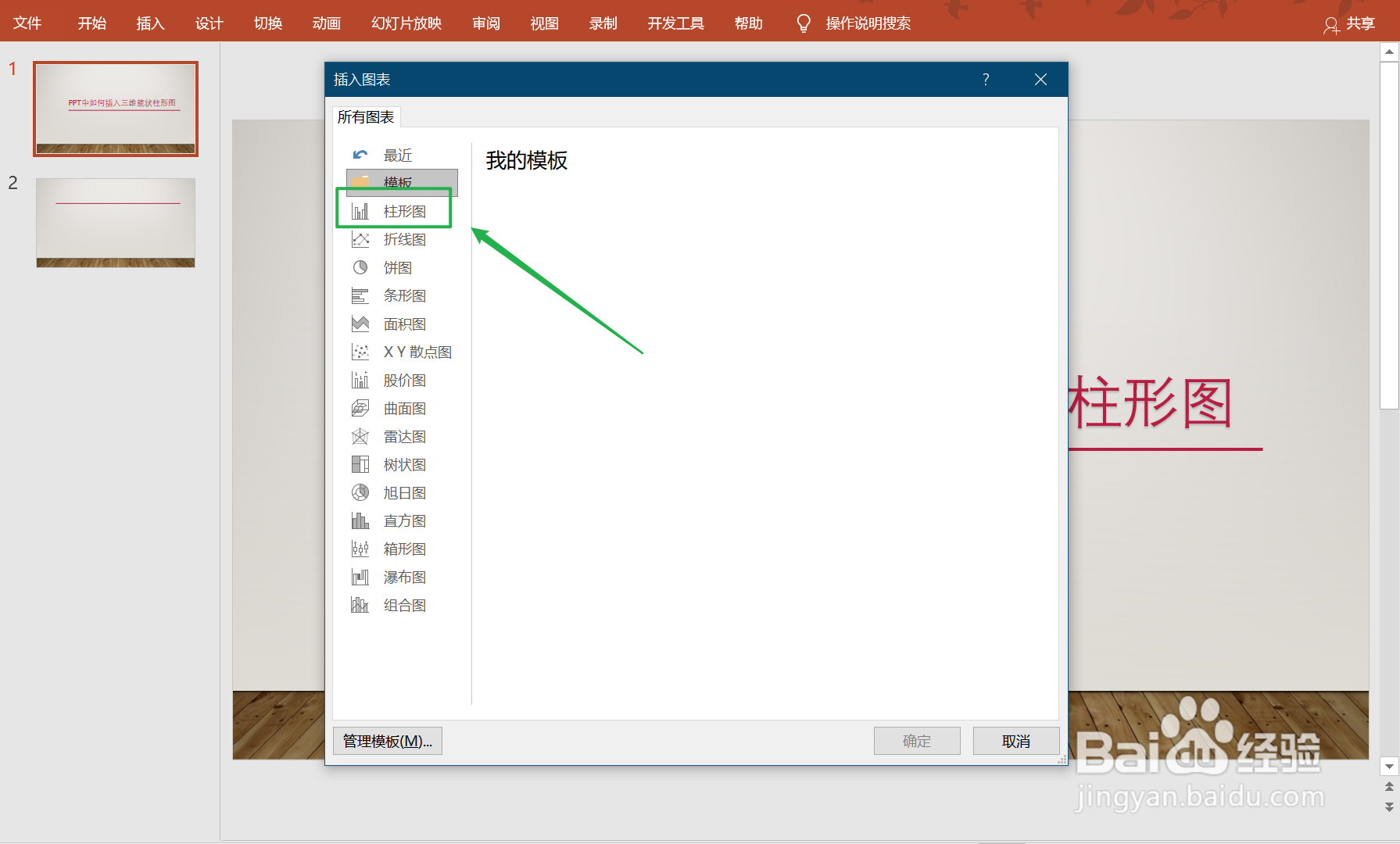
5、在柱形图中,选择三维簇状柱形图选项(如图所示)

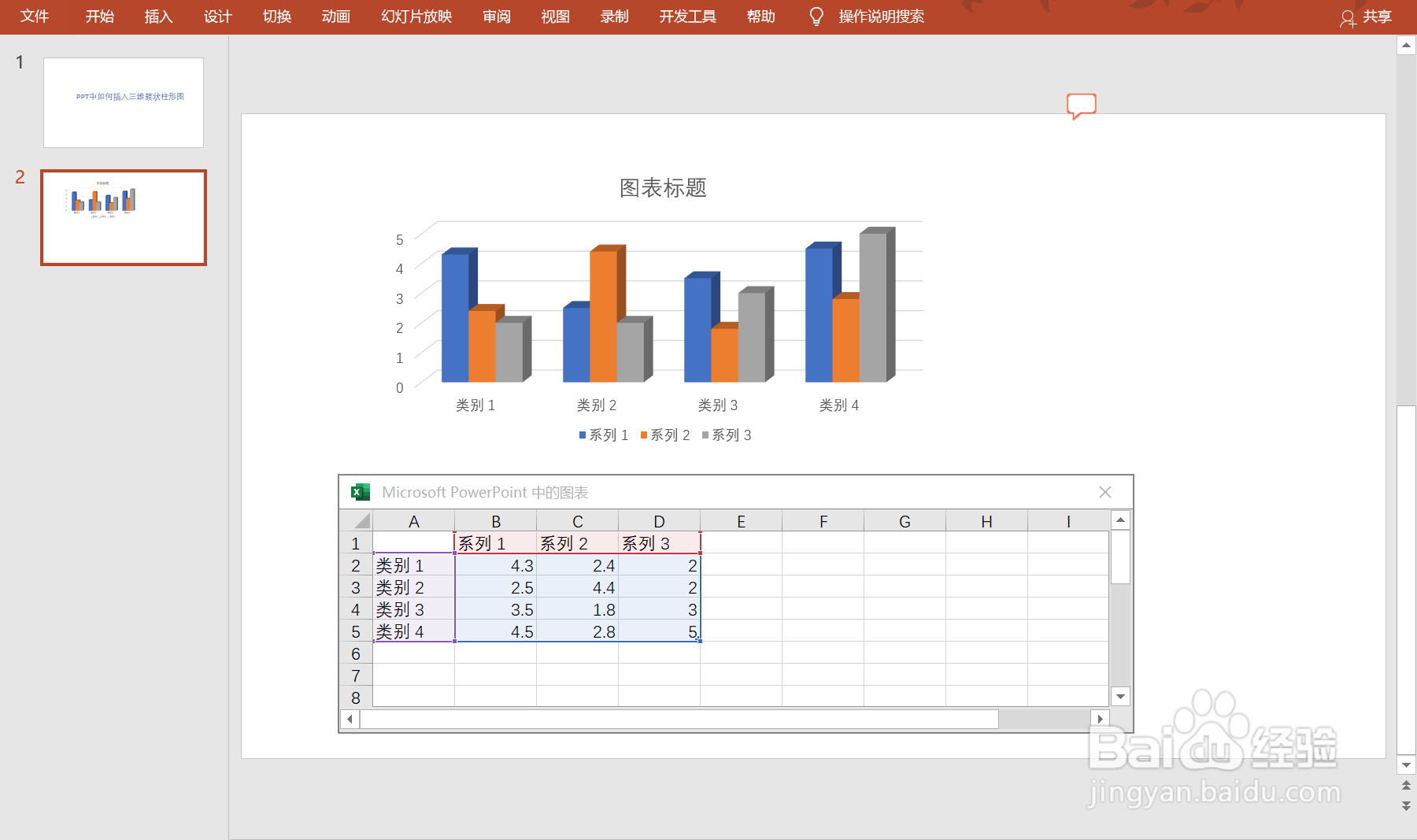
6、将选择好的三维簇状柱形图插入到PPT文稿中,修改参数即可(如图所示)
7、总结:
【1】打开电脑桌面上的powerpoint图标,创建新的PPT演示稿
【2】打开PPT演示稿,点击菜单栏的【插入】选项
【3】在插入选项中,选择【图表】选项
【4】在图表选项中选择点击【柱形图】选项
【5】在柱形图中,选择三维簇状柱形图选项
【6】将选择好的三维簇状柱形图插入到PPT文稿中,修改参数即可