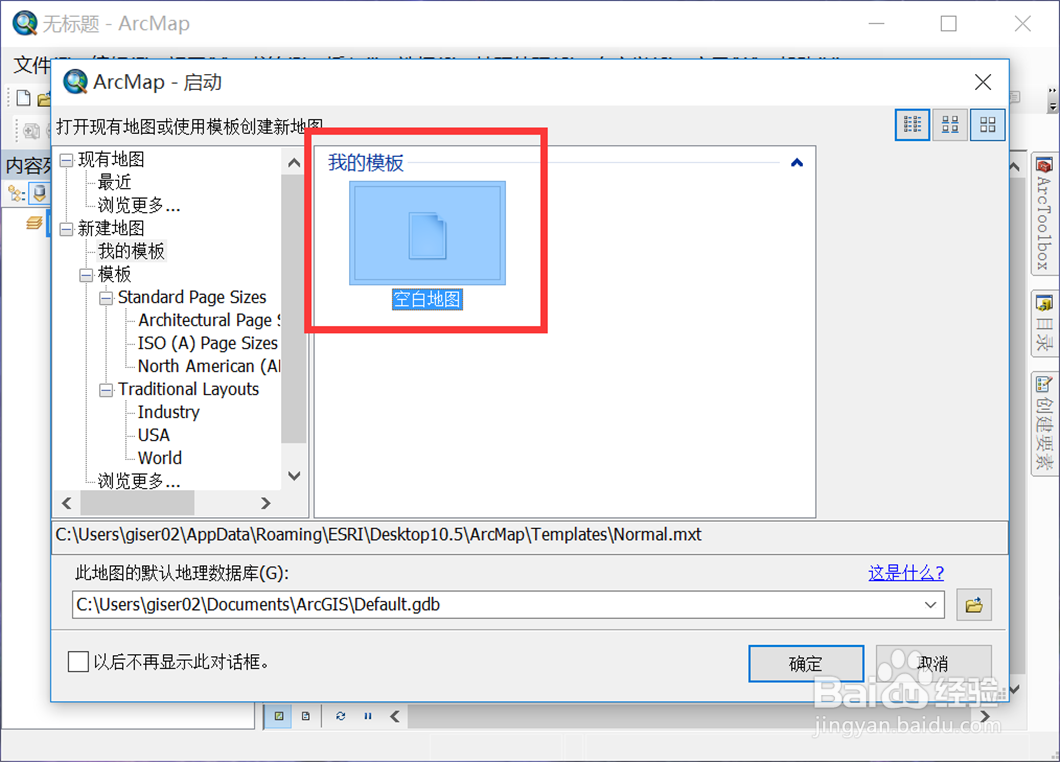
1、点击“开始”—“ArcGIS”—“ArcMap 10.5”,启动 ArcMap 10.5,新建一个空白地图文档。

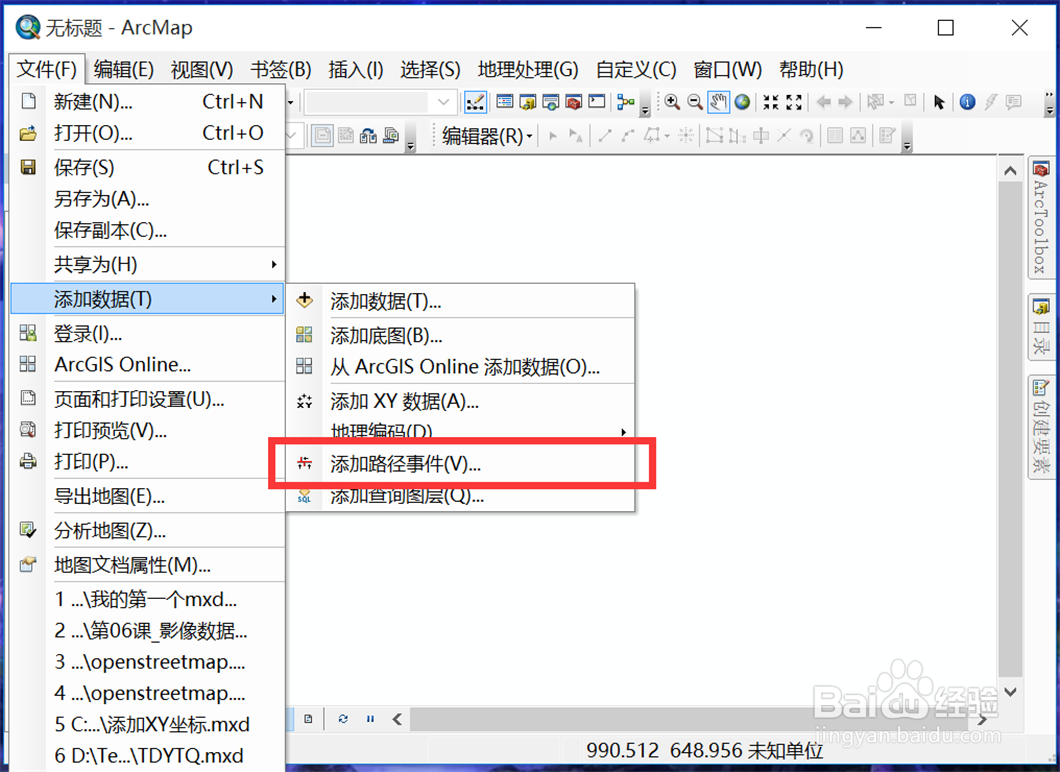
2、点击“文件”—“添加数据”—“添加路径”,打开添加路径界面。
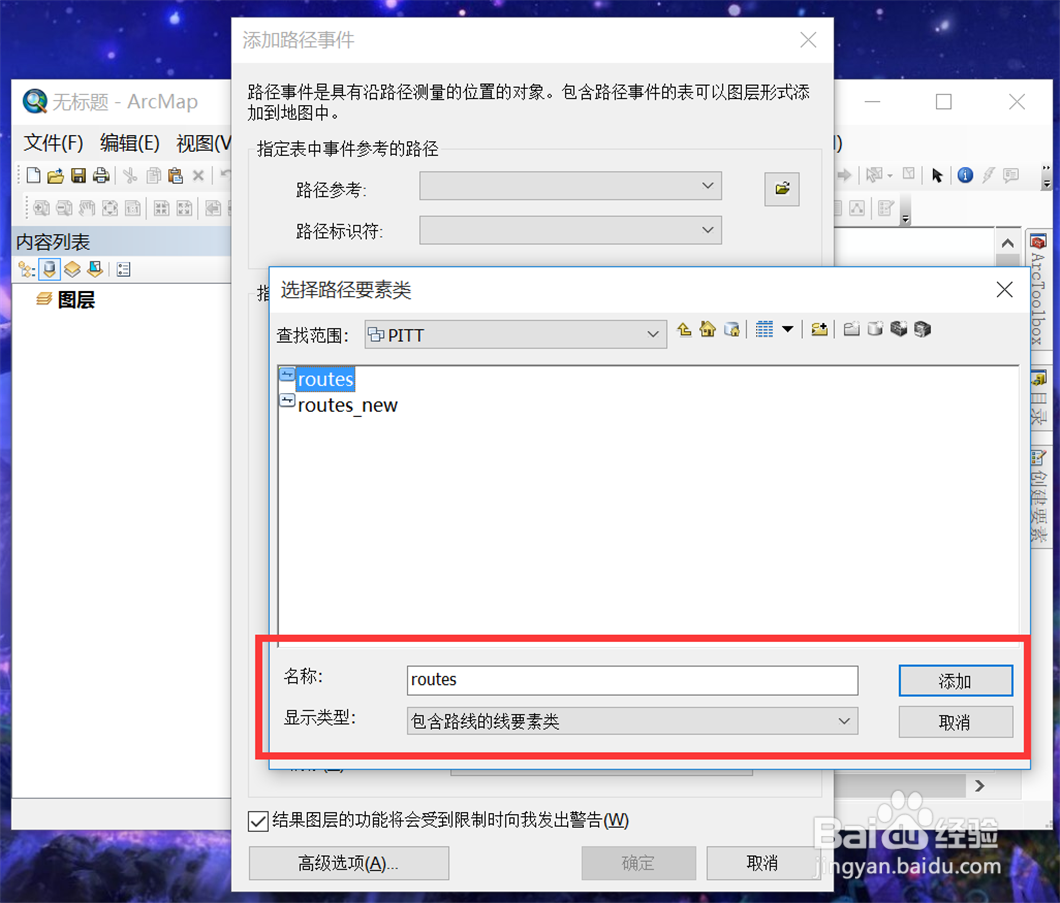
3、打开一个路径参考图层。

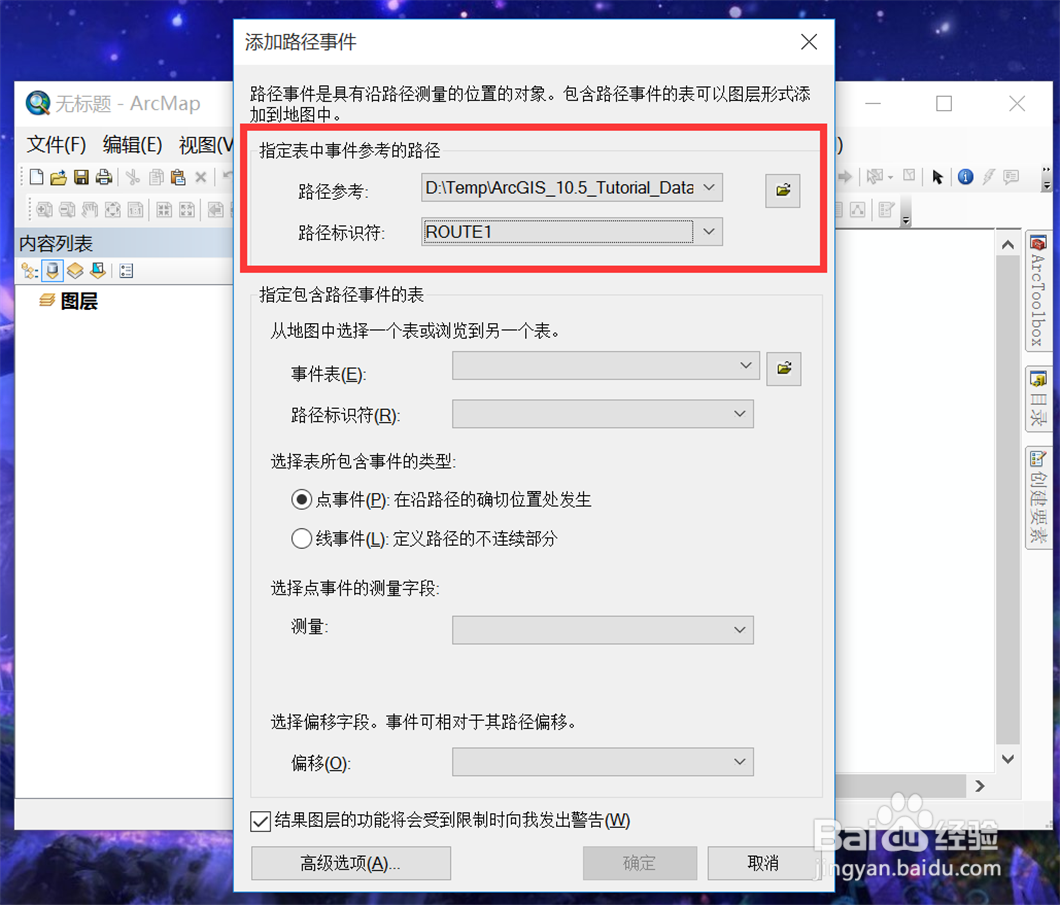
4、选择路径参考图层的路径标识符,如“ROUTE1”。
5、选择一个表。
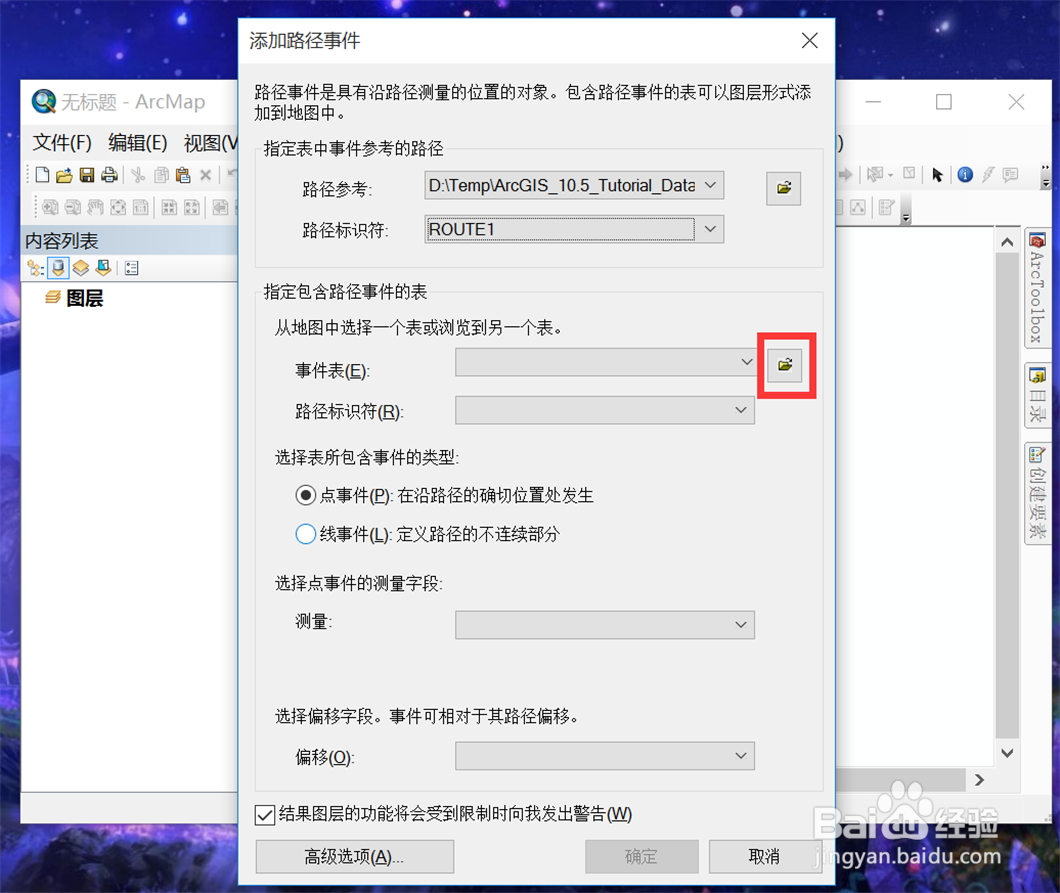
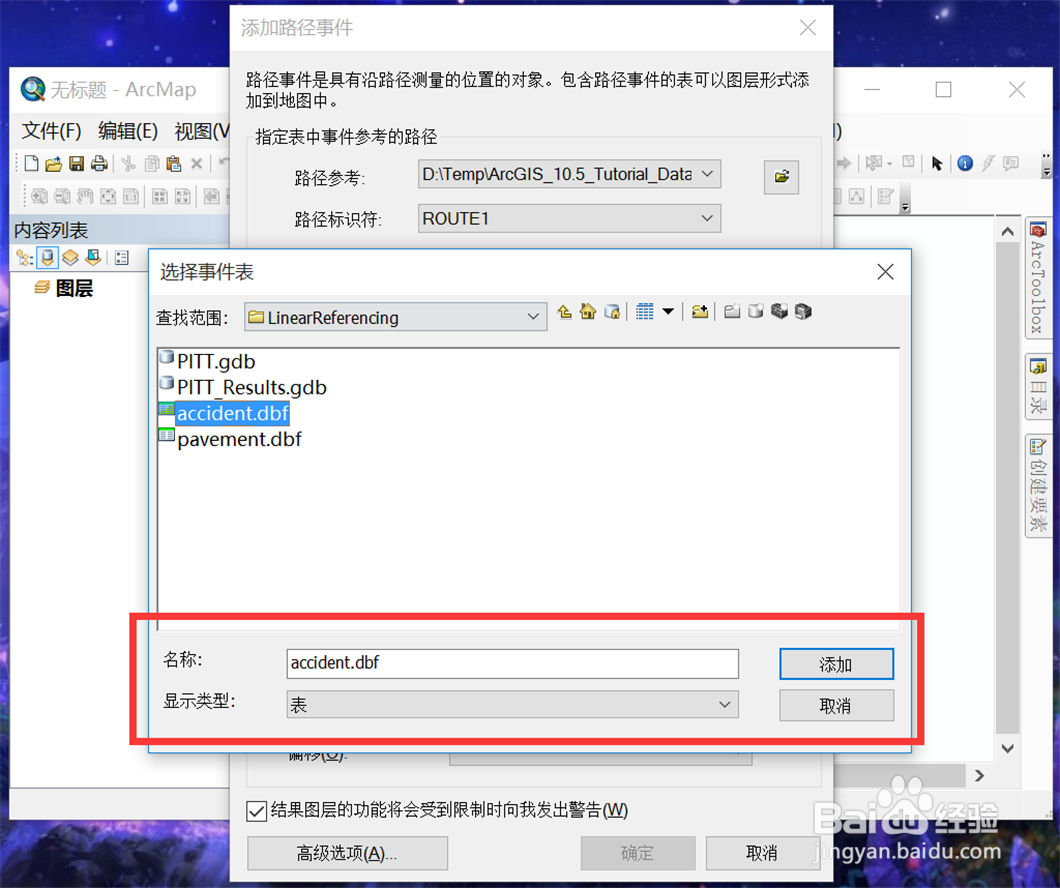
6、选择表中的路径标识符,如“ROUTE1”。
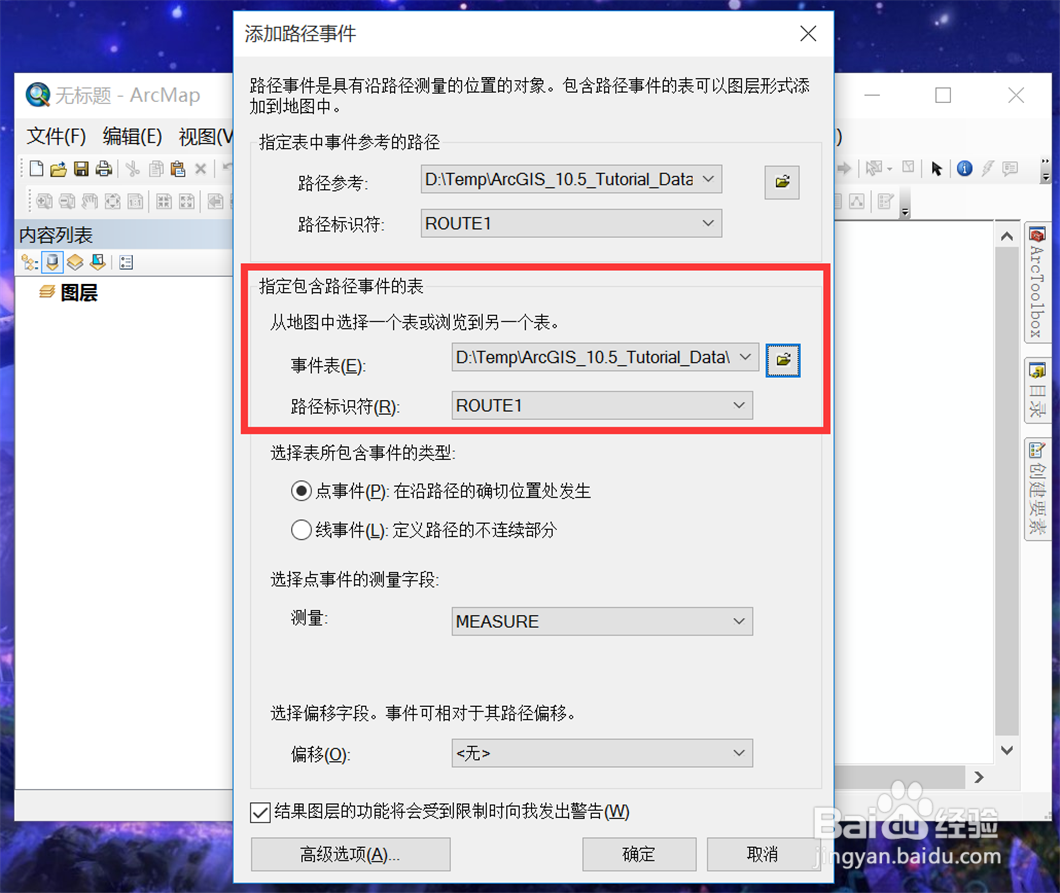
7、选择类型,有点、线两种类型。

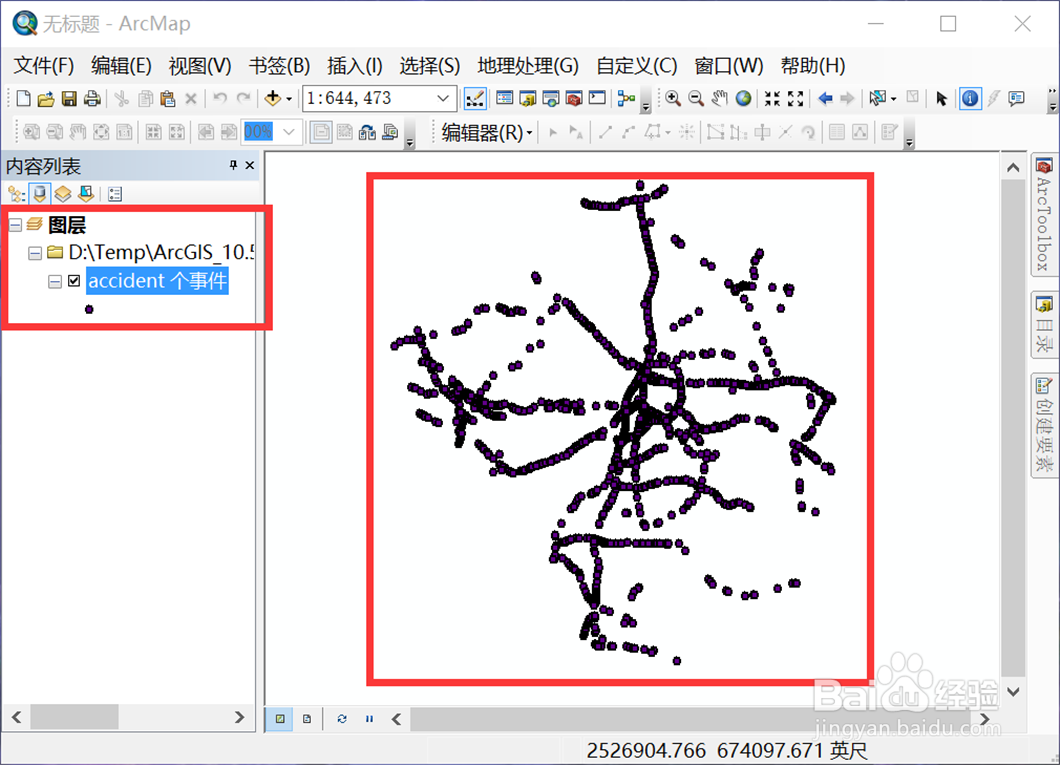
8、点击“确定”,就在地图上添加了路径图层了。
1、点击“开始”—“ArcGIS”—“ArcMap 10.5”,启动 ArcMap 10.5,新建一个空白地图文档。
2、点击“文件”—“添加数据”—“添加路径”,打开添加路径界面。
3、打开一个路径参考图层。
4、选择路径参考图层的路径标识符,如“ROUTE1”。
5、选择一个表。
6、选择表中的路径标识符,如“ROUTE1”。
7、选择类型,有点、线两种类型。
8、点击“确定”,就在地图上添加了路径图层了。