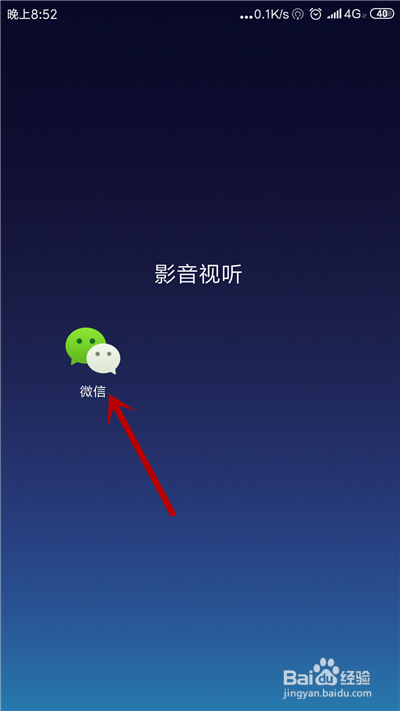
1、解锁手机,在手机桌面打开微信应用。
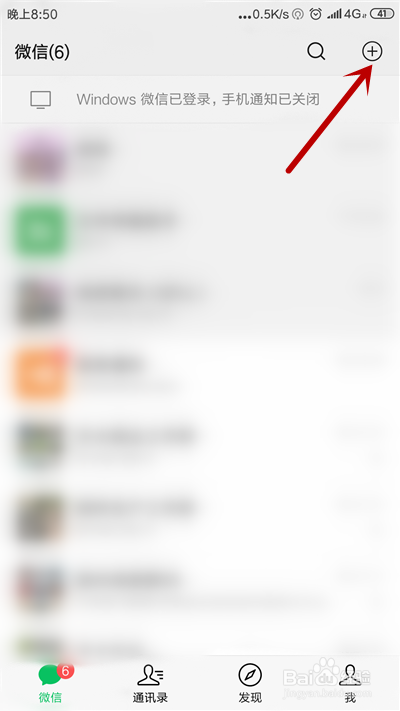
2、进入微信主界面,点击右上角的【+】选项。
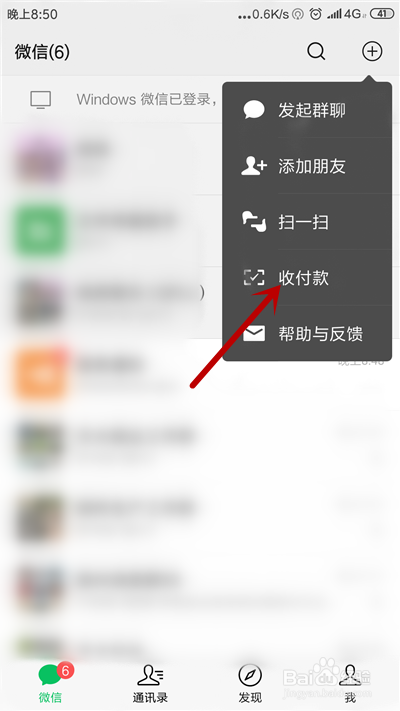
3、接着点击【收付款】选项。
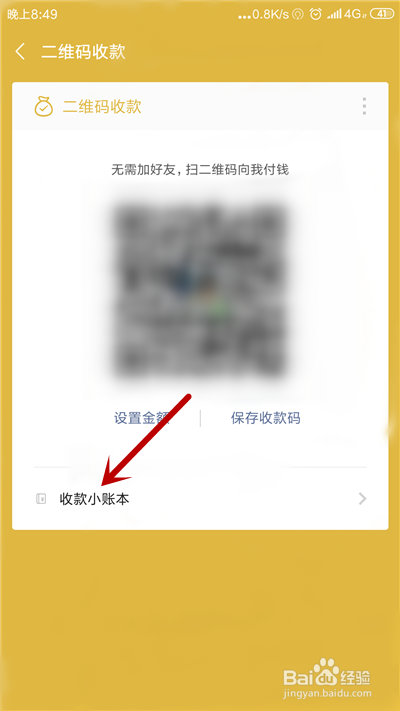
4、之后点击二维码收款,进入后点击【收款小账本】。
5、进入收款小账本,点击【店员管理】功能。
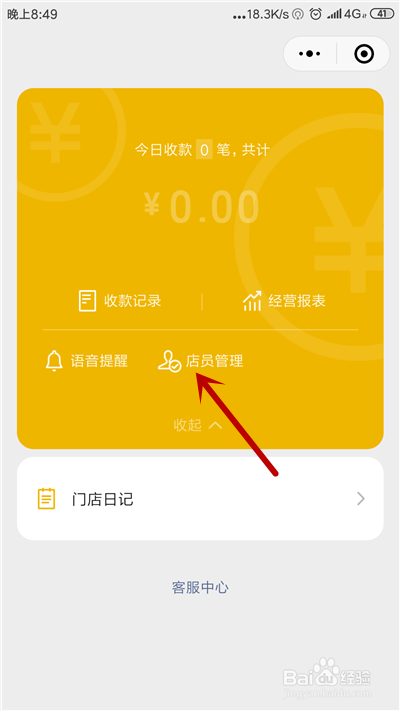
6、然后,在已添加下的店员后方点击【设置权限】。
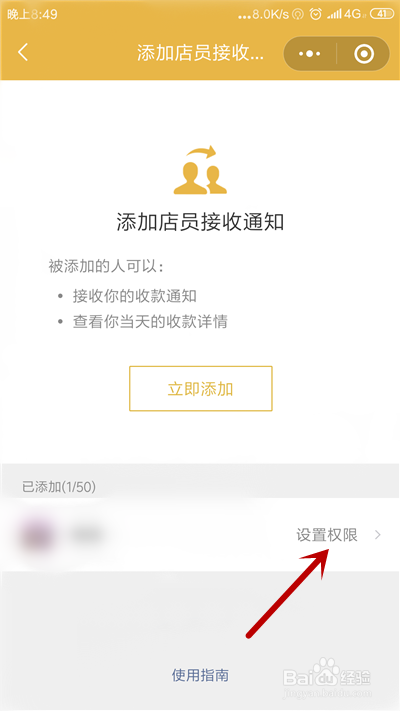
7、进入店员管理界面,点击【移除店员】选项。
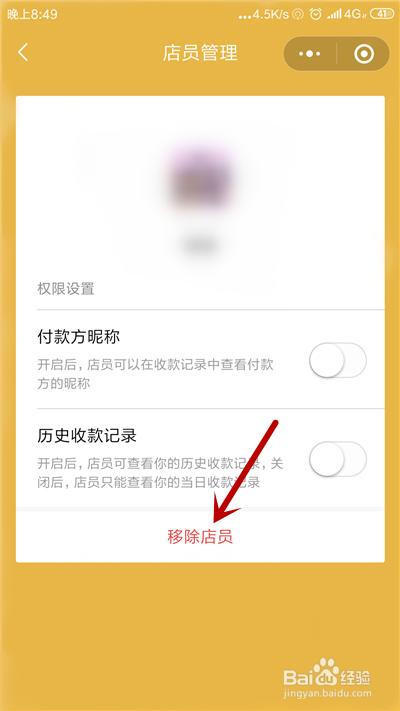
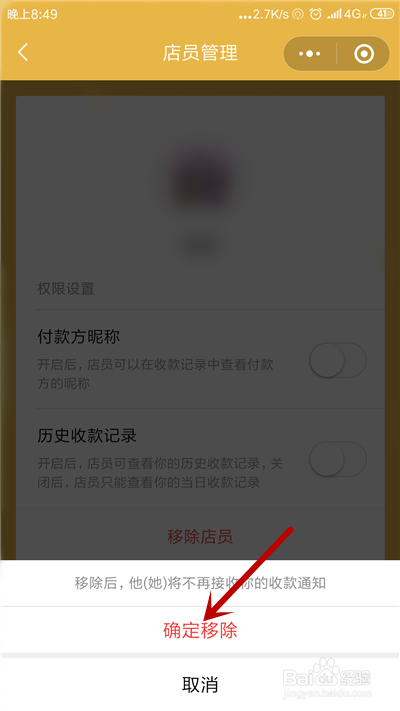
8、点击【确认移除】选项即可删除店员。
1、1.进入微信,主界面点击右上角“+”。
2.接着点击“收付款”选项。
3.选择二维码收款,点击“收款小账本”。
4.进入收款小账本,点击“店员管理”。
5.在已添加下的店员后方点击“设置权限”。
6.店员管理界面,点击“移除店员”选项。
7.点击“确认移除”选项。