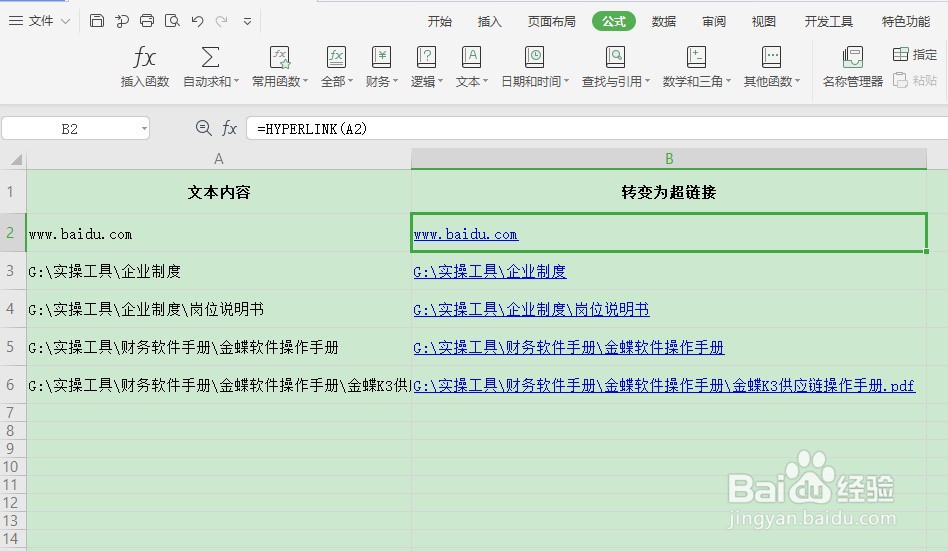
1、首先,打开整理好的文件路径Excel表格;

2、选择单元格【B2】,点击【公式】—【查找与引用】;

3、在“函数列表”中,选择函数【HYPERLINK】;

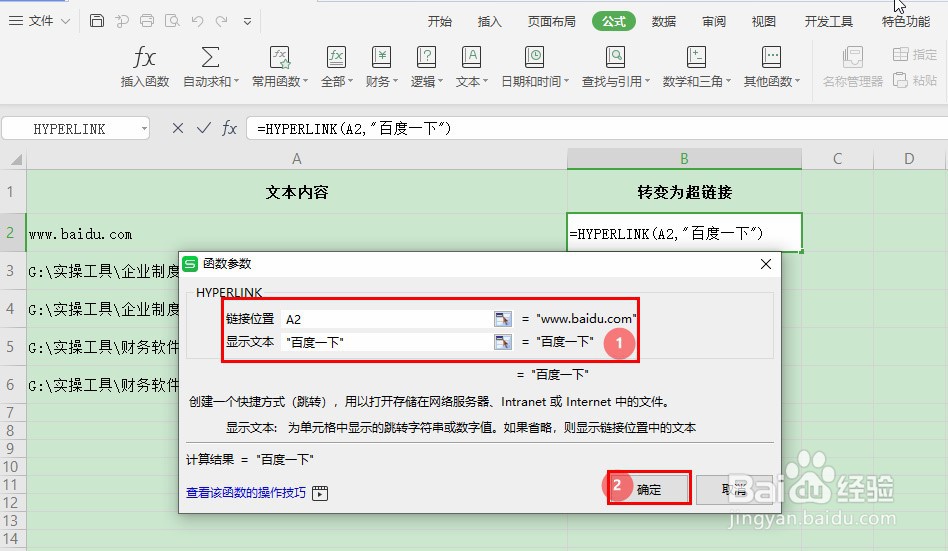
4、在"函数参数"对话框中,输入【链接位置】、【显示文本】,然后点击【确定】;
链接位置:A2,选择要打开文件完整路径的单元格;
显示文本:空白,显示链接位置中的文本;
1、Excel如何应用HYPERLINK函数批量插入超链接:
1、首先,打开整理好的文件路径Excel表格;
2、选择单元格【B2】,点击【公式】—【查找与引用】;
3、在“函数列表”中,选择函数【HYPERLINK】;
4、在"函数参数"对话框中,输入【链接位置】、【显示文本】,然后点击【确定】;