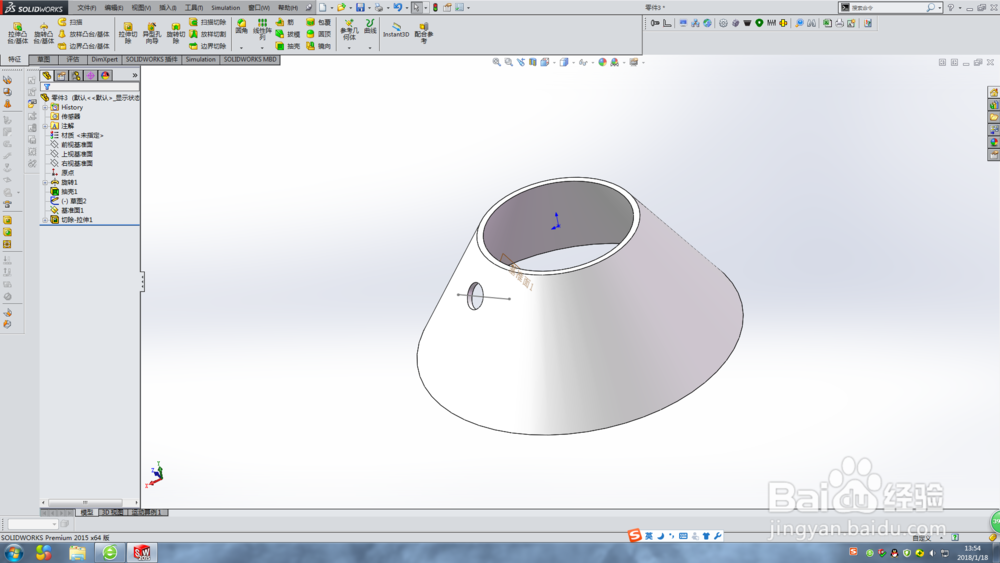
solidworks如何在圆台上画孔?

时间:2026-02-13 00:21:39

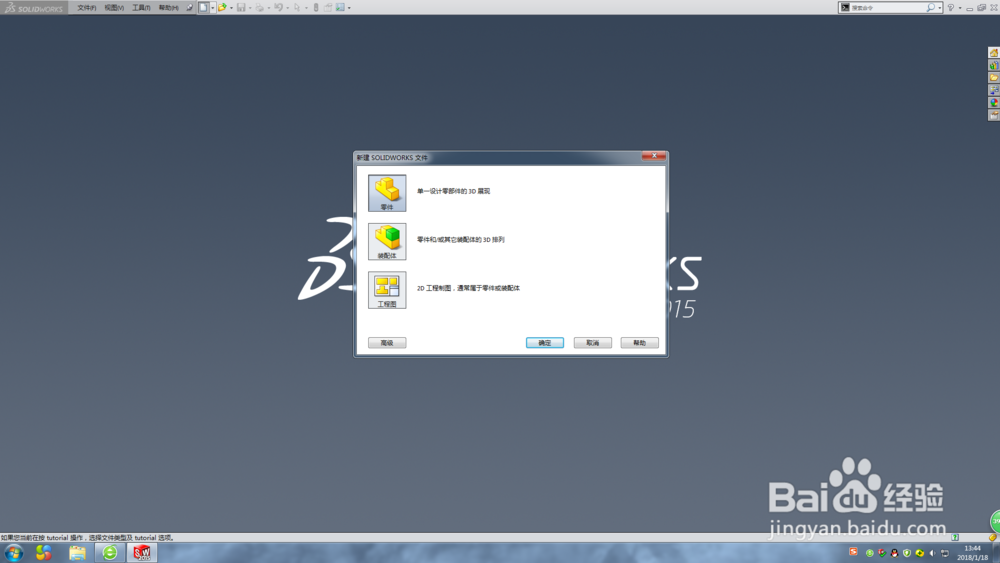
1、打开软件,进入零件绘制界面,如下图所示。
solidworks如何在圆台上画孔?

2、点击“零件”,进入零件绘制界面,如下图所示。

solidworks如何在圆台上画孔?

3、创建圆台零件,如下图所示。

solidworks如何在圆台上画孔?

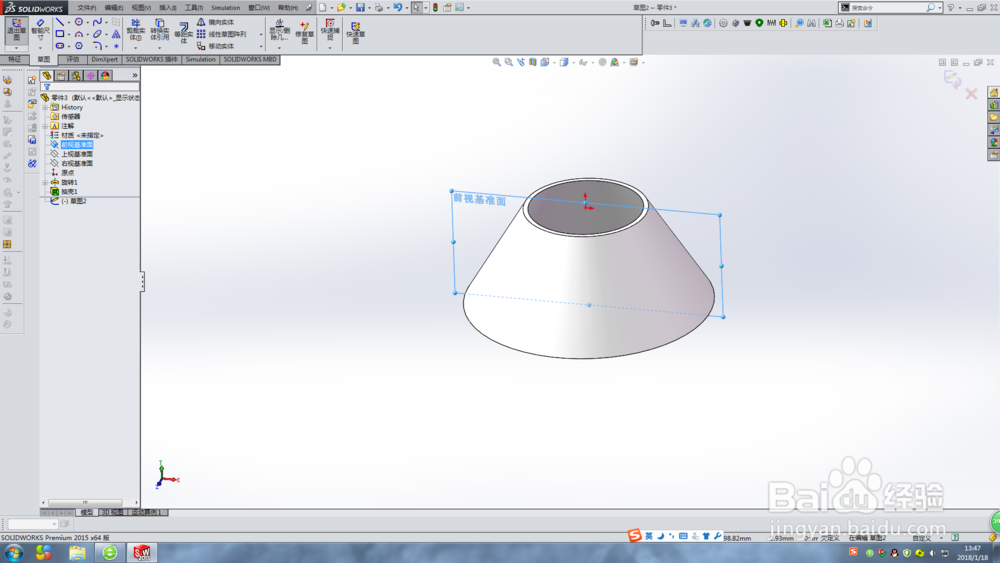
4、在圆台对称面进行草图绘制,如下图所示。

solidworks如何在圆台上画孔?

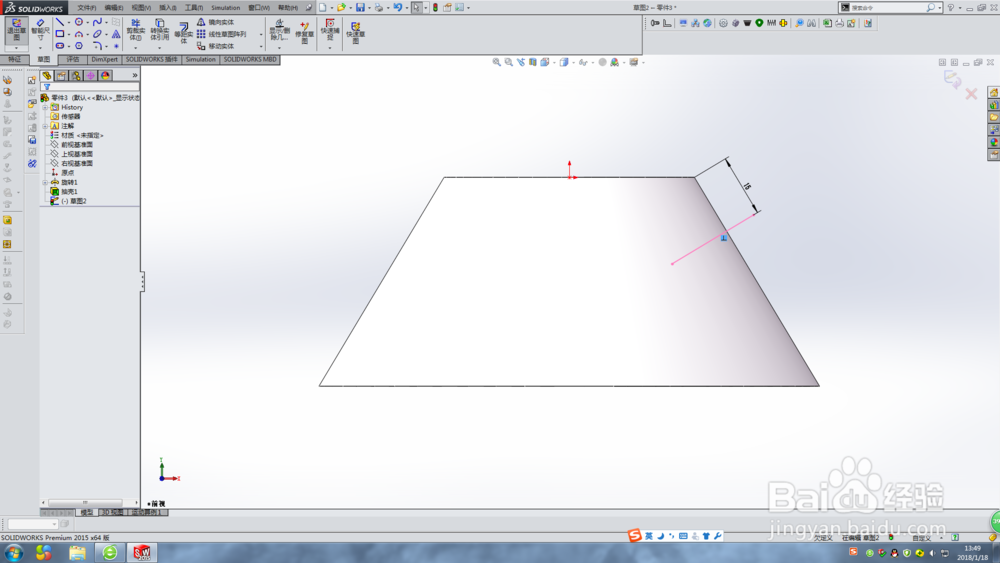
5、绘制直线,添加约束关系,注意直线与斜线,垂直如下图所示。

solidworks如何在圆台上画孔?

6、完成草图绘制,退出草图界面,如下图所示。

solidworks如何在圆台上画孔?

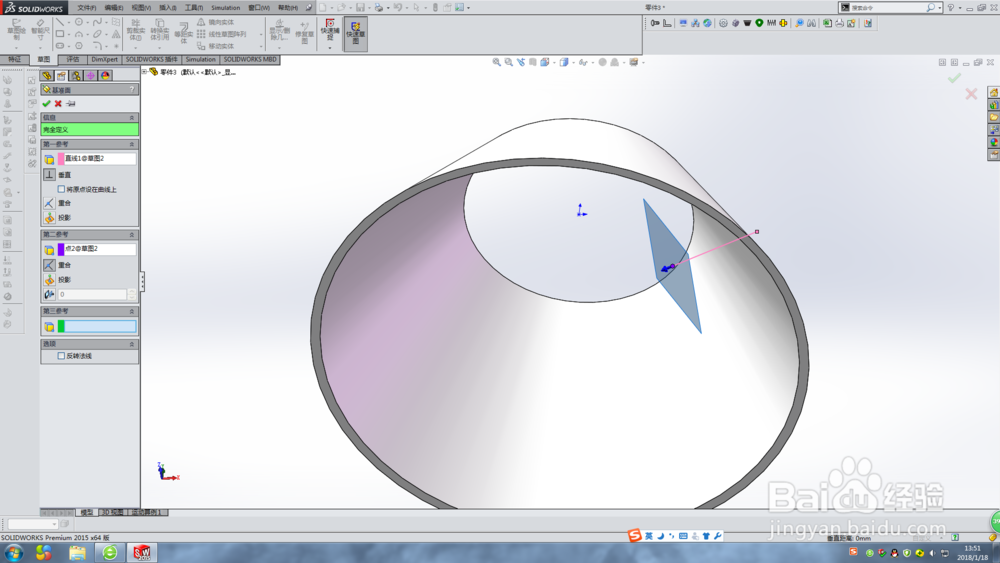
7、新建基准面,基准面经过直线的端点并且垂直于直线,如下图所示。

solidworks如何在圆台上画孔?

8、点击确定,完成基准面的创建,如下图所示。

solidworks如何在圆台上画孔?

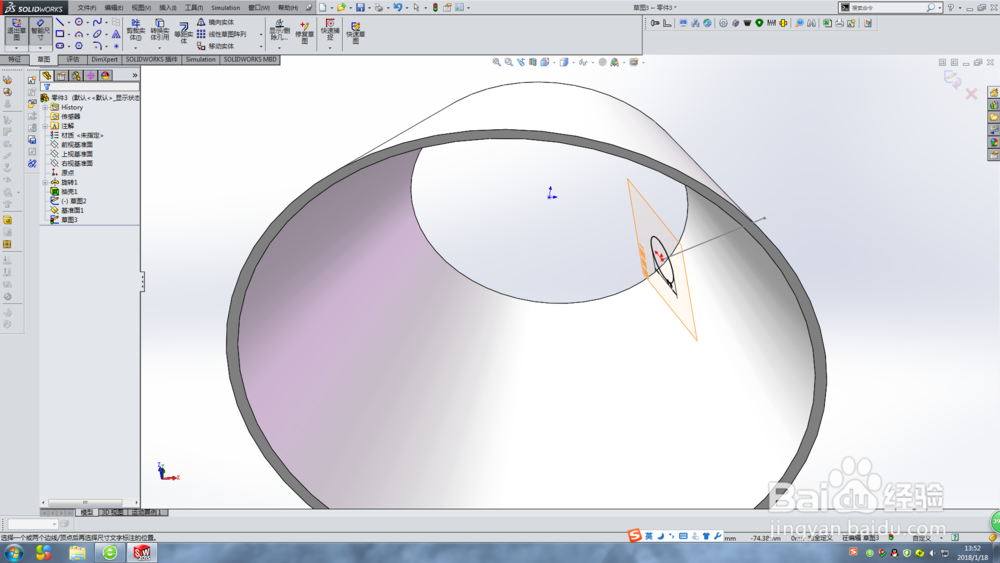
9、在新建的基准面上绘制圆,直径为孔的直径,圆心为直线的端点,如下图所示。
solidworks如何在圆台上画孔?

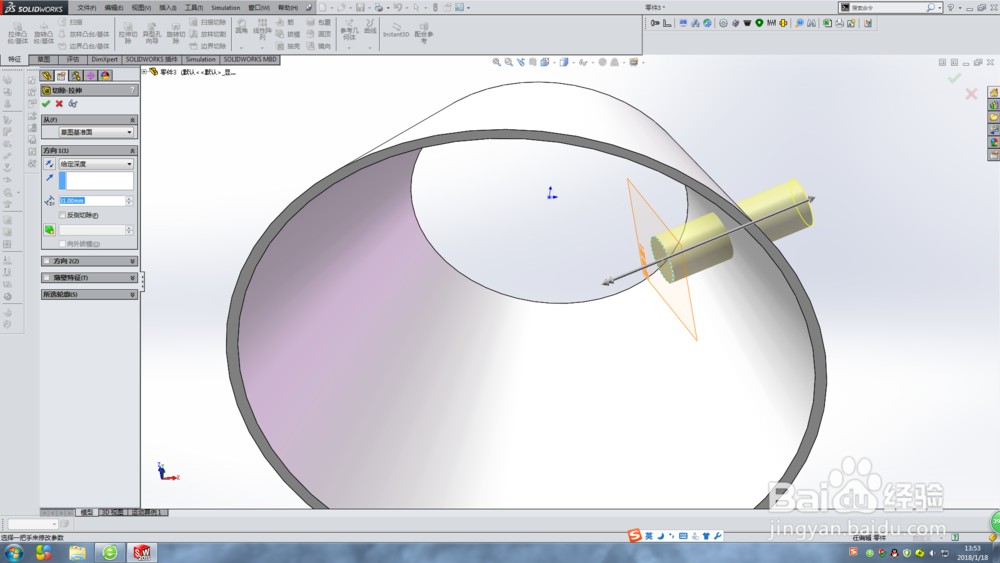
10、完成草图创建,进行拉伸切除,效果如下图所示。

solidworks如何在圆台上画孔?

11、点击确定,完成孔的创建,如下图所示。

solidworks如何在圆台上画孔?

© 2026 长短途
信息来自网络 所有数据仅供参考
有疑问请联系站长 site.kefu@gmail.com