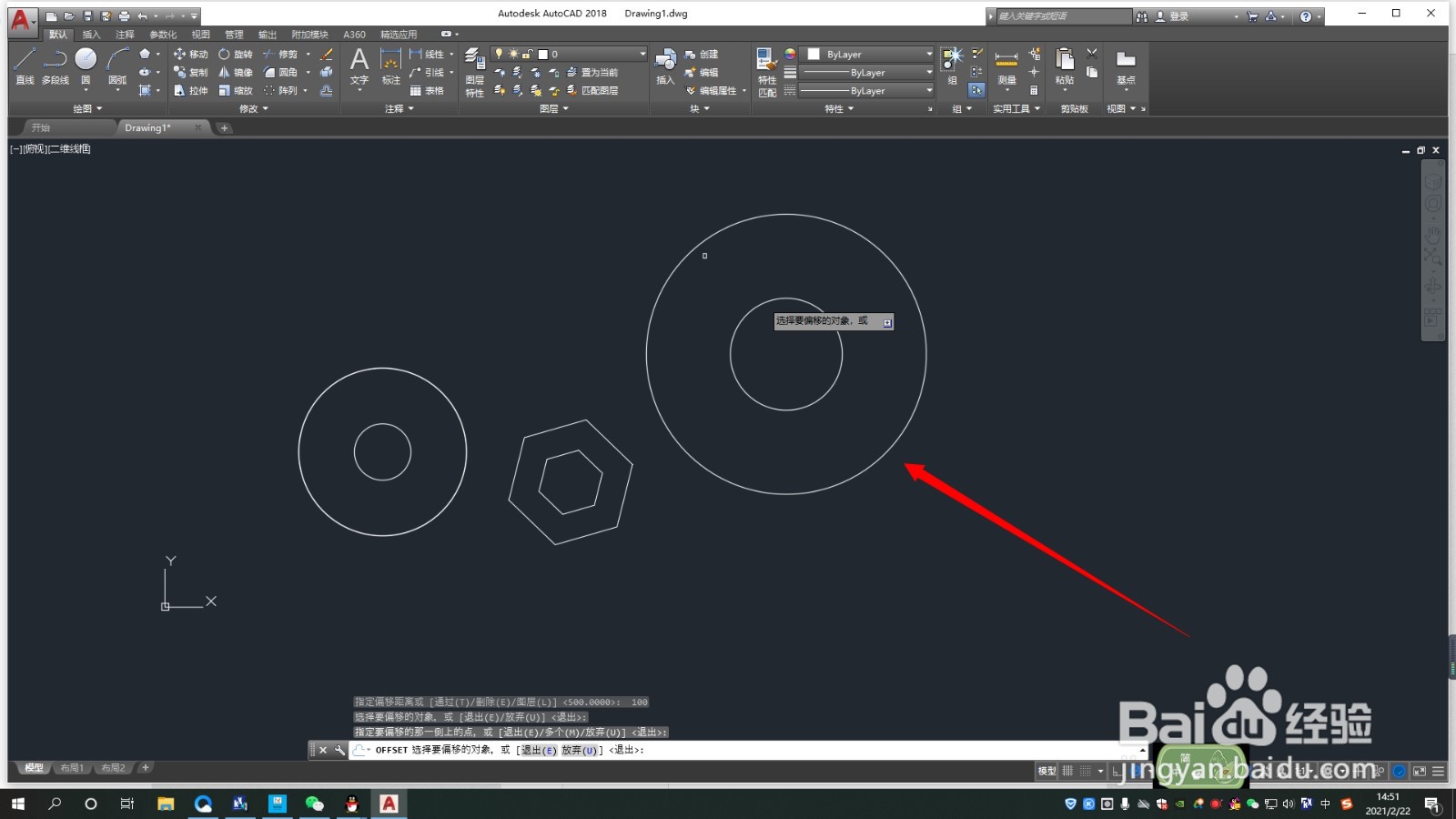
CAD如何使用偏移绘制同心圆

时间:2026-02-14 05:11:23

1、1.选择圆形工具,绘制需要的第一个圆形

CAD如何使用偏移绘制同心圆

2、2.点击选择偏移工具

CAD如何使用偏移绘制同心圆

3、3.首先设置需要偏移的数值,按回车

CAD如何使用偏移绘制同心圆

4、4.点击需要偏移的对象,这里选择为圆形

CAD如何使用偏移绘制同心圆

5、5.鼠标移动至圆外点击,即可制作同心圆

CAD如何使用偏移绘制同心圆

6、6.鼠标向内移动,即可继续制作向内的同心圆

CAD如何使用偏移绘制同心圆

© 2026 长短途
信息来自网络 所有数据仅供参考
有疑问请联系站长 site.kefu@gmail.com