1、打开手机,点击WPS Office,进入页面后,选择你要使用的文档。
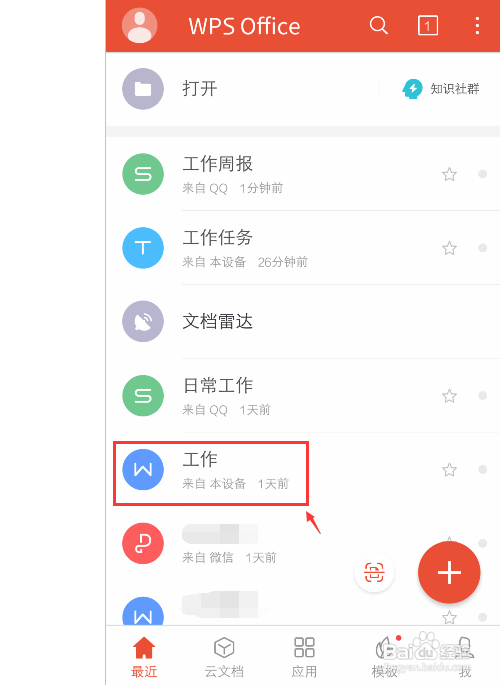
2、进入文档页面后,点击左上角的【编辑】。
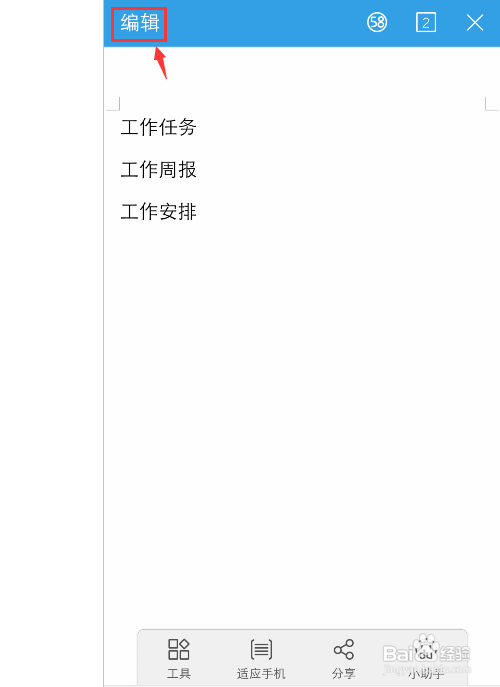
3、调整文档的光标位置,方便稍后把图片插入到该位置,再点击左下角的工具按钮。

4、点击【插入】,再选择图片来源,比如:相册。
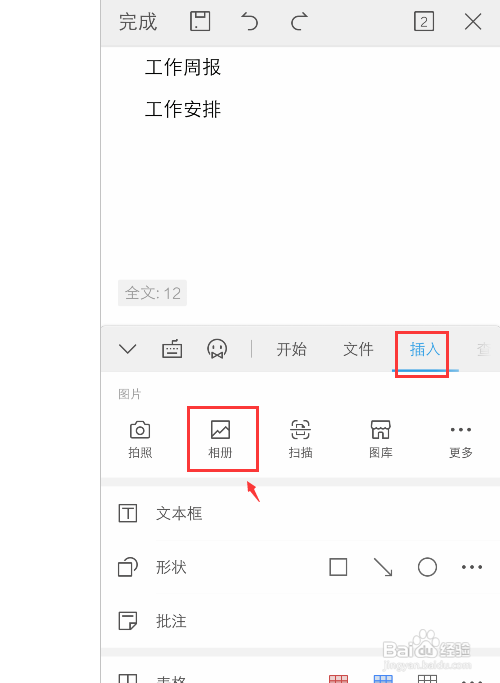
5、进入相册页面,选择点击要插入的图片,点击右下角的【确定】。

6、完成后,就可以看到图片已经插入文档的内容里了,如果需要调整图片大小,可以点击图片的周边的小圆球,进行调整大小。

7、还可以根据自己的需求,调整图片的其他属性,比如:旋转。
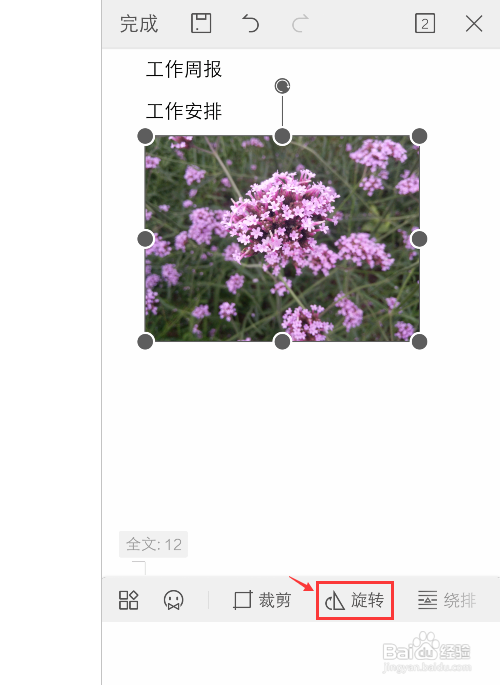
8、完成后,返回编辑页面,就可以看到图片已经更改属性的效果图,如果不需要调整图片,记得点击左上角的保存按钮。
1、手机WPS Office文档如何插入和调整图片?
1打开WPS Office,进入页面后,选择你要使用的文档。
2进入文档页面,点击左上角的【编辑】。
3调整文档的光标位置,方便稍后把图片插入到该位置,
再点击左下角的工具按钮。
4点击【插入】,再选择图片来源,比如:相册。
5进入相册页面,点击要插入的图片,点击右下角的【确定】。
6完成后,就可以看到图片已经插入文档的内容里了,
如果需要调整图片大小,点击图片的周边的圆球,调整大小。
7还可以根据需求,调整图片的其他属性,比如:旋转。
8完成后,返回编辑页面,就可以看到图片的效果图,
如果不需要调整图片,记得点击左上角的保存按钮。