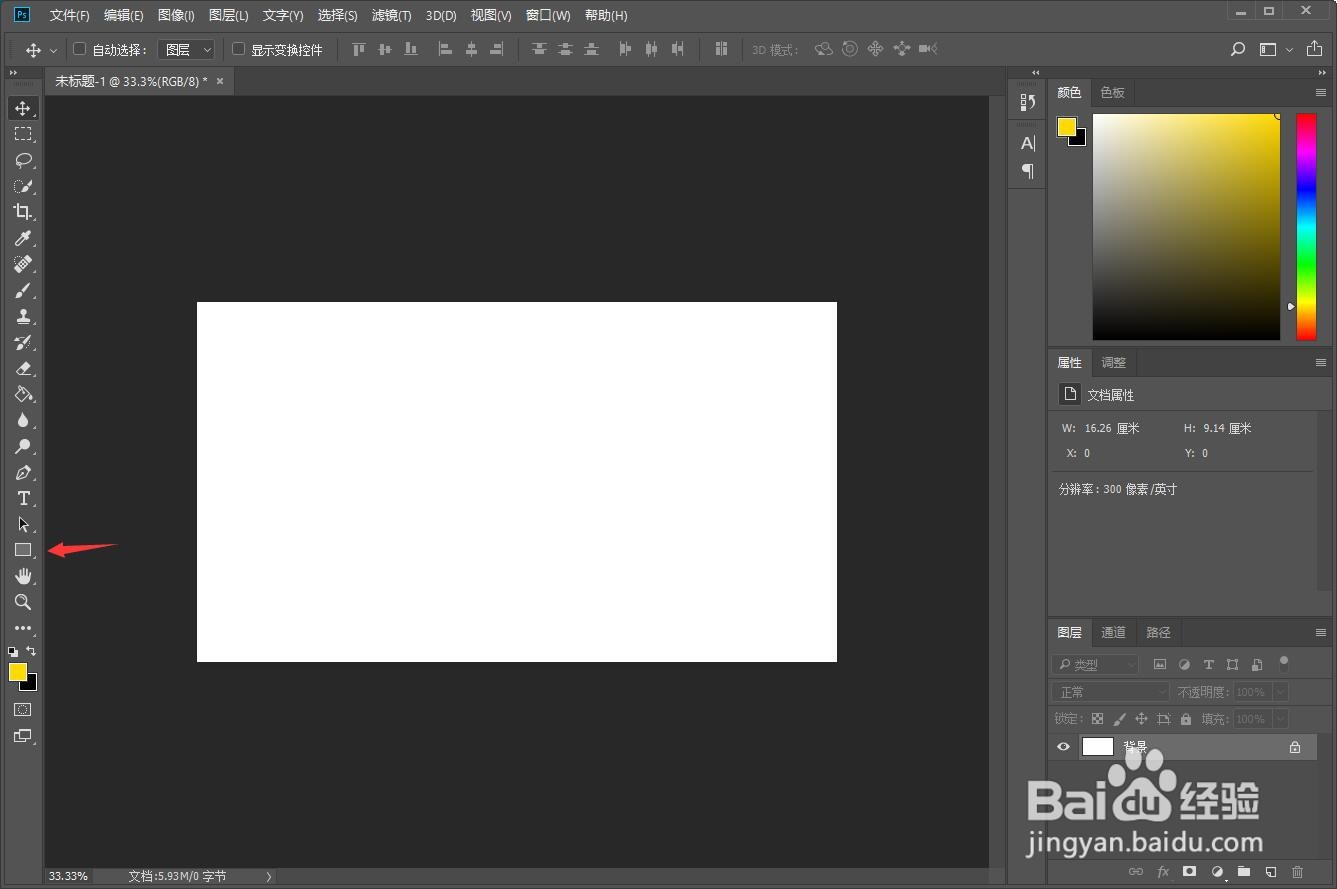
1、我们在Photoshop工作窗口中,鼠标左键按住箭头所指的矩形工具。
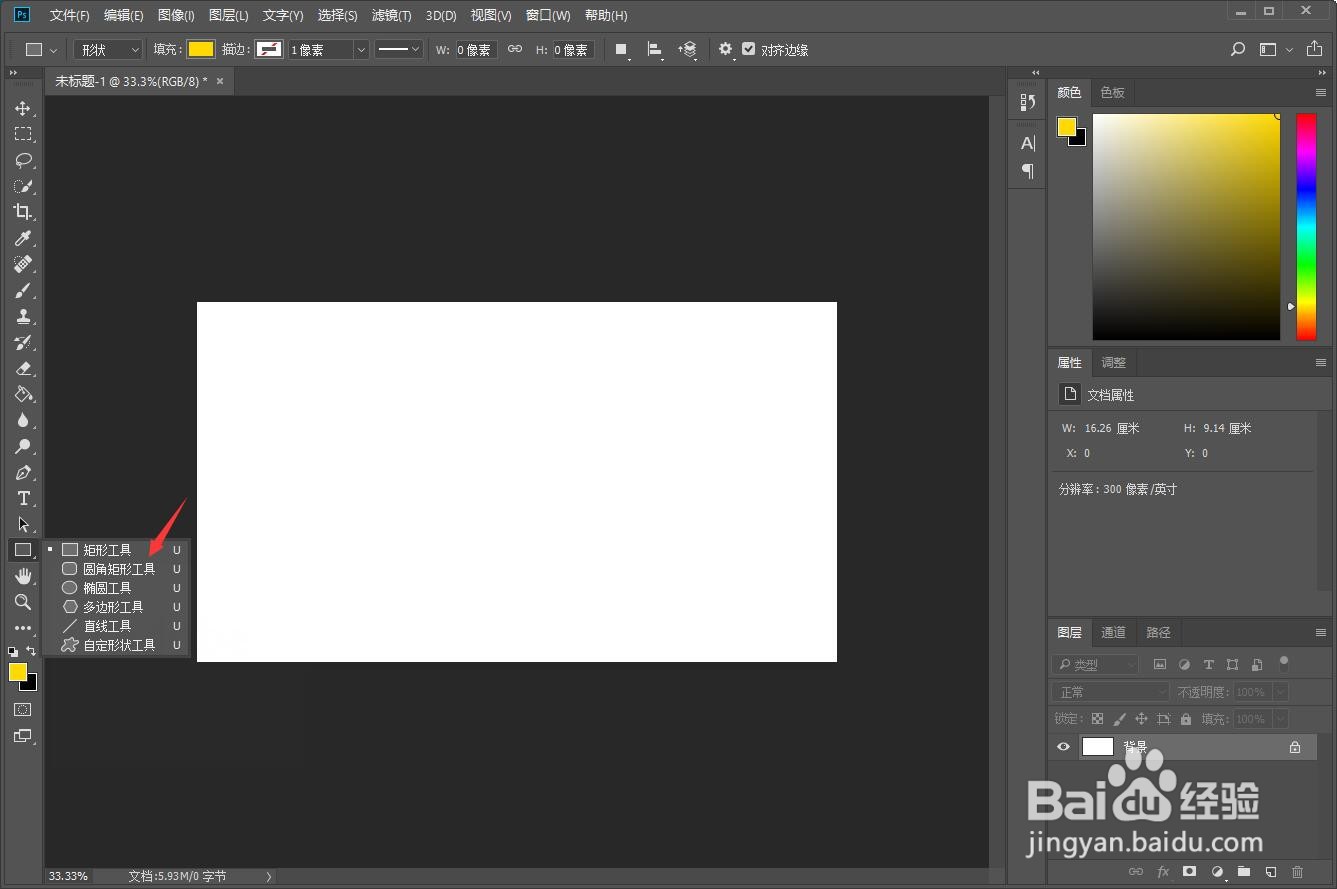
2、在弹出的菜单中点击选择圆角矩形工具。
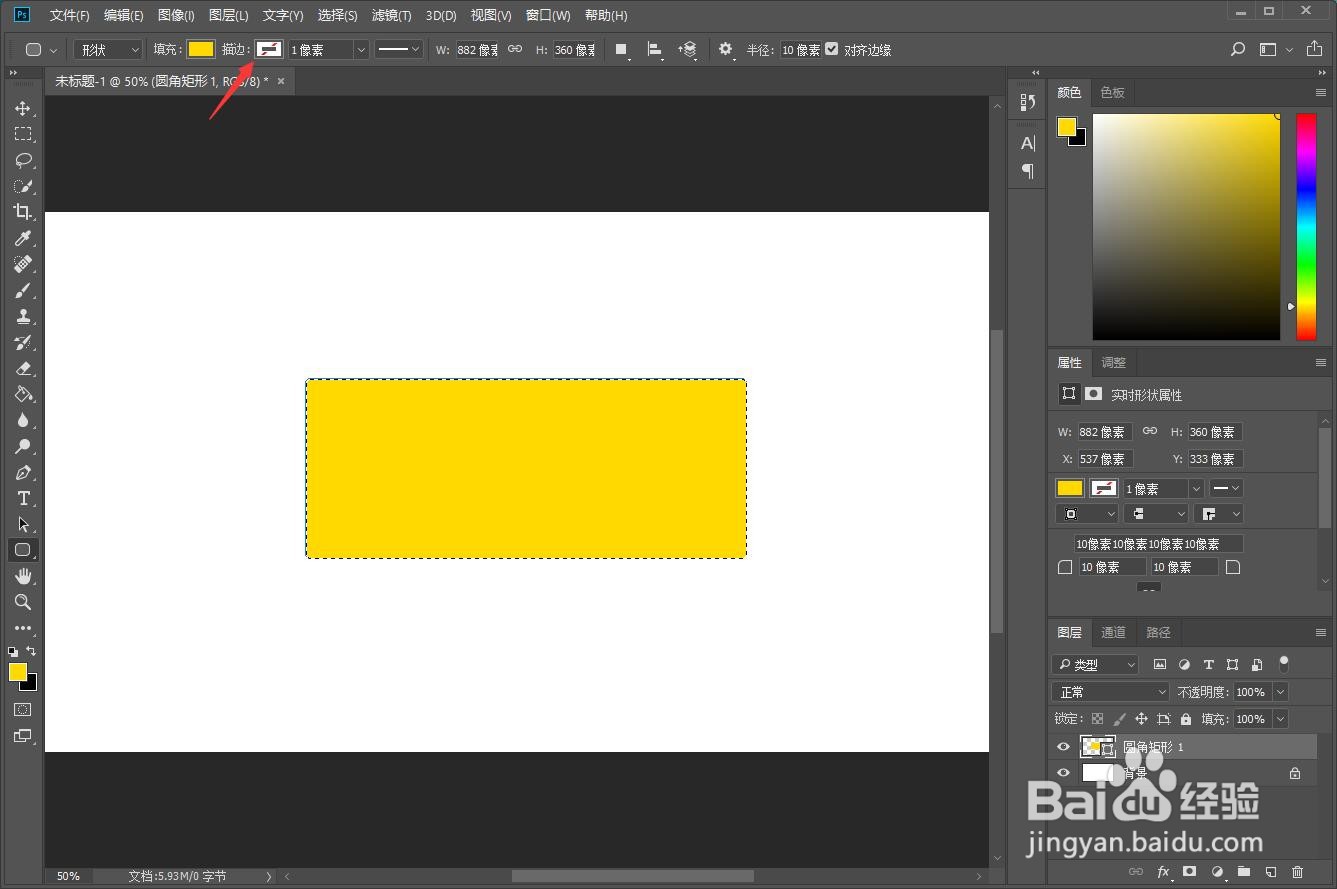
3、按住鼠标左键,在Photoshop画布中绘制出想要的圆角矩形。

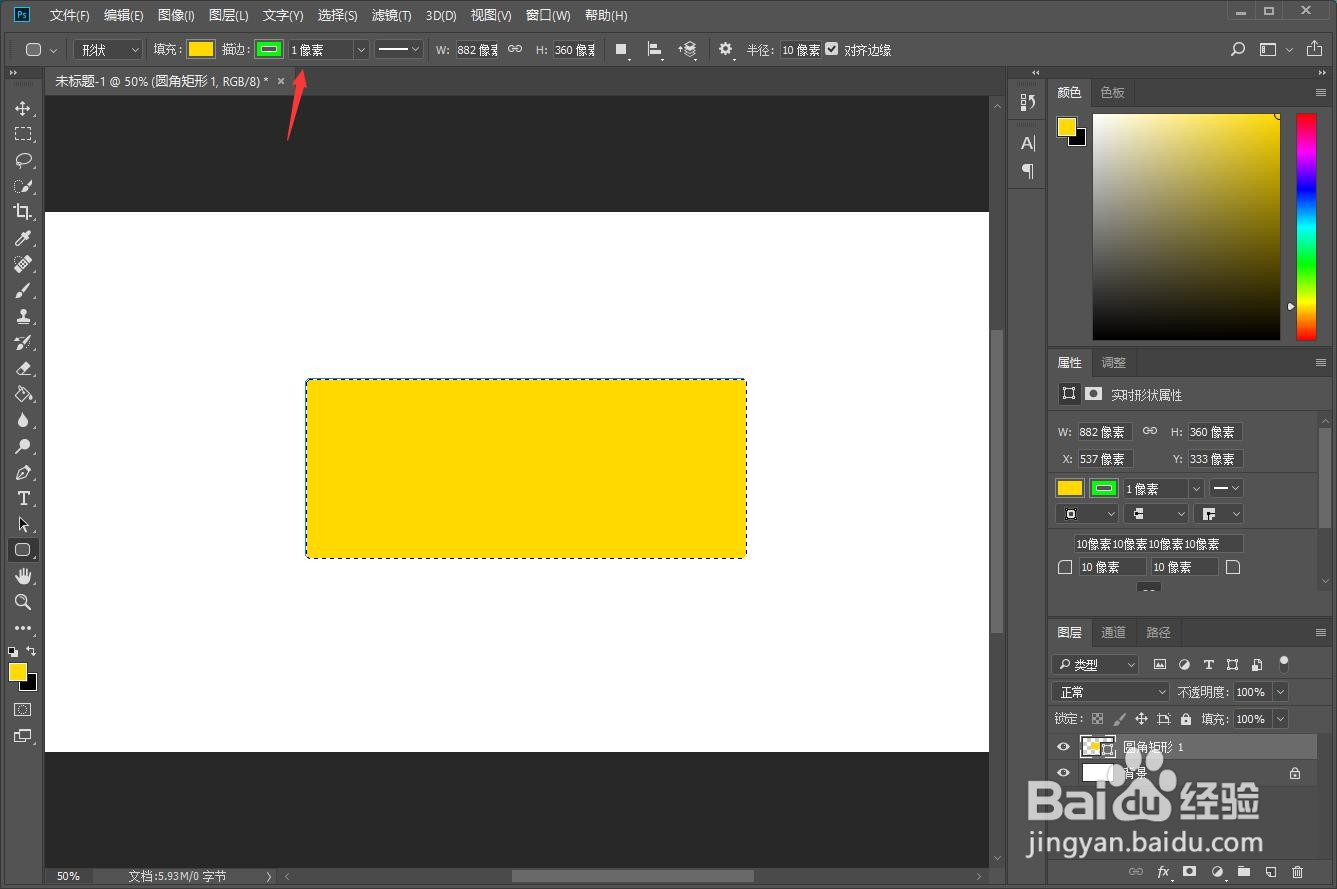
4、绘制完成点击箭头所指的描边。
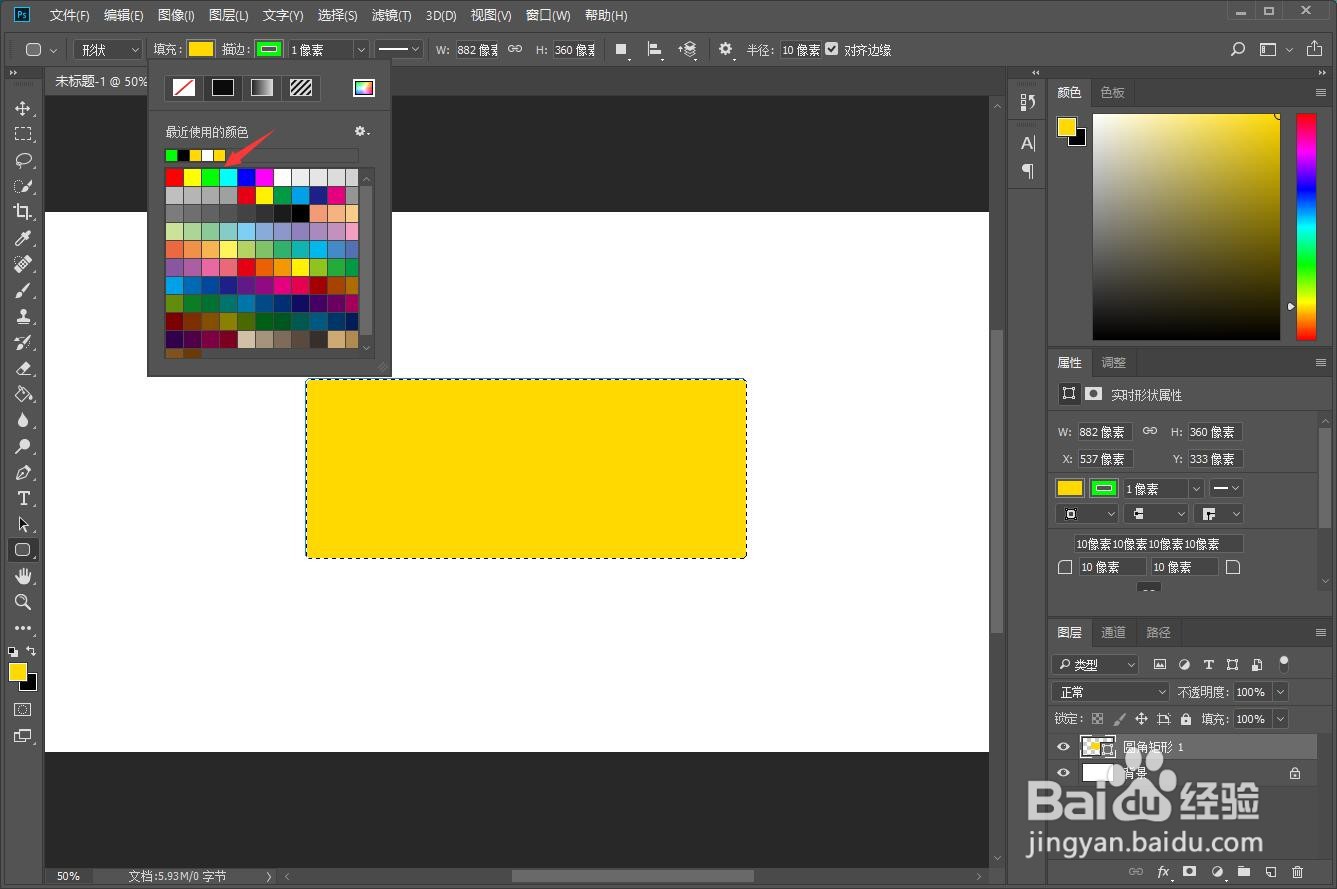
5、在弹出的窗口中点击选中想要添加的描边颜色。
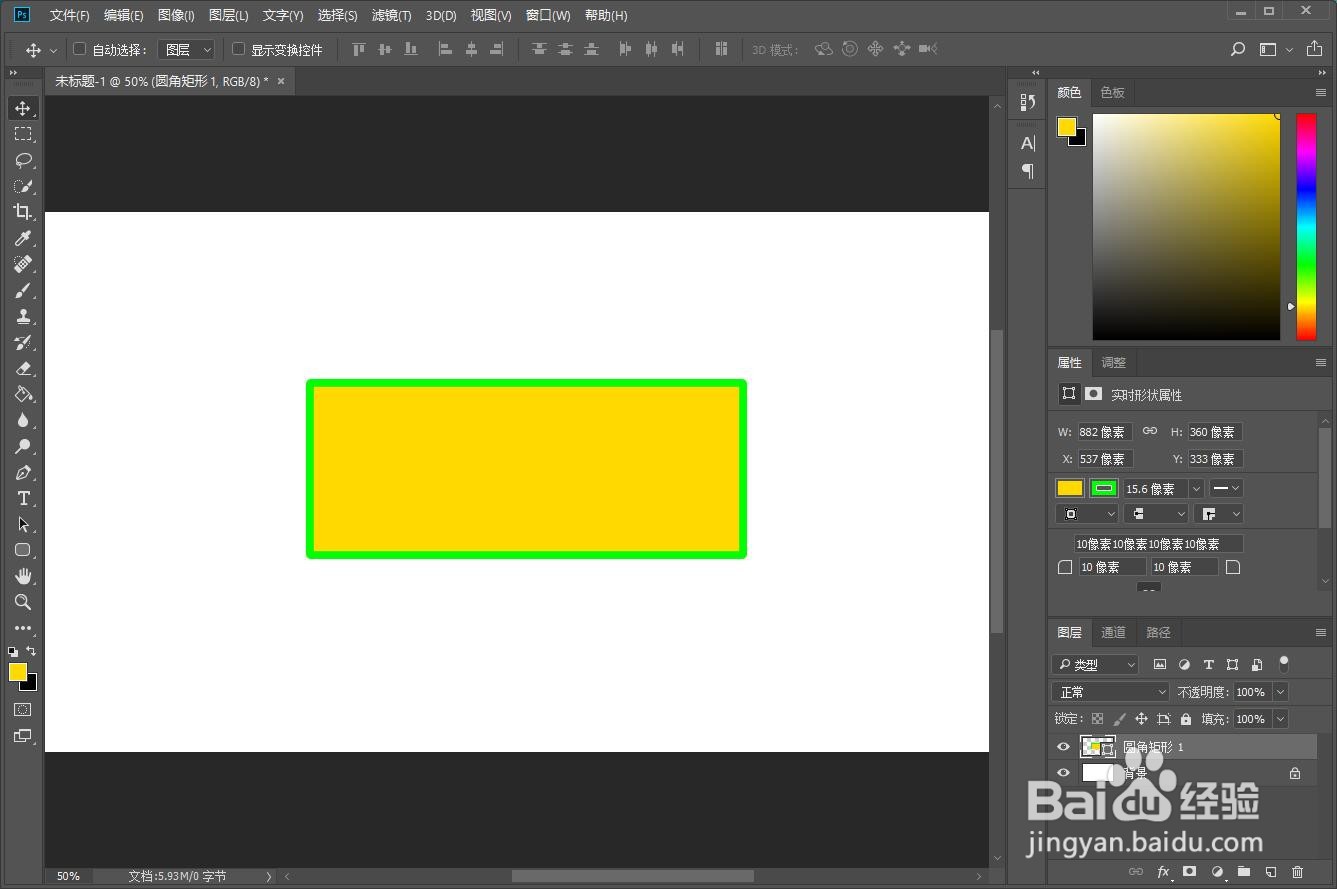
6、这时候由于描边像素只有1,所以我们需要对描边像素进行增大数值,这样才能够看得到所描边的效果。
7、这样我们就完成了圆角矩形的绘制以及描边的添加。
1、我们在Photoshop工作窗口中,鼠标左键按住箭头所指的矩形工具。
2、在弹出的菜单中点击选择圆角矩形工具。
3、按住鼠标左键,在Photoshop画布中绘制出想要的圆角矩形。
4、绘制完成点击箭头所指的描边。
5、在弹出的窗口中点击选中想要添加的描边颜色。
6、这时候由于描边像素只有1,所以我们需要对描边像素进行增大数值,这样才能够看得到所描边的效果。
7、这样我们就完成了圆角矩形的绘制以及描边的添加。