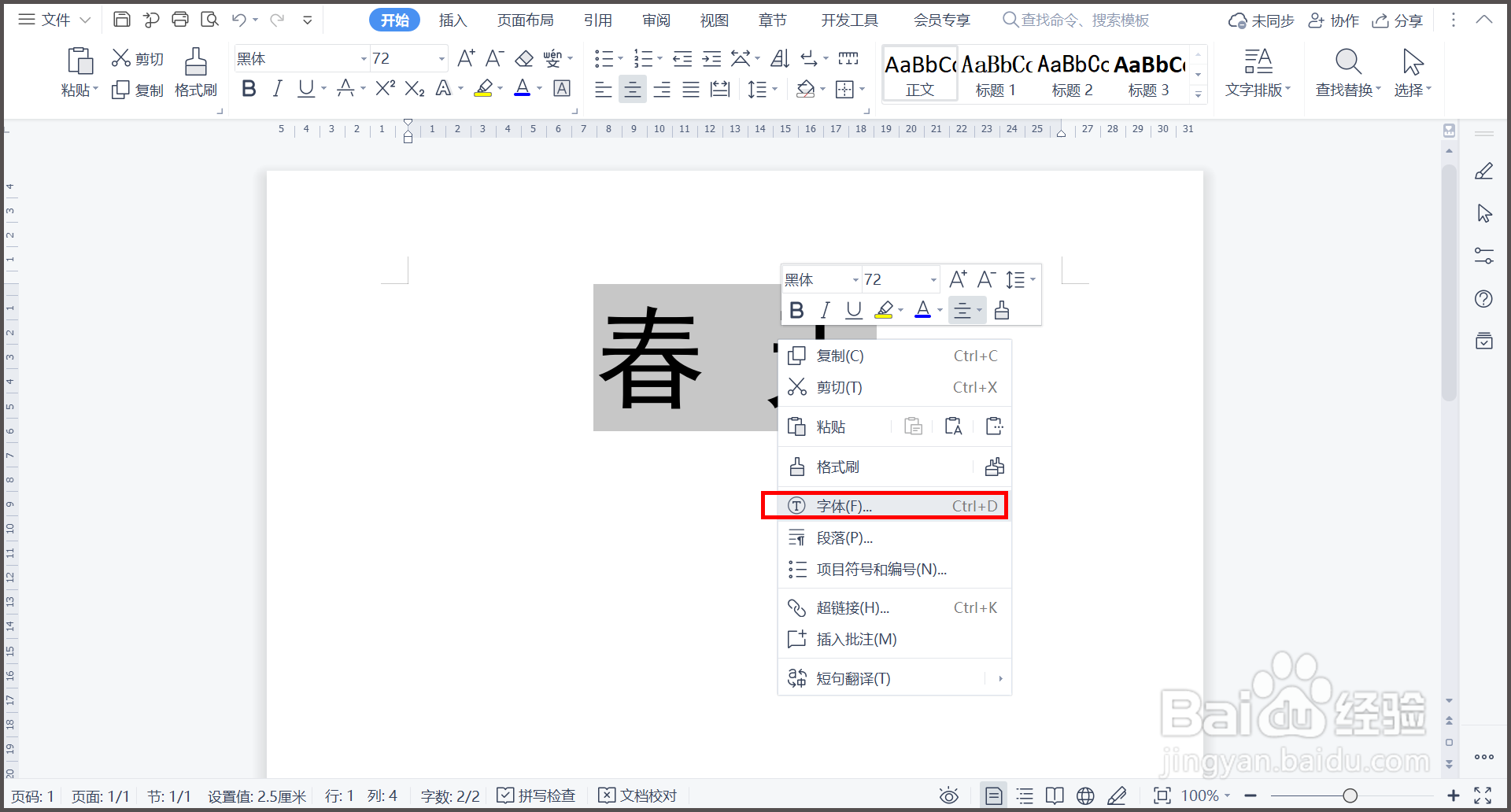
1、1.打开WPS文档,选中文字,单击右键选择[字体]选项。
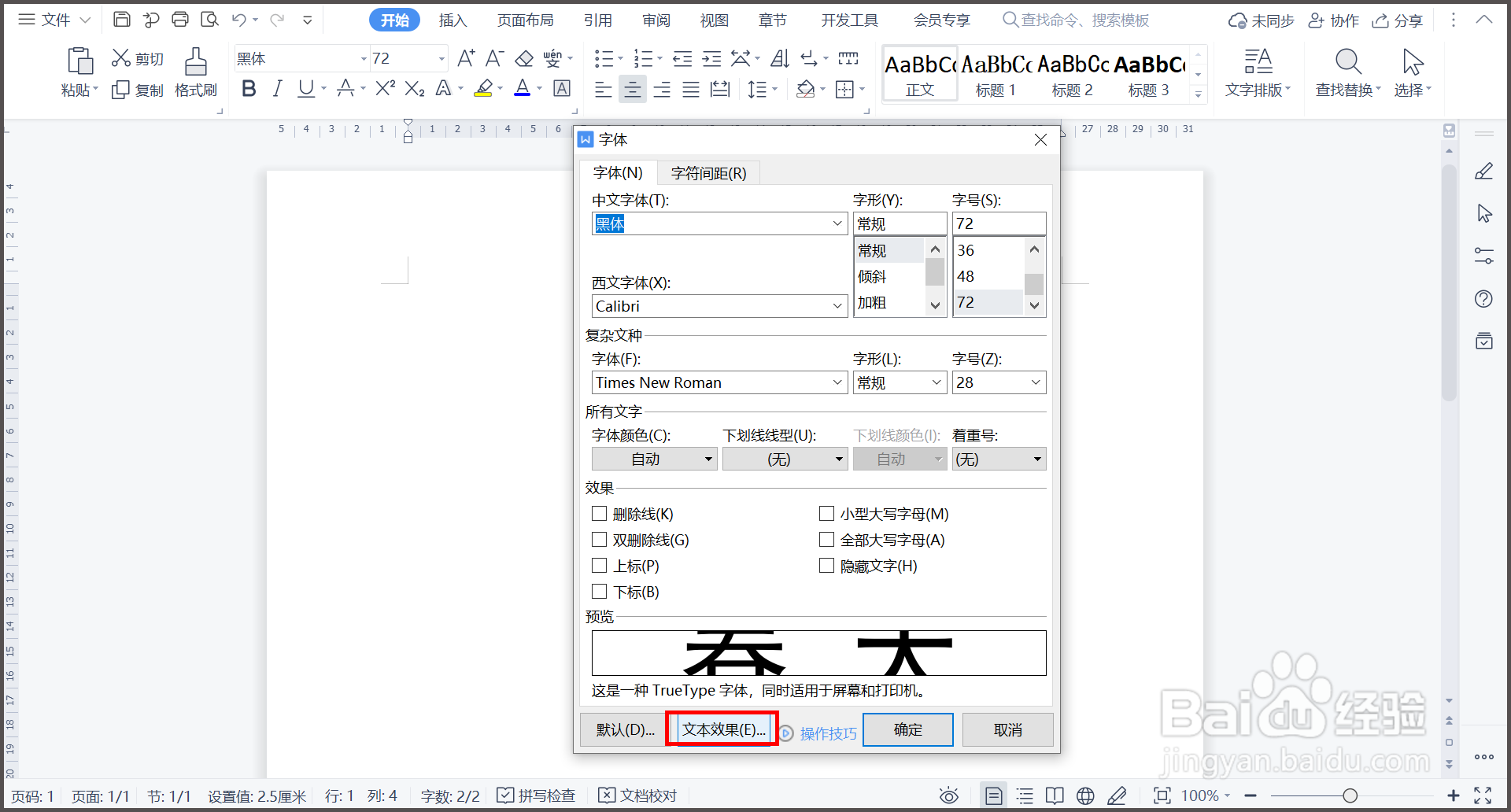
2、2.弹出[字体]对话框,在最下方选择中点击[文本效果]。
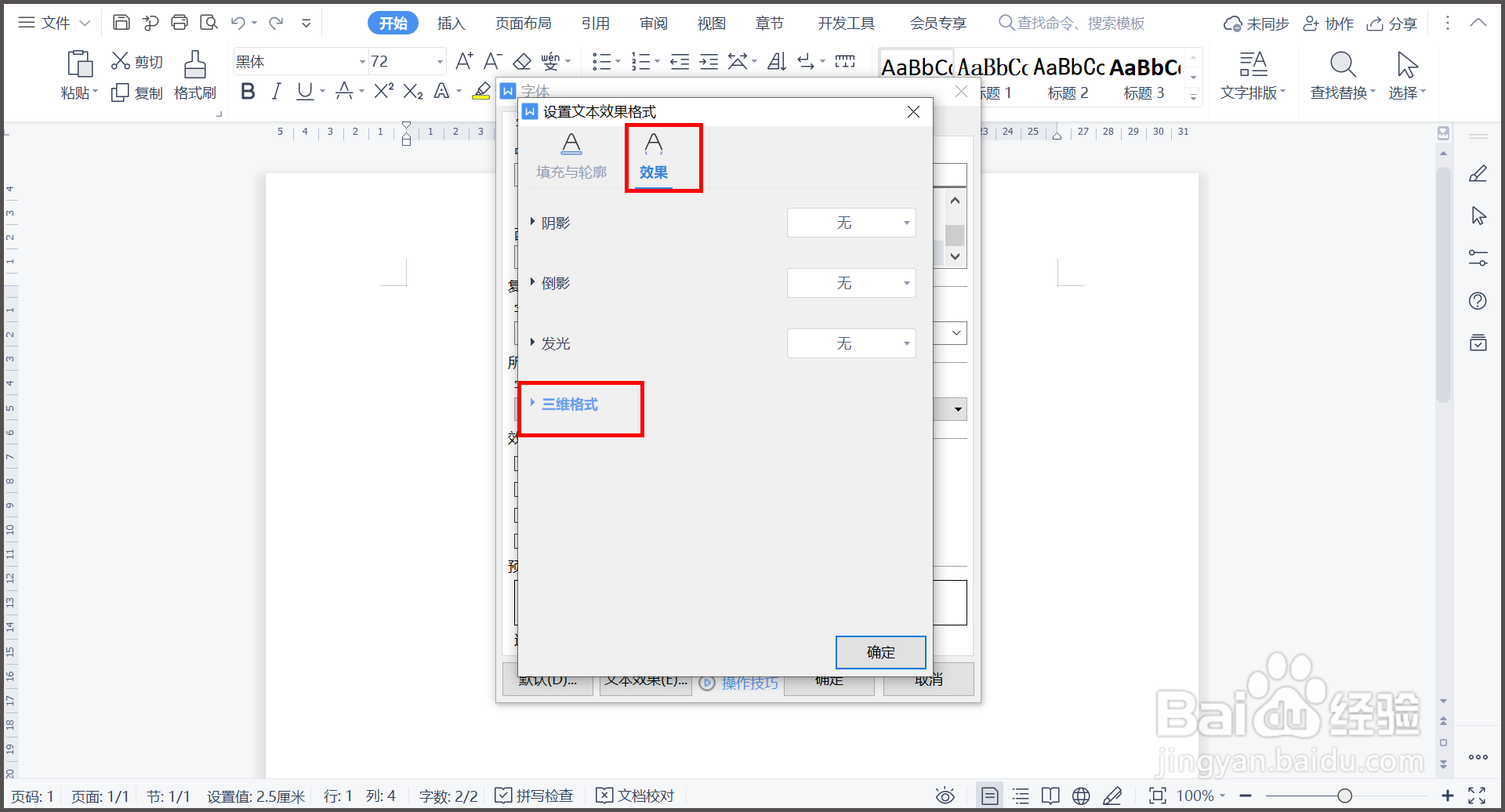
3、3.在[设置文本效果格式]框口,点击[三维格式]选项。
4、4.设置[三维格式]选项下的深度、曲面图、材料参数。

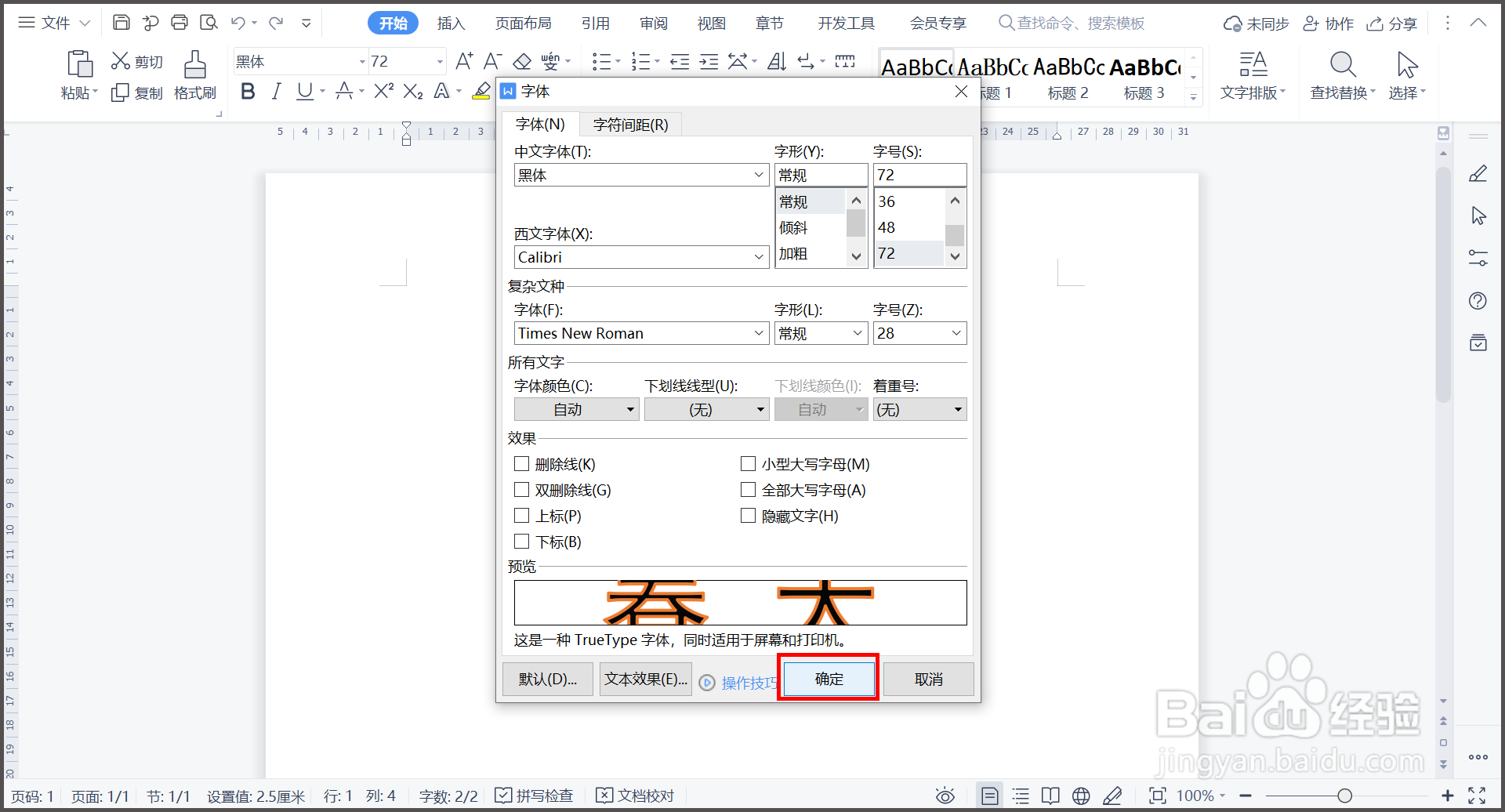
5、5.点击【确定】,回到[字体]对话窗,再点击[确定]。
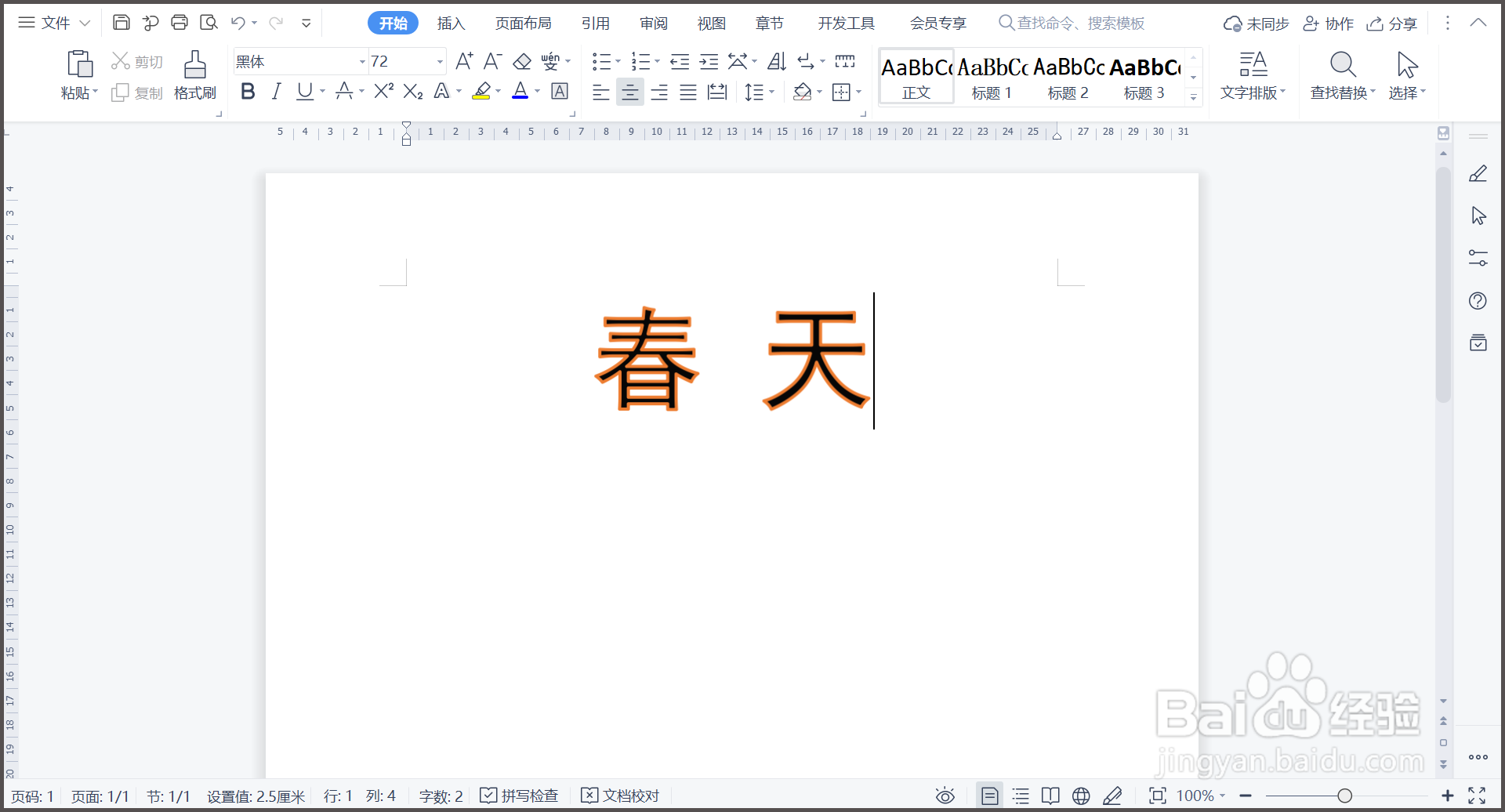
6、6.返回WPS文档界面,发现文字呈现三维格式效果。
7、总结:
1.打开WPS文档,选中文字,单击右键选择[字体]选项。
2.弹出[字体]对话框,在最下方选择中点击[文本效果]。
3.在[设置文本效果格式]框口,点击[三维格式]选项。
4.设置[三维格式]选项下的深度、曲面图、材料参数。
5.点击【确定】,回到[字体]对话窗,再点击[确定]。
6.返回WPS文档界面,发现文字呈现三维格式效果。