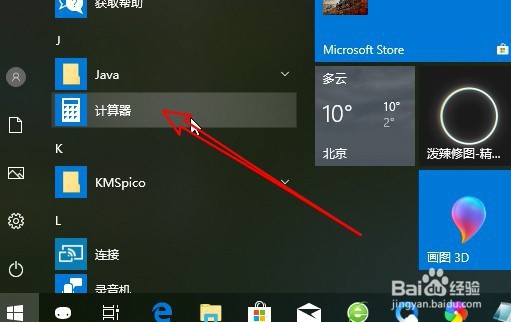
1、首先点击开始按钮,在弹出菜单找到“计算器”的菜单。
2、右键点击该菜单,在弹出菜单中选择“固定到开始屏幕”的菜单项。

3、接着在开始菜单中找到计算器的图标,把其拖到Windows10桌面上,待出现“链接”的字样时松开鼠标。

4、这样我们就可以把计算器的图标添加到电脑桌面上了。

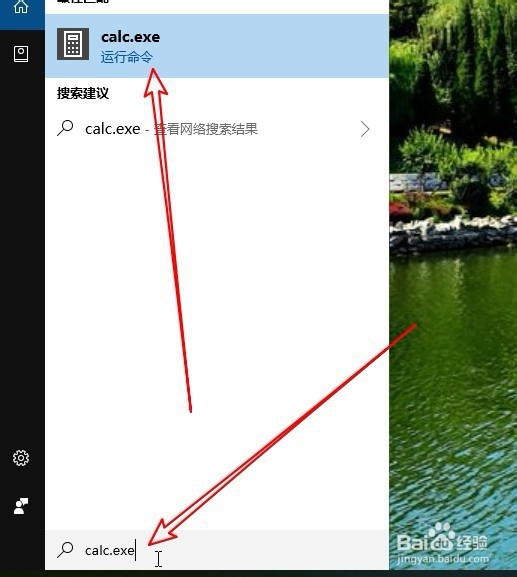
1、我们点击小娜搜索,在搜索框中输入calc.exe进行搜索,在搜索框结果中找到calc.exe文件。
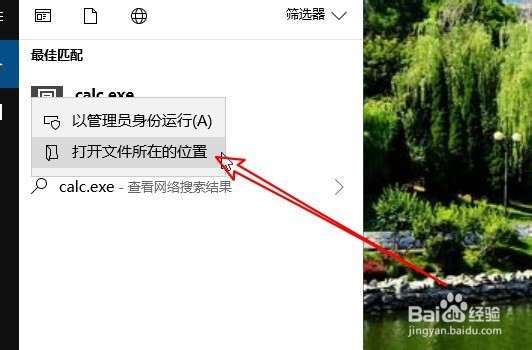
2、右键点击该文件,在弹出菜单中选择“打开文件所在的位置”菜单。
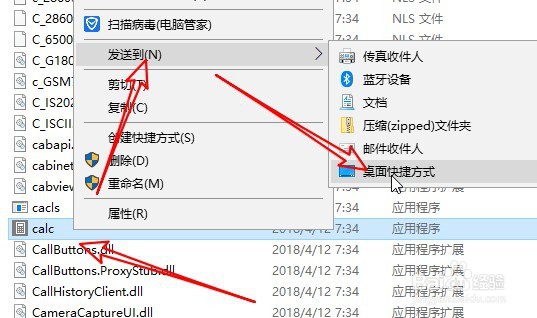
3、接下来在打开的文件夹中找到calc文件,右键点击该文件,在弹出菜单选择“发送到/桌面快捷方式”的菜单项就可以了。
1、方法一:
1、首先点击开始按钮,在弹出菜单找到“计算器”的菜单。
2、右键点击该菜单,在弹出菜单中选择“固定到开始屏幕”的菜单项。
3、接着在开始菜单中找到计算器的图标,把其拖到Windows10桌面上,待出现“链接”的字样时松开鼠标。
4这样我们就可以把计算器的图标添加到电脑桌面上了。
方法二:
1、我们点击小娜搜索,在搜索框中输入calc.exe进行搜索,在搜索框结果中找到calc.exe文件。
2、右键点击该文件,在弹出菜单中选择“打开文件所在的位置”菜单。
3、接下来在打开的文件夹中找到calc文件,右键点击该文件,在弹出菜单选择“发送到/桌面快捷方式”的菜单项就可以了。