1、解锁手机,点击“设置”图标进入。

2、点击打开最下方的“系统”选项。

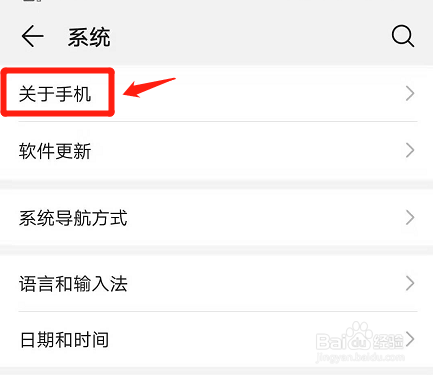
3、打开后,点击“关于手机”进入。
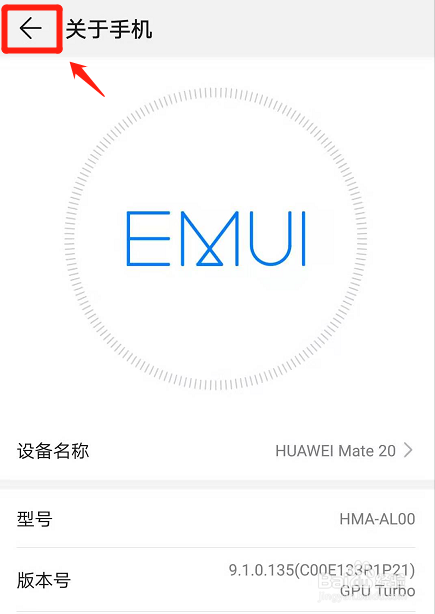
4、在关于手机页面下方找到“版本号”选项,轻轻点击该选项七下。

5、点击七下完毕,在弹出的对话输入“锁屏密码”。

6、接着,点击返回按钮。
7、返回后,在系统页面下方,找到“开发人员选项”进入。

8、进入后,找到“模拟颜色空间”点击打开。

9、在弹出的对话框中,选择“全色盲”选项。

10、返回手机主页,即可看到手机被设置成了黑白屏。

1、【1】解锁手机,点击“设置”图标进入,点击“系统”选项,打开“关于手机”。
【2】在关于手机页面下方找到“版本号”选项,轻轻点击该选项七下,在弹出的对话输入“锁屏密码”。
【3】返回后,在系统页面下方,找到“开发人员选项”进入。
【4】进入后,找到“模拟颜色空间”点击打开,在弹出的对话框中,选择“全色盲”选项。
【5】返回手机主页,即可看到手机被设置成了黑白屏。