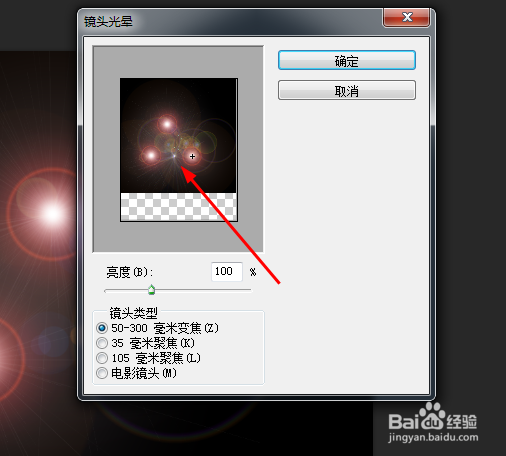
1、在ps软件中,新建一个800*800的文档 前景色填充为黑色 然后再调一下滤镜——渲染——镜头光晕 如图所示

2、再重复做镜头光晕 如图所示
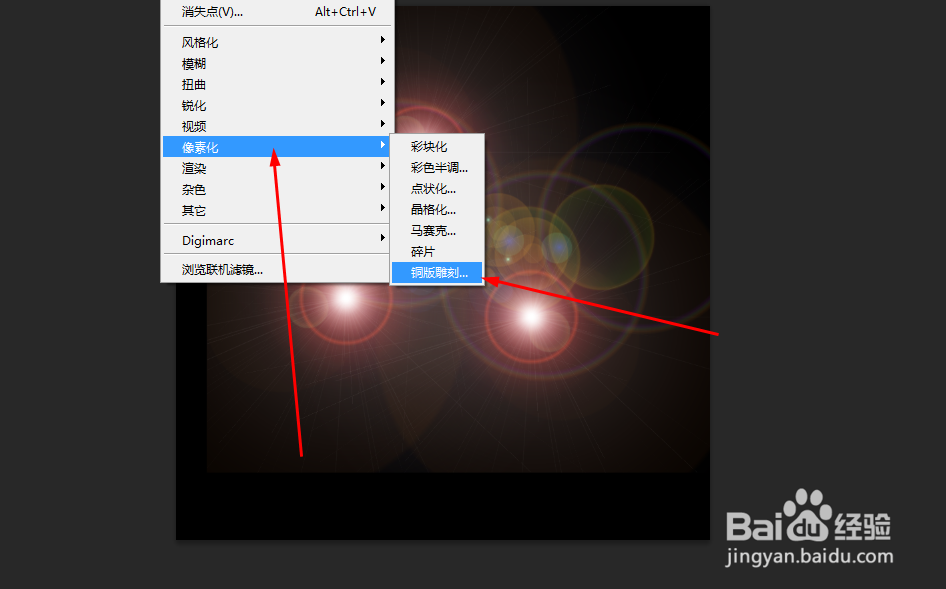
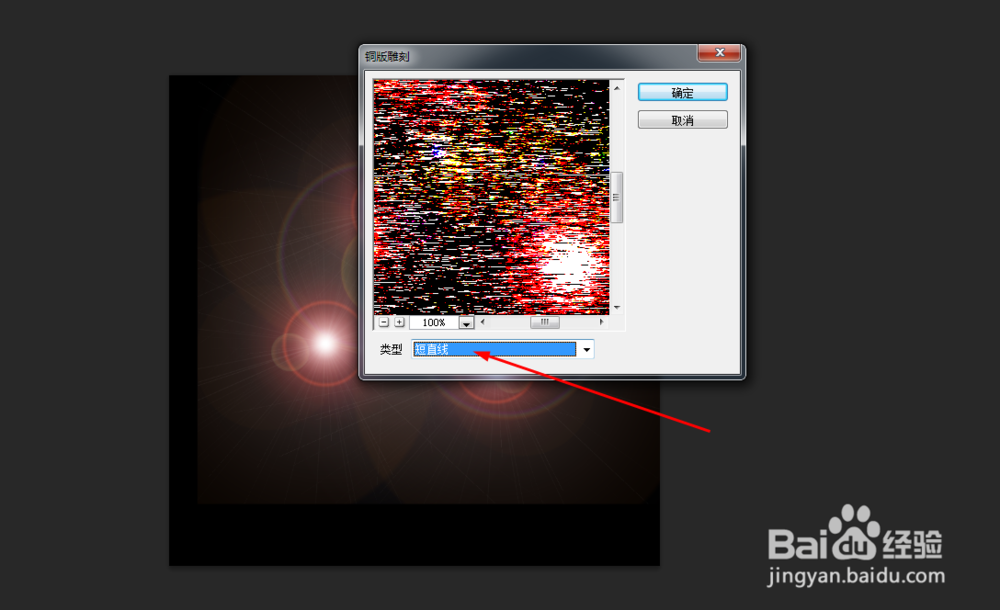
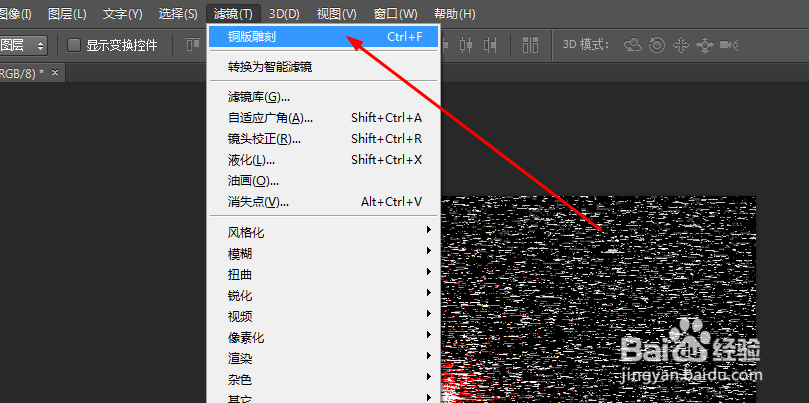
3、接着是滤镜——像素化——铜板雕刻 再按ctrl+f 三次 如图所示
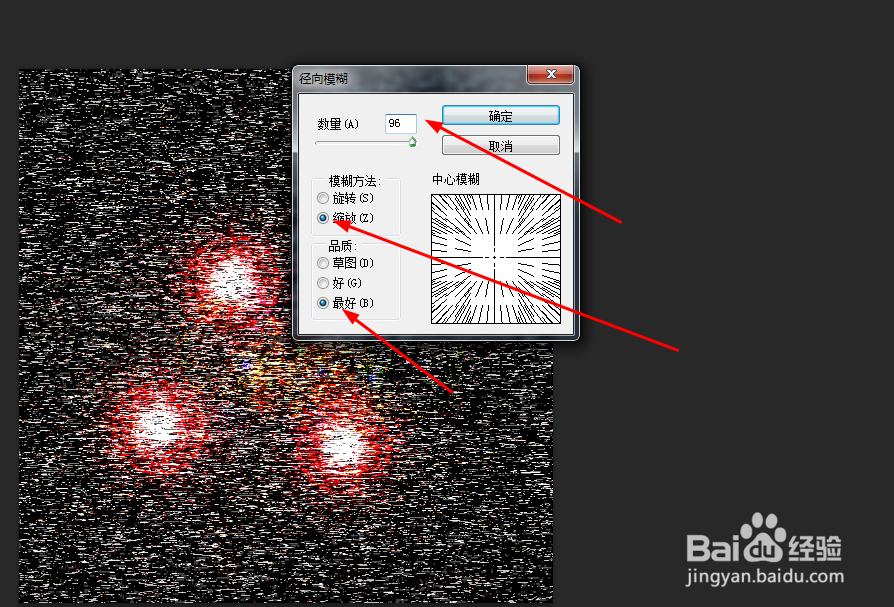
4、然后添加滤镜中的径向模糊 如图所示
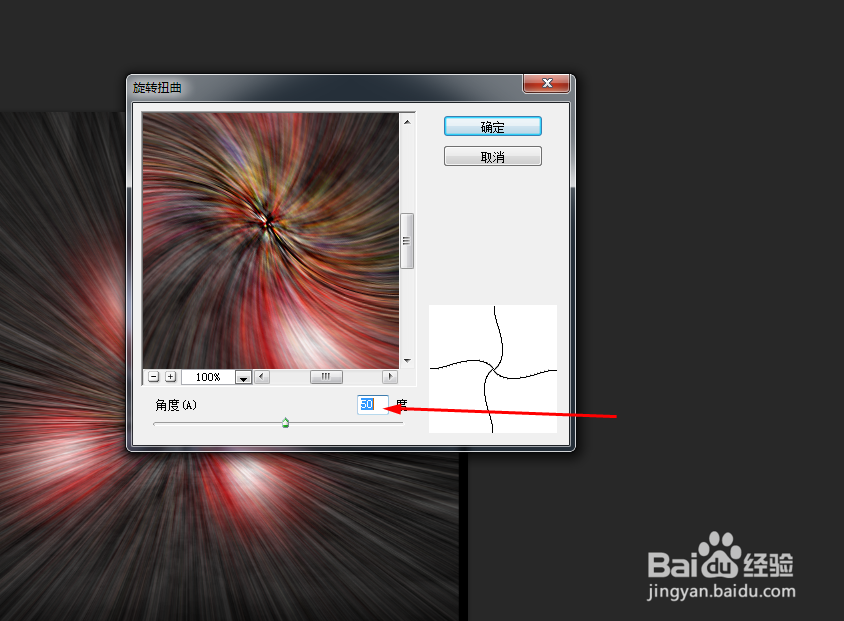
5、在添加滤镜——扭曲——旋转扭曲 如图所示
6、把图层复制三次 调为变亮 再旋转扭曲 如图所示
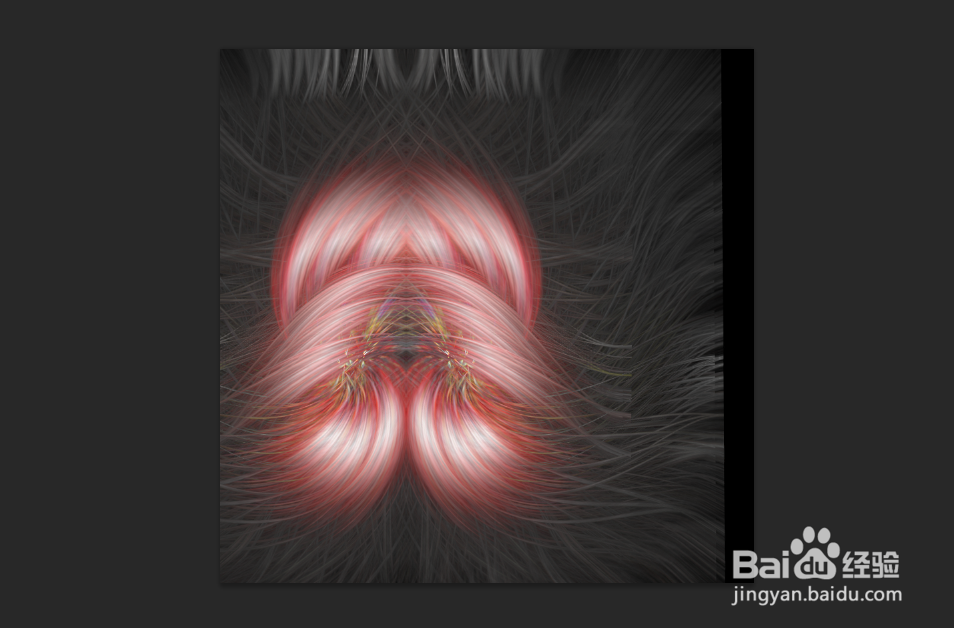
7、并且全部合并。复制合并图层,去编辑——变换——水平翻转 效果 如图所示
8、再用色彩平衡 调一下 效果如图所示

1、在ps软件中,新建一个800*800的文档 前景色填充为黑色 然后再调一下滤镜——渲染——镜头光晕 如图所示
2、再重复做镜头光晕 如图所示
3、接着是滤镜——像素化——铜板雕刻 再按ctrl+f 三次 如图所示
4、然后添加滤镜中的径向模糊 如图所示
5、在添加滤镜——扭曲——旋转扭曲 如图所示
6、把图层复制三次 调为变亮 再旋转扭曲 如图所示
7、并且全部合并。复制合并图层,去编辑——变换——水平翻转 效果 如图所示
8、再用色彩平衡 调一下 效果如图所示