PHOTOSHOP磨皮插件DR5 如何批量处理图片的方法

时间:2026-02-14 12:09:10

1、打开ps,置入多张图片到窗口中,选择窗口菜单里的扩展选项,打开DR5磨皮插件;             

PHOTOSHOP磨皮插件DR5 如何批量处理图片的方法

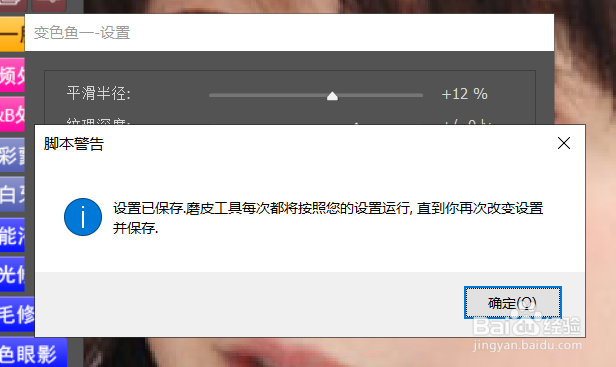
2、选择右边的自定义磨皮选项打开,调整数值后,进行存储设置确定;               

PHOTOSHOP磨皮插件DR5 如何批量处理图片的方法

PHOTOSHOP磨皮插件DR5 如何批量处理图片的方法

PHOTOSHOP磨皮插件DR5 如何批量处理图片的方法

PHOTOSHOP磨皮插件DR5 如何批量处理图片的方法

PHOTOSHOP磨皮插件DR5 如何批量处理图片的方法

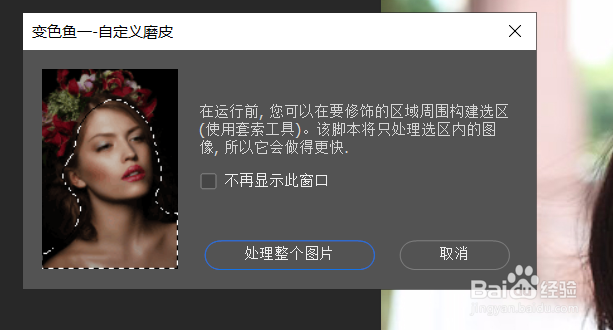
3、对弹出来的磨皮选区进行适当调整大小和位置,之后回车键确定;         

PHOTOSHOP磨皮插件DR5 如何批量处理图片的方法

PHOTOSHOP磨皮插件DR5 如何批量处理图片的方法

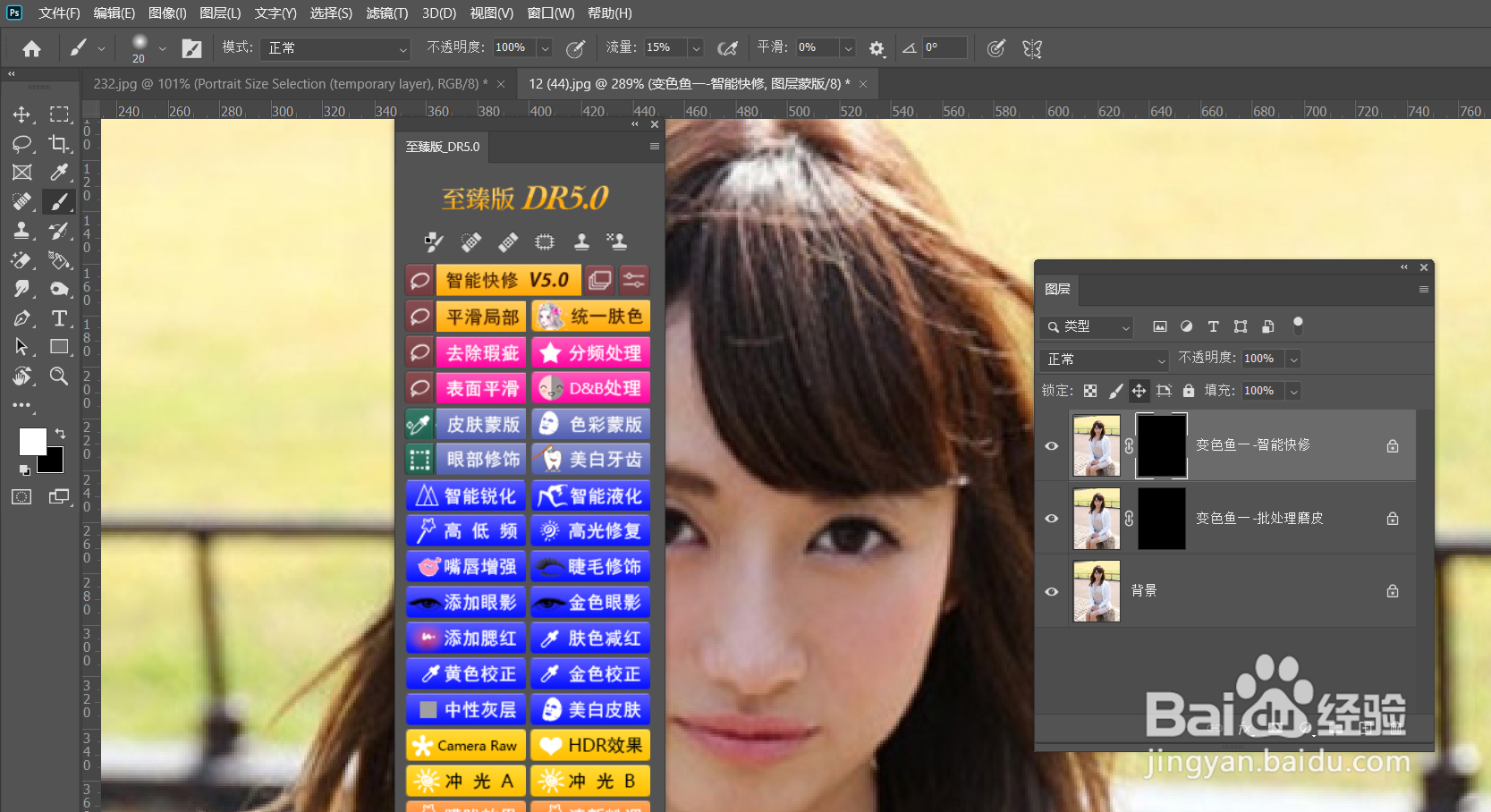
4、接着点击确定,会自动生成一个黑色的图层蒙版,按下x键把前景色调整为白色,之后用画笔在黑色蒙版上进行涂抹,想要哪里光滑就用画笔涂抹哪里;          

PHOTOSHOP磨皮插件DR5 如何批量处理图片的方法

PHOTOSHOP磨皮插件DR5 如何批量处理图片的方法

PHOTOSHOP磨皮插件DR5 如何批量处理图片的方法

5、接着点击批处理磨皮选项;     

PHOTOSHOP磨皮插件DR5 如何批量处理图片的方法

6、之后会把窗口打开的图片依次进行磨皮处理,方便快捷,处理之后,再进行细节上的修饰即可。               

PHOTOSHOP磨皮插件DR5 如何批量处理图片的方法

PHOTOSHOP磨皮插件DR5 如何批量处理图片的方法

PHOTOSHOP磨皮插件DR5 如何批量处理图片的方法

1、1.打开ps,置入多张图片到窗口中,选择窗口菜单里的扩展选项,打开DR5磨皮插件;             

2.选择右边的自定义磨皮选项打开,调整数值后,进行存储设置确定;              3.对弹出来的磨皮选区进行适当调整大小和位置,之后回车键确定;         

4.接着点击确定,会自动生成一个黑色的图层蒙版,按下x键把前景色调整为白色,之后用画笔在黑色蒙版上进行涂抹,想要哪里光滑就用画笔涂抹哪里;    5.接着点击批处理磨皮选项;     
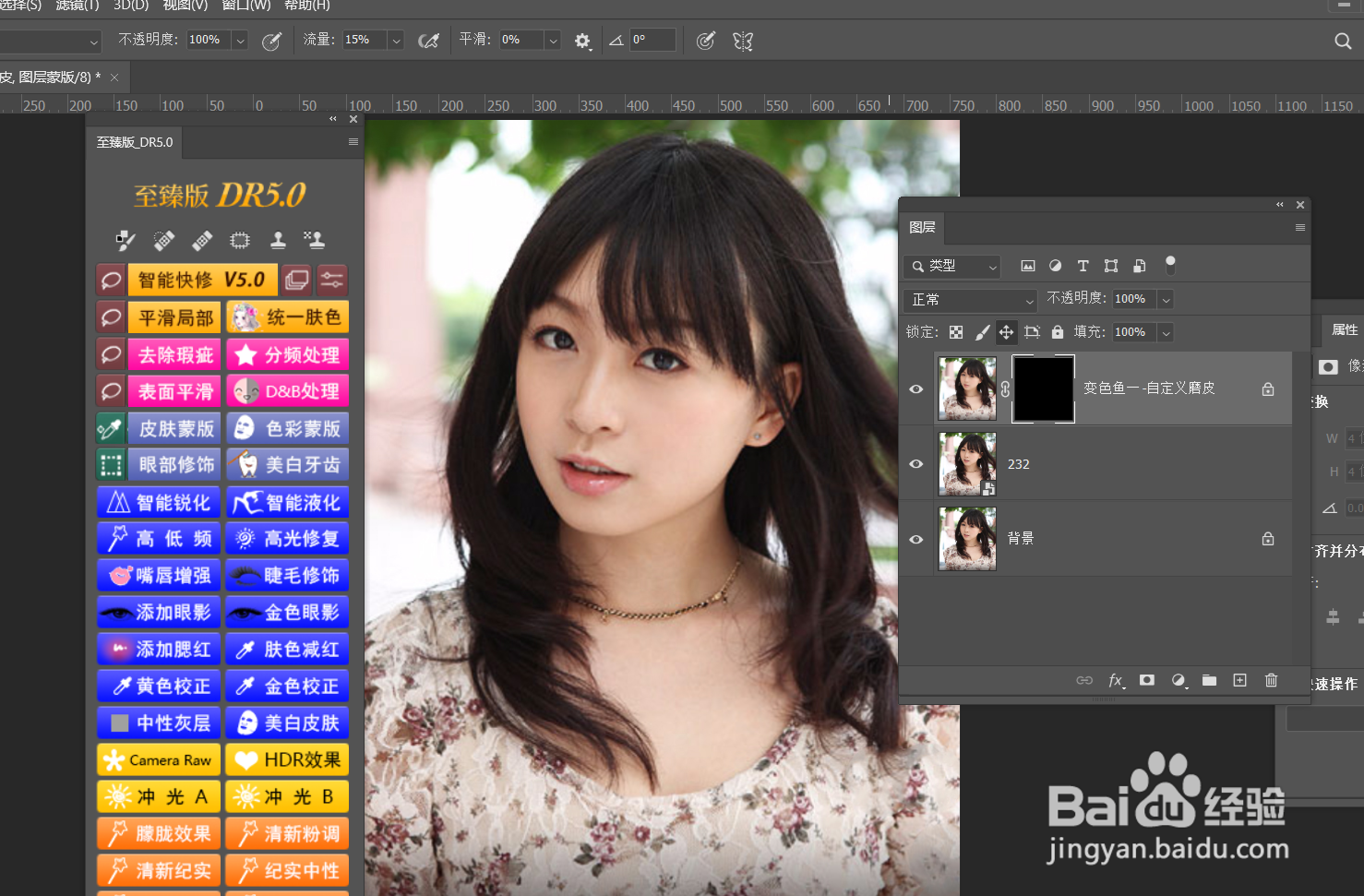
6.之后会把窗口打开的图片依次进行磨皮处理,方便快捷,处理之后,再进行细节上的修饰即可。       

© 2026 长短途
信息来自网络 所有数据仅供参考
有疑问请联系站长 site.kefu@gmail.com