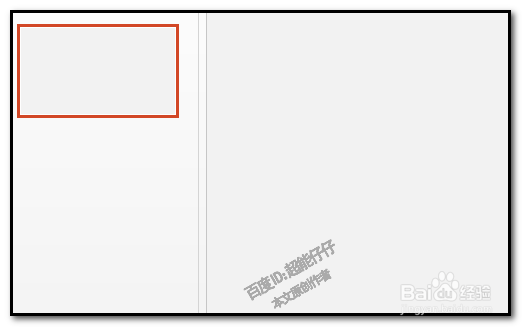
1、新建空白幻灯片;
并把背景格式设置为浅灰色。
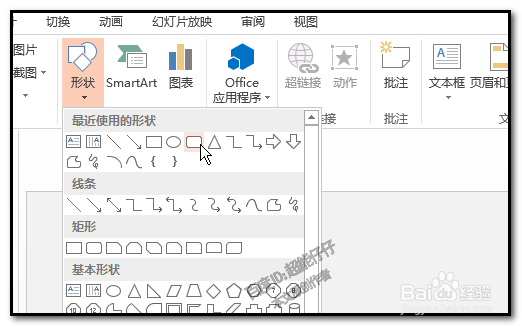
2、再插入一个圆角的矩形。
顺序点:插入-形状,弹出的形状面板中点:圆角矩形
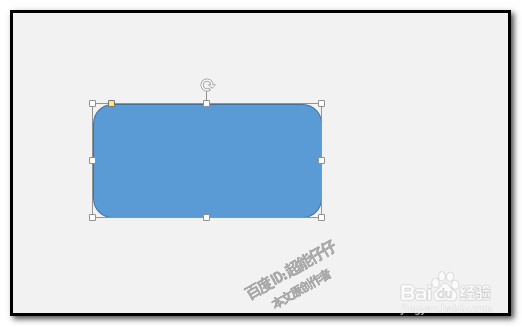
3、然后,画出一个矩形,矩形大小自定;
现在矩形是在选中的状态。
我们在形状样式右边的小箭头这里点下,调出设置形状格式的小窗口。
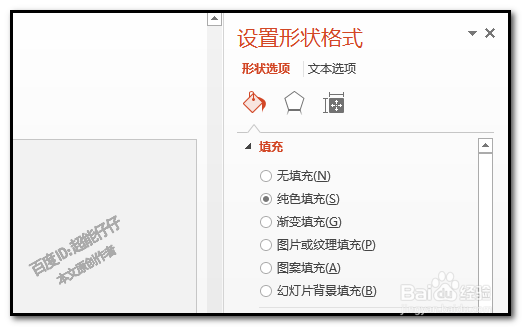
4、当前是填充的选项设置
设置为渐变填充;
在渐变光圈这里把渐变样式设置为深色15%,深色5%的渐变效果。
如图中所示设置。

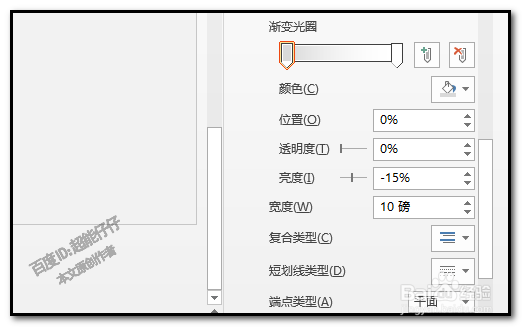
5、再往下拉,到设置线条这里。
在渐变光圈这里把渐变亲式设置为深色15%,白色的渐变效果。
线条宽度为10磅
如图中所示设置
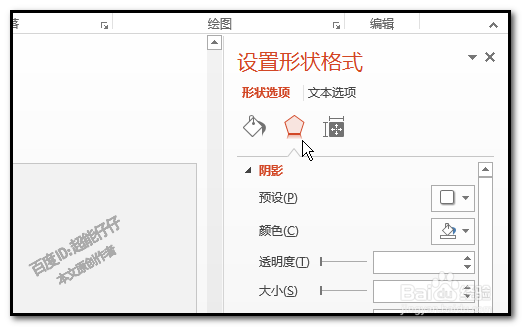
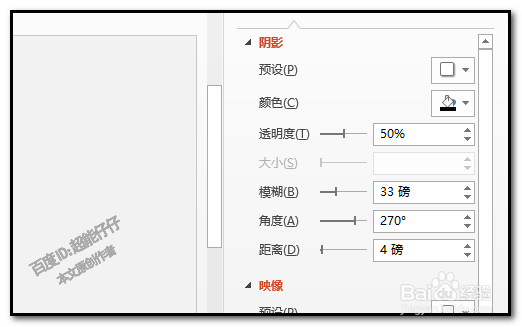
6、接着,设置阴影;
阴影预设为内部上方
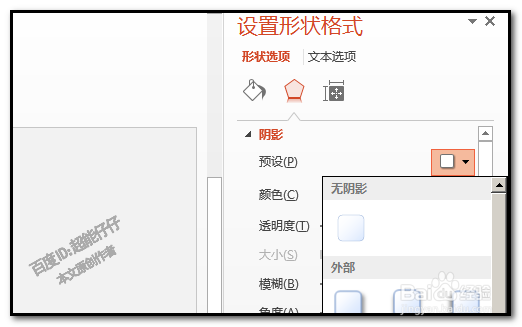
7、透明度为50%
模糊为33磅
角度270度
距离4磅
当然,上述的参数不一定是适合你的,按自己实际来设置。多调试几次,就能找到适合自己的效果。
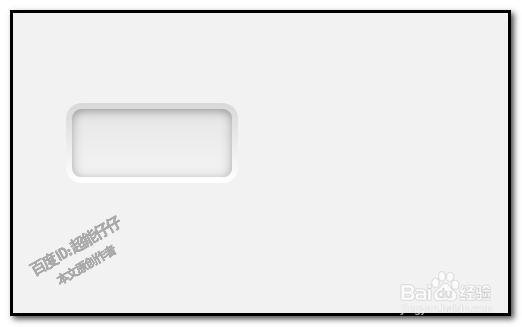
8、最终效果如图中所示。
方法学会了,可以自己制作不同的凹陷效果图形。