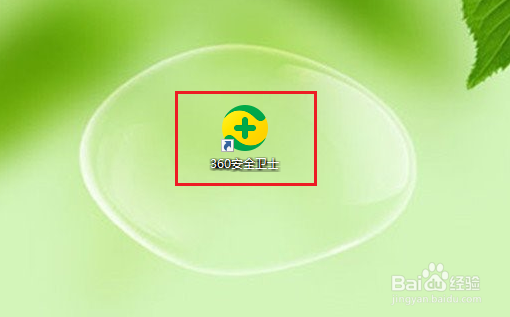
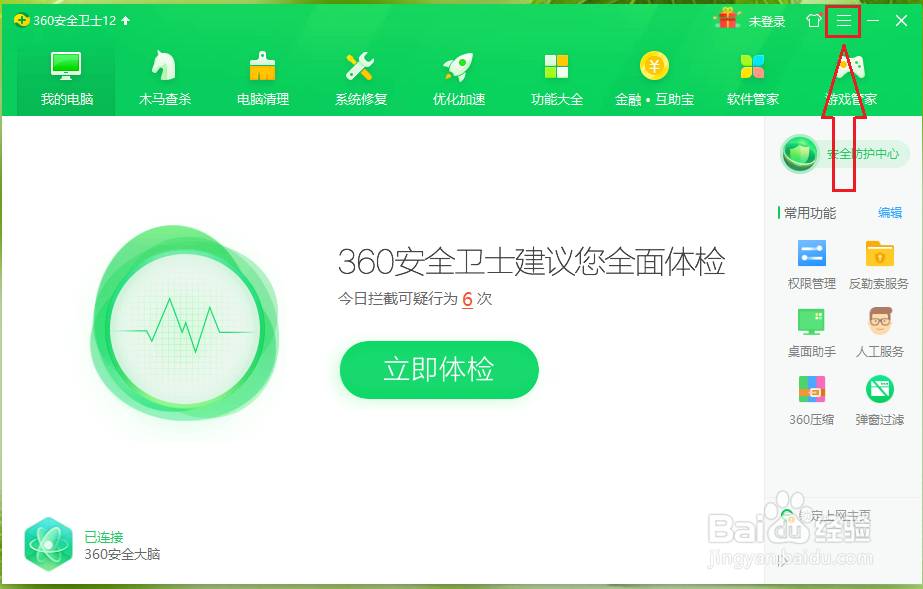
1、打开360安全卫士。
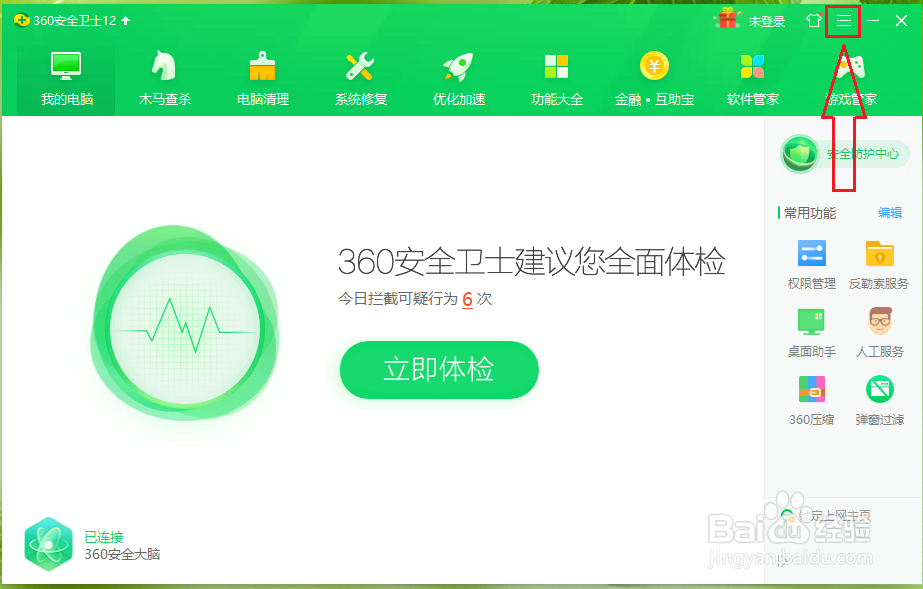
2、点击右上角的【≡ 】按钮。
3、点击【设置】。

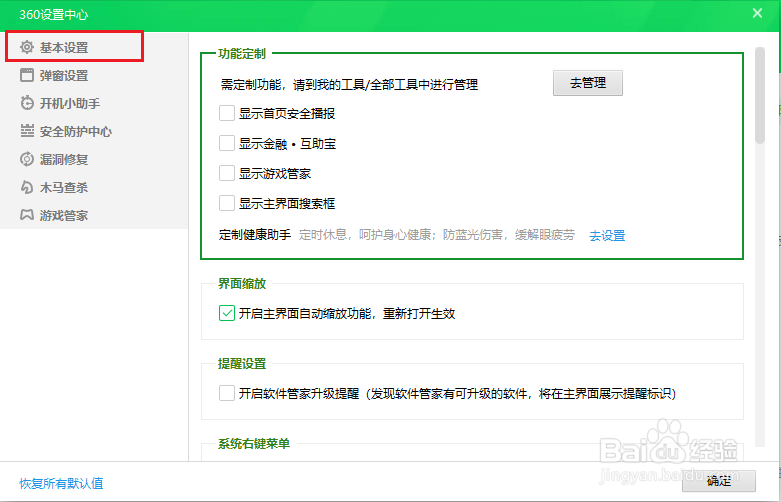
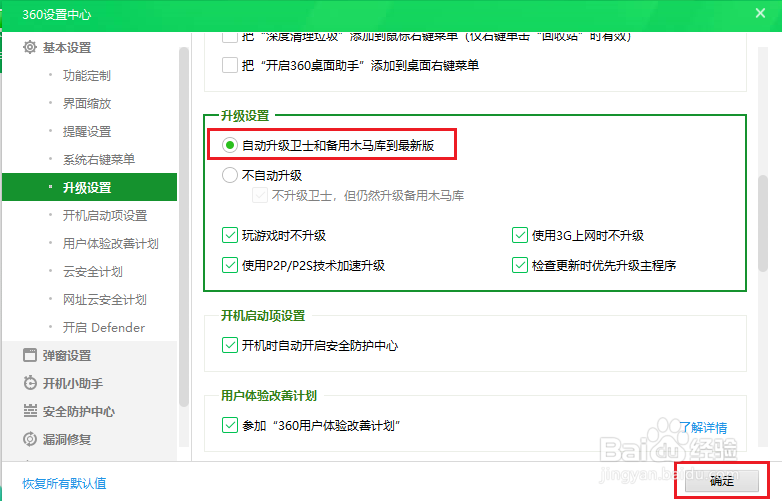
4、点击【基本设置】。
5、点击【升级设置】。

6、勾选【自动升级卫士和备用木马库到最新版】。

7、点击【确定】,设置完成。
1、●打开360安全卫士;
●点击右上角的【≡ 】按钮。
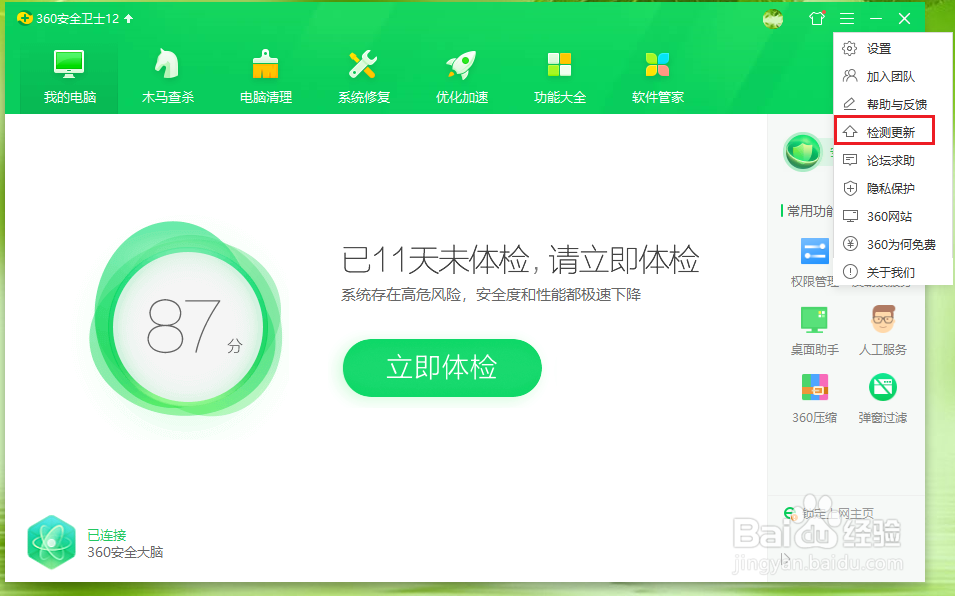
2、点击【检测更新】。
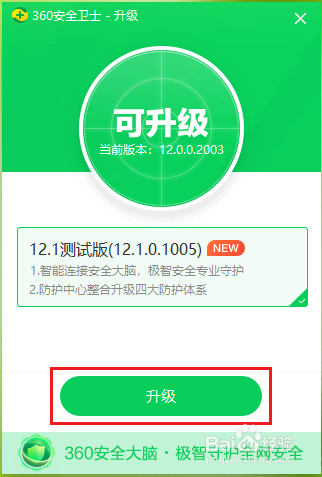
3、●检测到最新版”12.1.0.1005“;
●点击【升级】。
4、系统自动下载新版本。
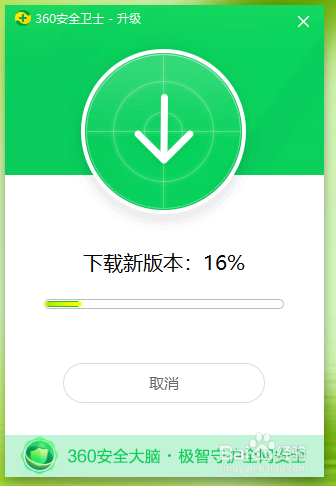
5、系统自动安装。
注意:安装过程中会自动关闭360安全卫士

6、●安装完成会后自动打开360安全卫士;
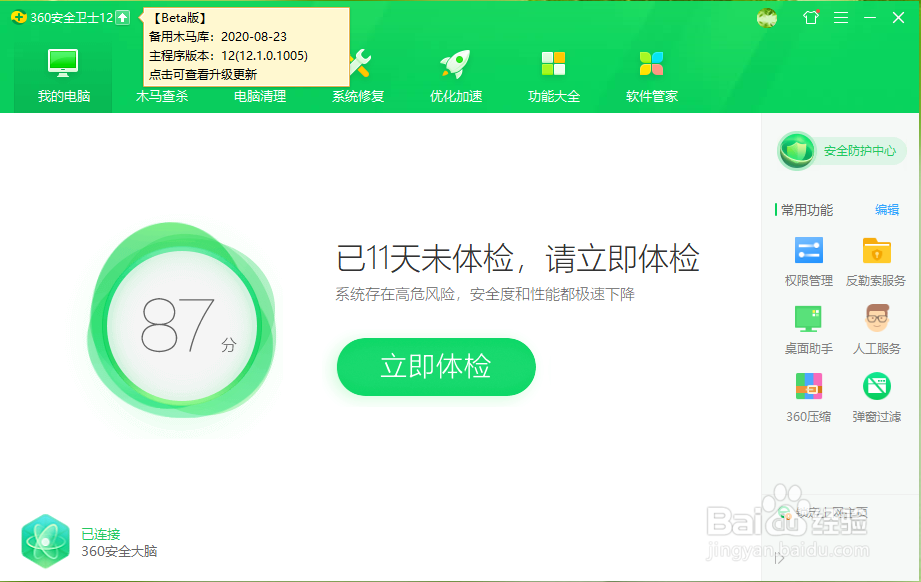
●鼠标放在左上角的”↑“上,可以看见360安全卫士升级到最新版本”12.1.0.1005“了。