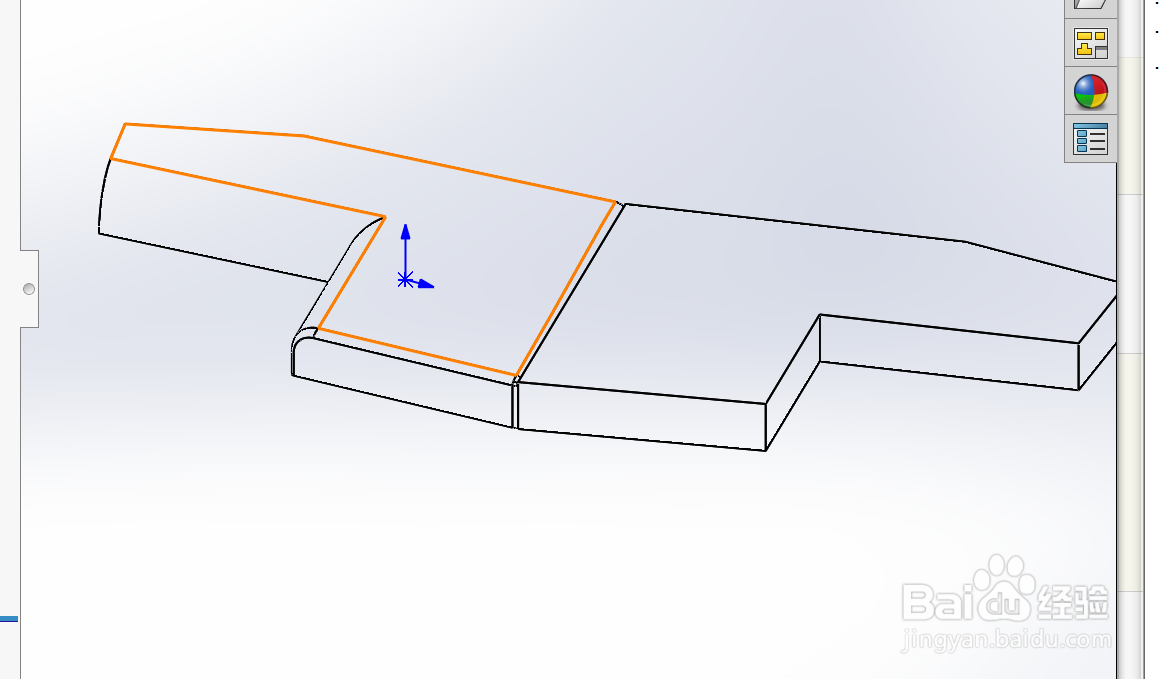
1、准备好一个零件。
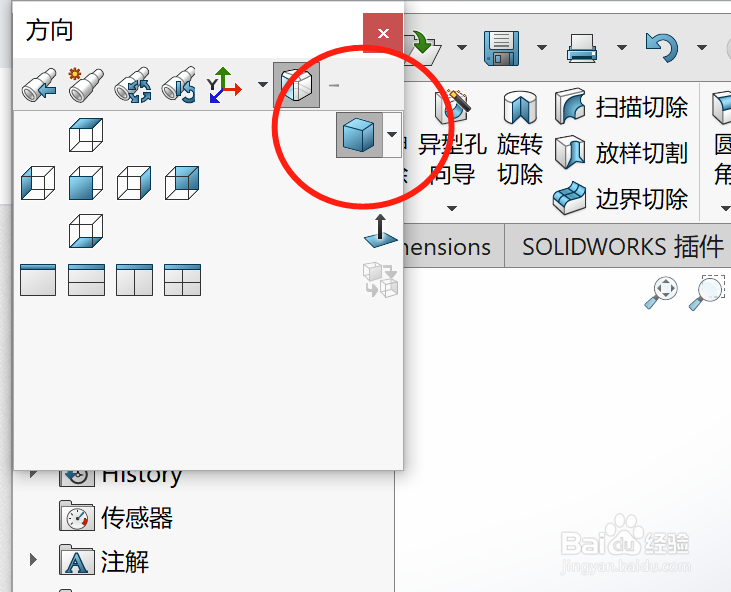
2、单击标准视图工具栏上的左右二等角轴测。

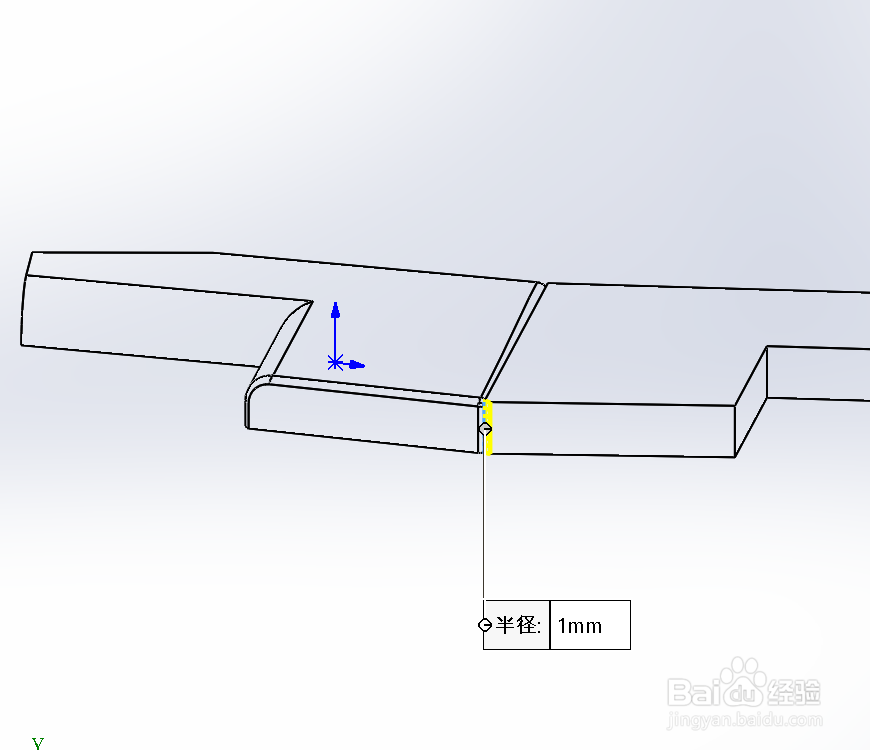
3、单击“特征”工具栏上的 圆角 ,然后选择所示的边线。

4、在 圆角类型 下,单击固定尺寸圆角。
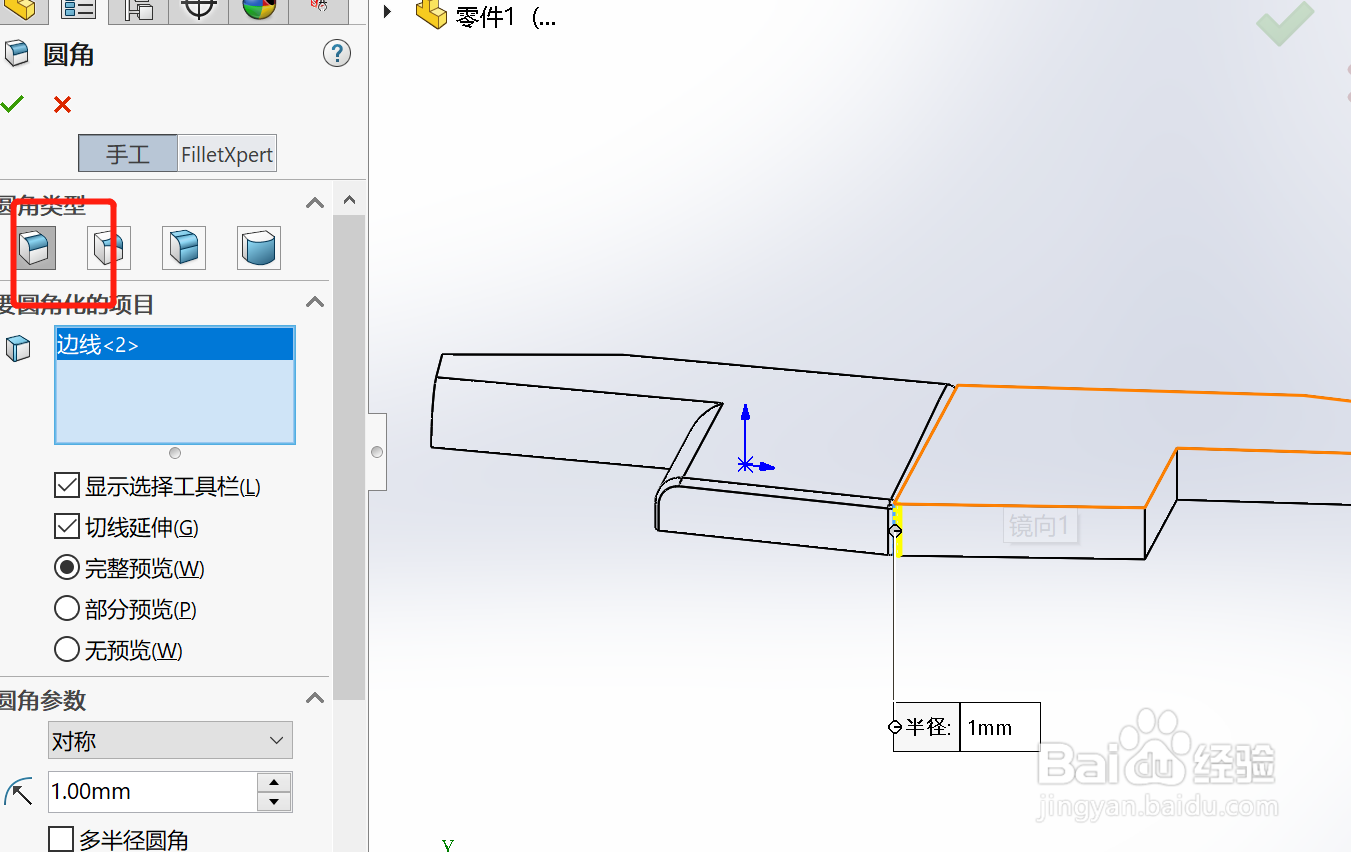
5、在圆角参数下将 半径 设置为5。
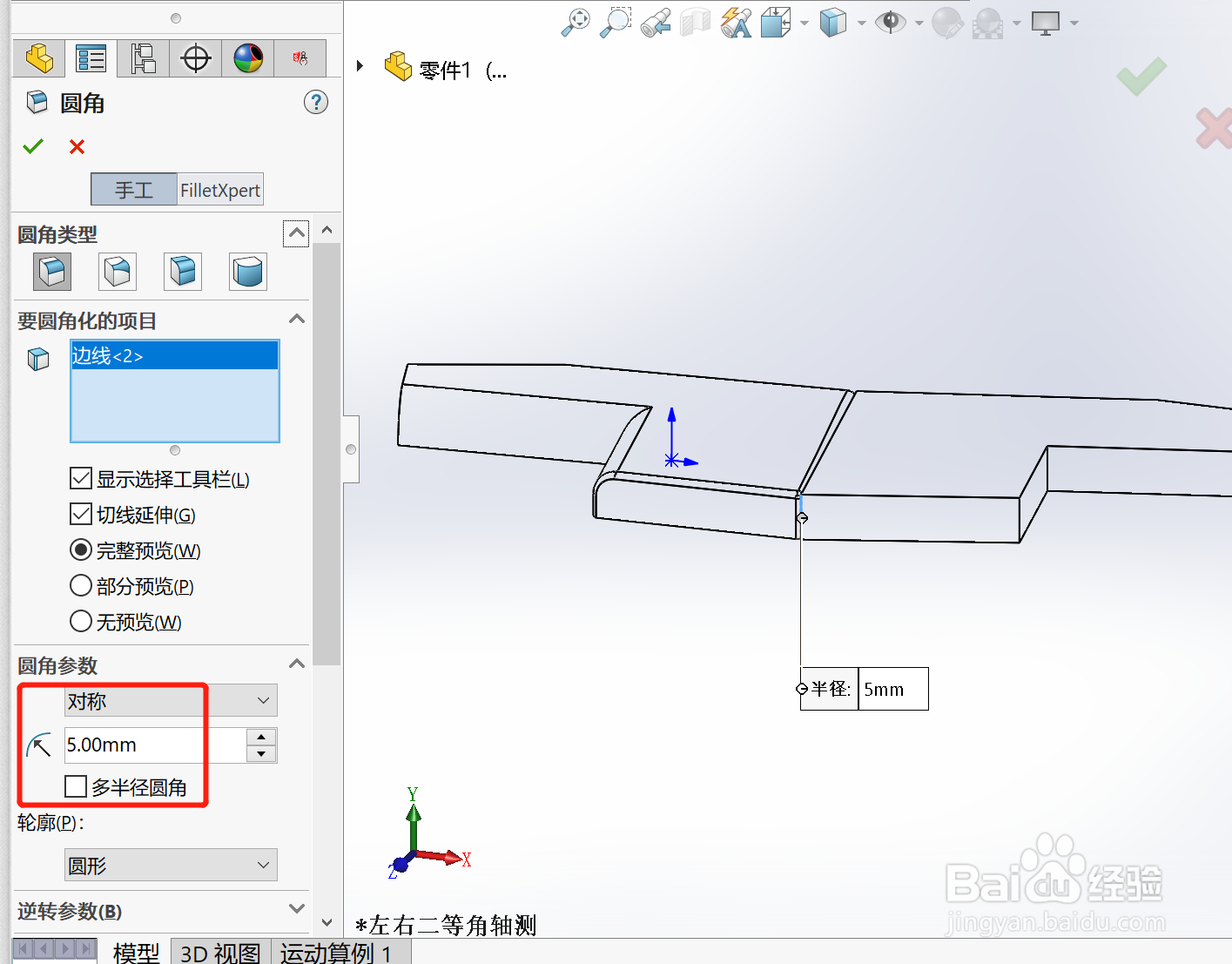
6、确保选择了切线延伸,以便圆角沿所有边线线段延伸。
单击对号 。

1、准备好一个零件。
2、单击标准视图工具栏上的左右二等角轴测。
3、单击“特征”工具栏上的 圆角 ,然后选择所示的边线。
4、在 圆角类型 下,单击固定尺寸圆角。
5、在圆角参数下将 半径 设置为5。
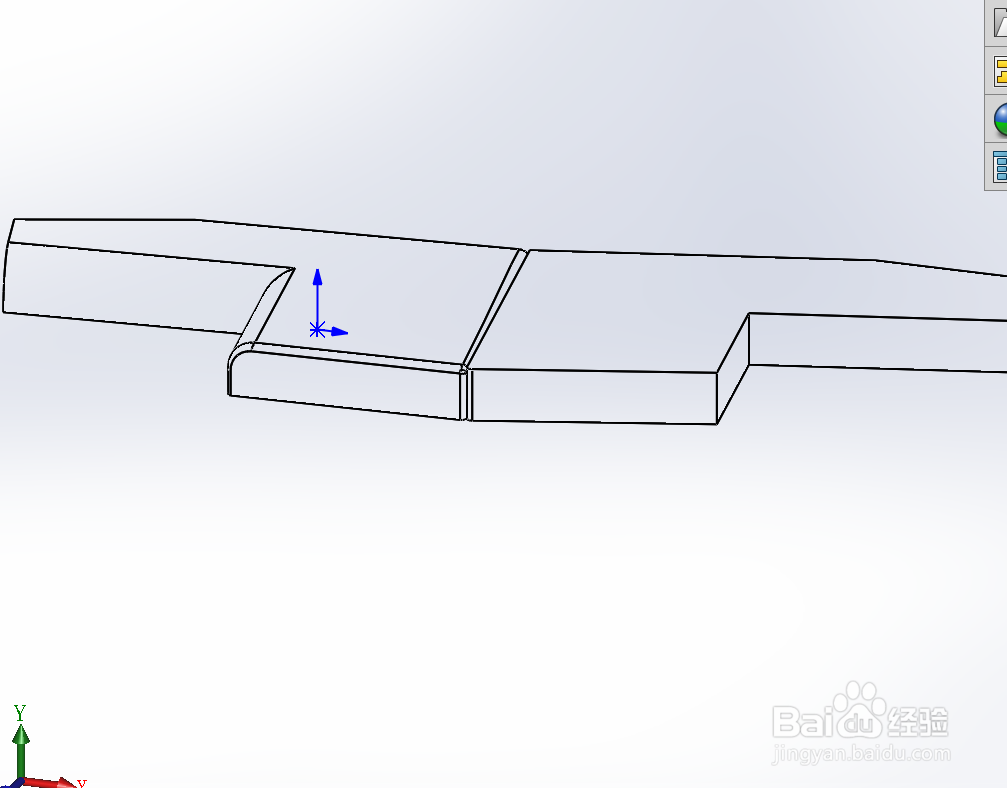
6、确保选择了切线延伸,以便圆角沿所有边线线段延伸。
单击对号 。