1、点击插入
点击上面的【插入】。

2、点击形状
点击上面的【形状】。

3、点击椭圆
弹出白色框,点击【椭圆】。

4、绘制椭圆
用鼠标左键拖进绘制椭圆。

5、点击形状填充
点击上面的【形状填充】。

6、点击图片
弹出白色框,点击【图片】。

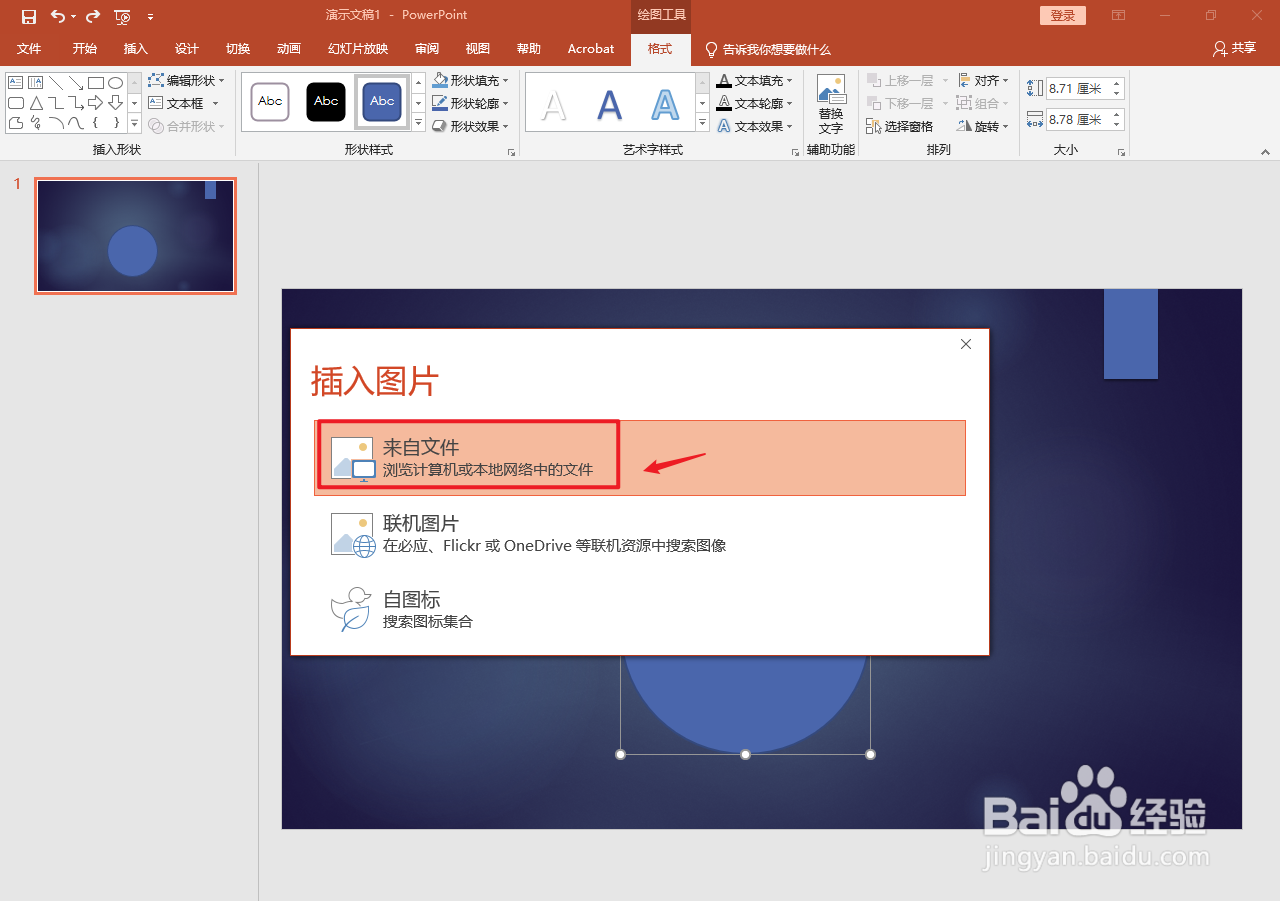
7、点击从文件
弹出窗口框,点击【文件】。
8、打开图片
选择图片,点击打开。

9、操作完成
ppt把图片裁剪成圆形操作完成。

1、点击插入
点击上面的【插入】。
2、点击形状
点击上面的【形状】。
3、点击椭圆
弹出白色框,点击【椭圆】。
4、绘制椭圆
用鼠标左键拖进绘制椭圆。
5、点击形状填充
点击上面的【形状填充】。
6、点击图片
弹出白色框,点击【图片】。
7、点击从文件
弹出窗口框,点击【文件】。
8、打开图片
选择图片,点击打开。
9、操作完成
ppt把图片裁剪成圆形操作完成。