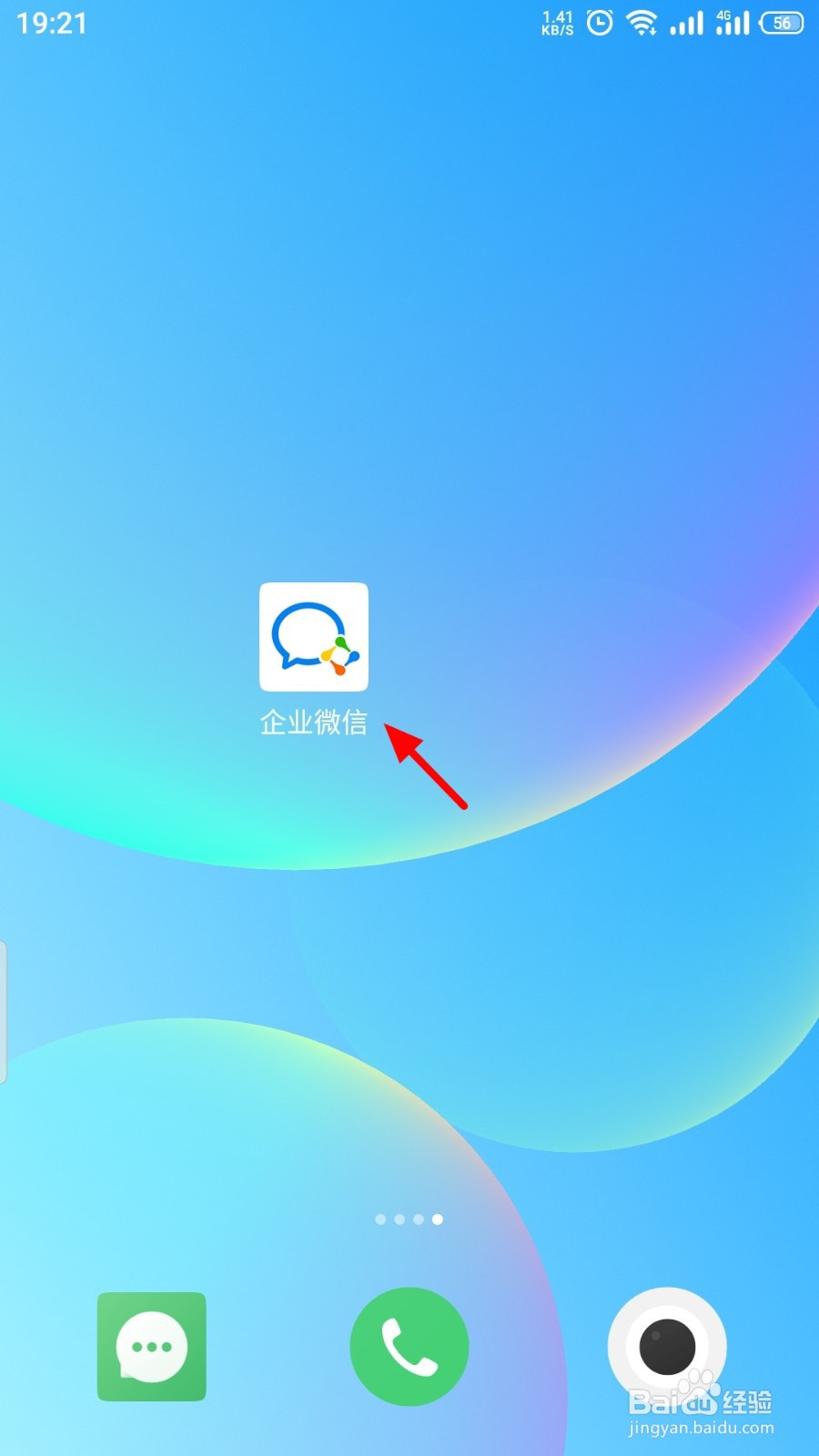
1、在手机桌面找到躲迅讨企业微信人APP,打开 企业微信;
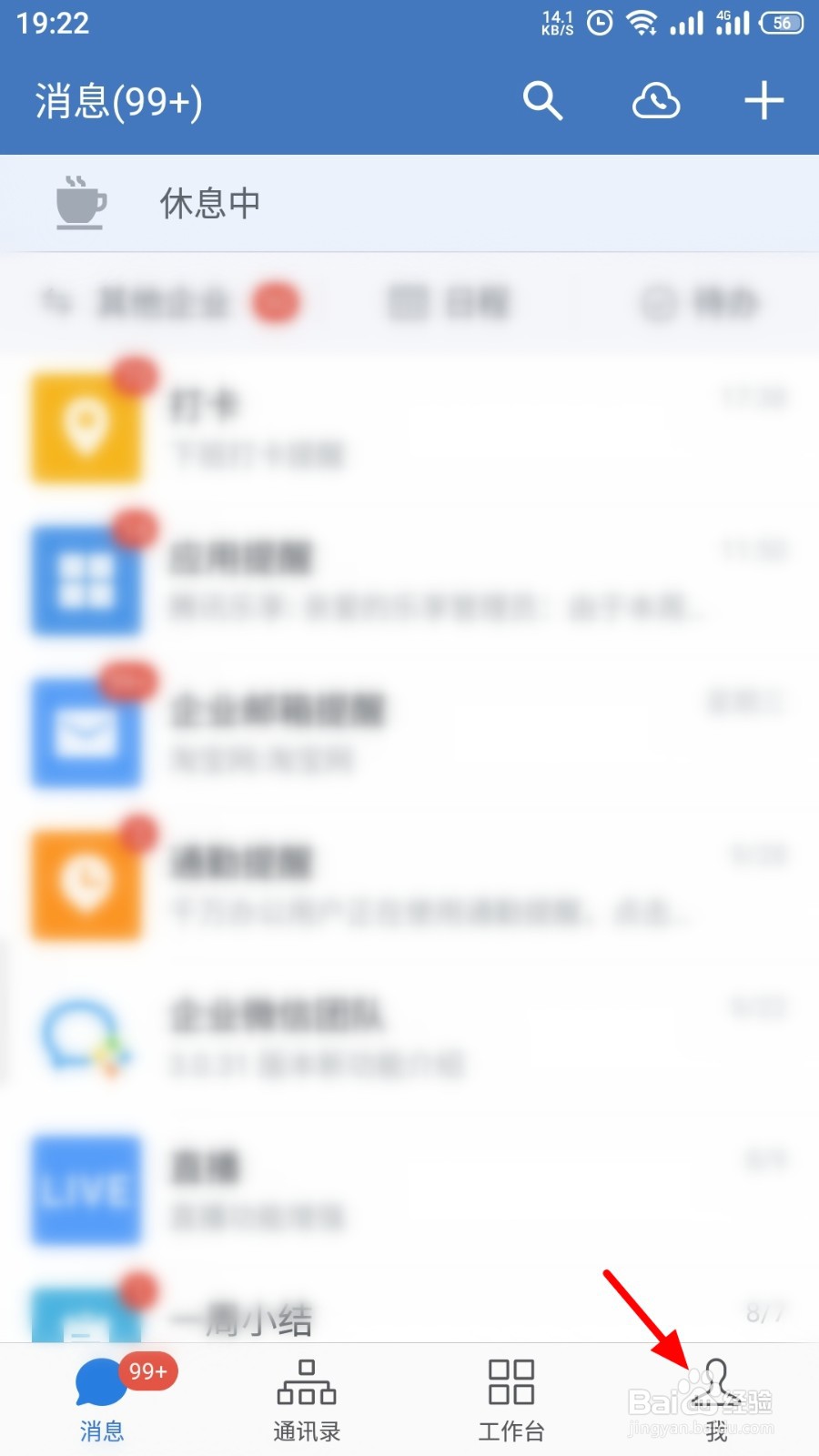
2、进入企业微信首页后,点击 我;
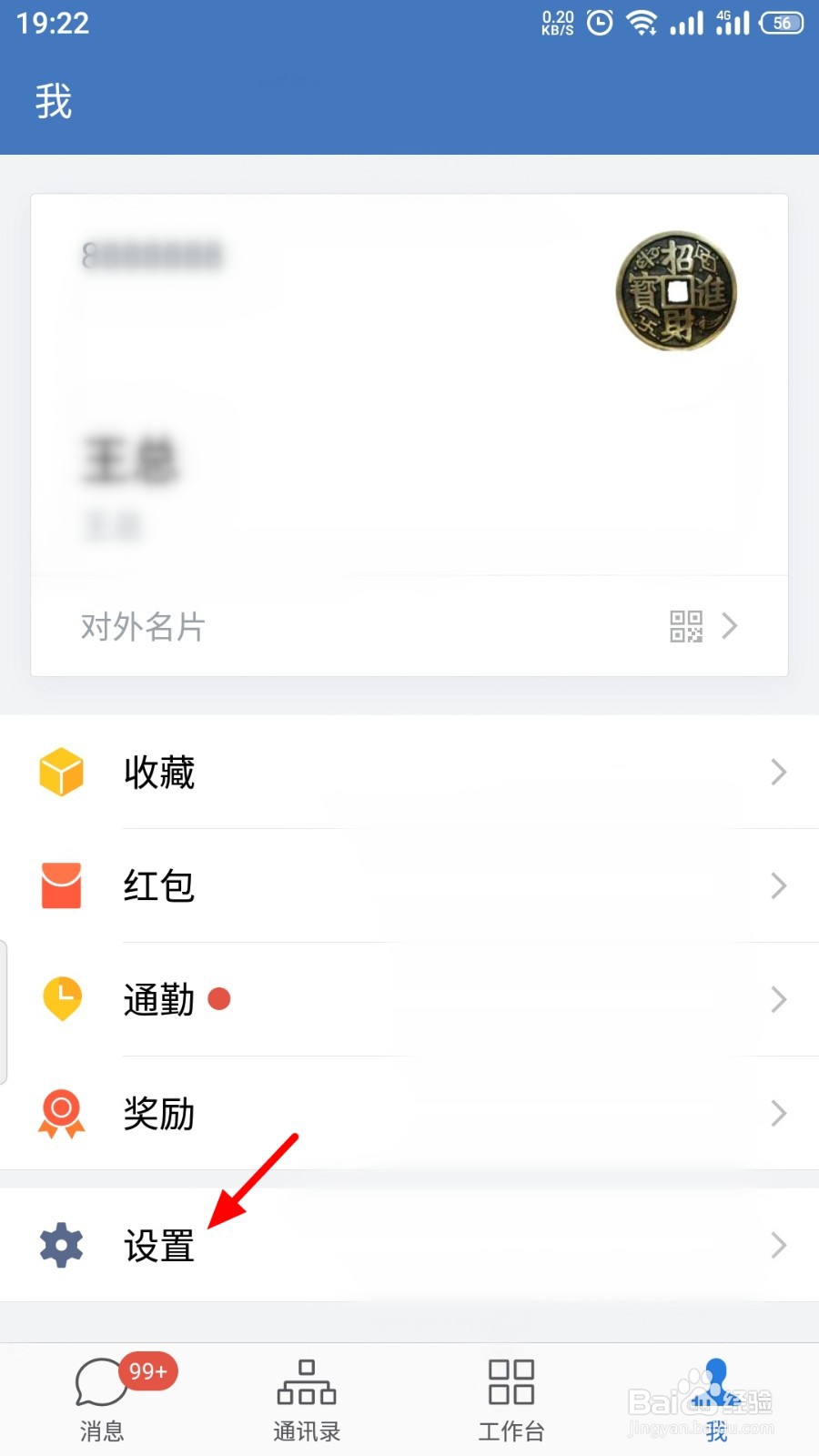
3、进入我页面后,点击 设置;
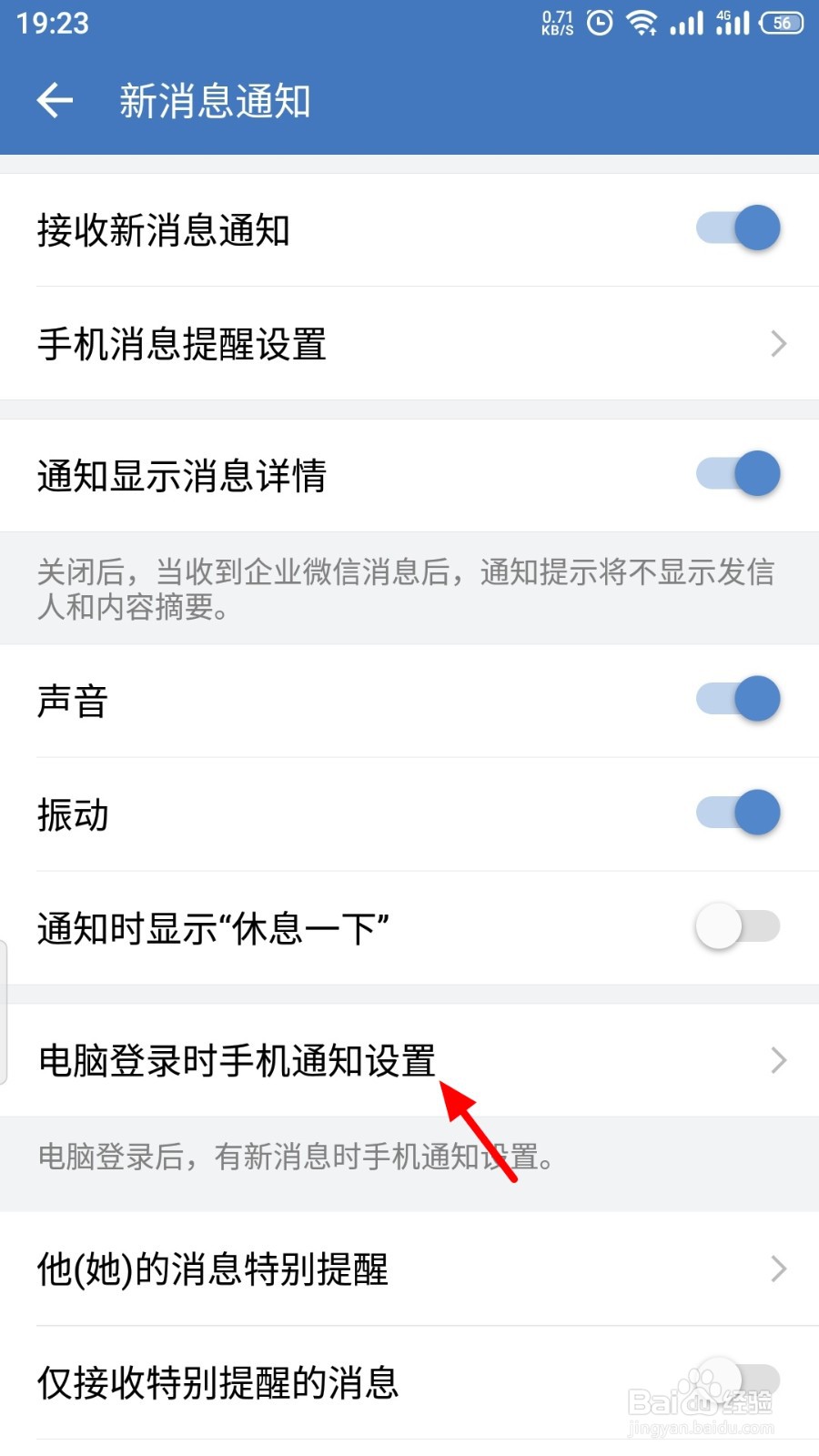
4、进入设置页面后,点击 新消息通知;

5、进入新消息通知页面后,点击 电脑脂央登录时手机通知沟舍设置;
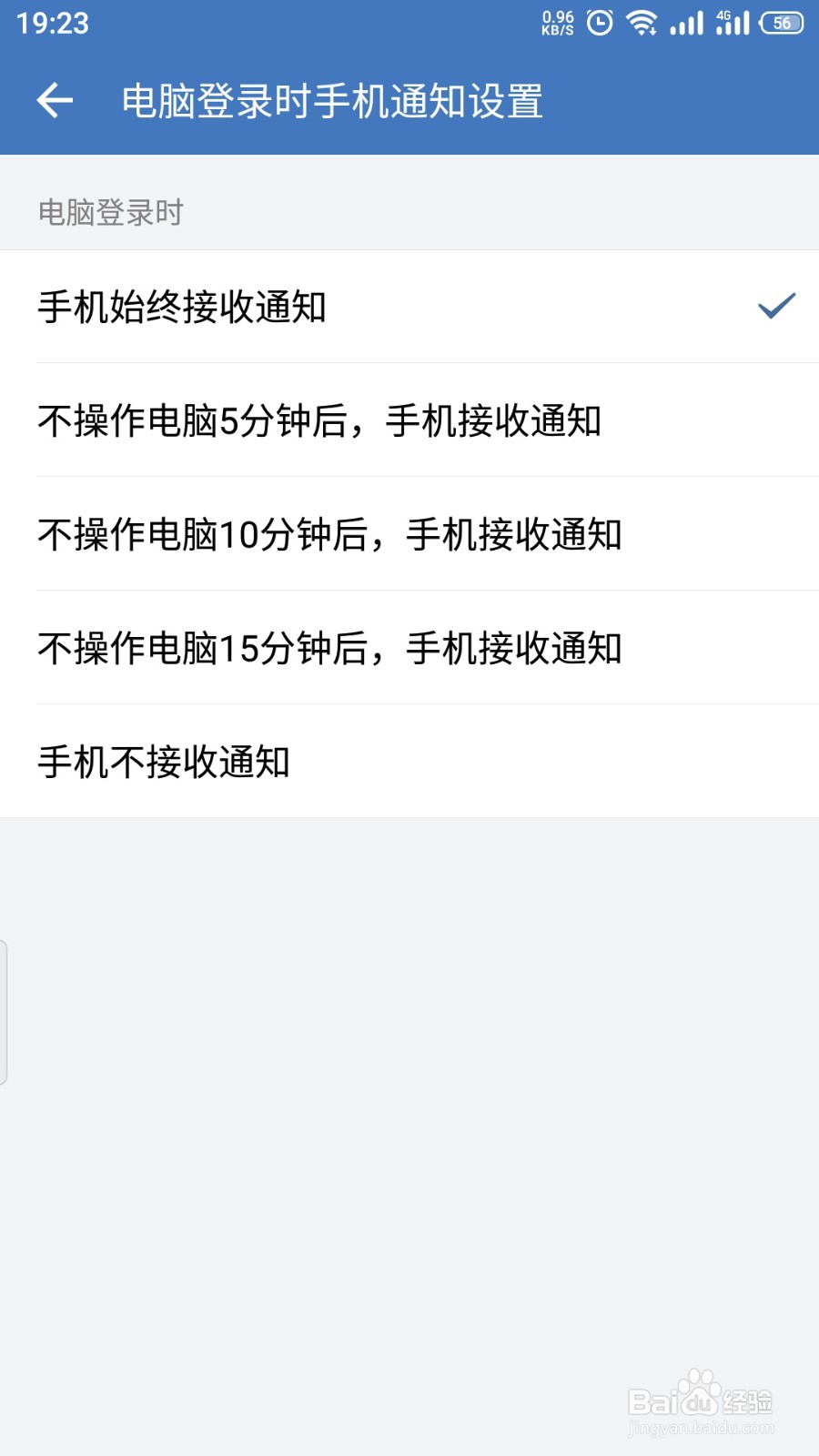
6、进入电脑登录时手机通知设置页面后,点击 手机始终接受通知;

7、设置成功,这样手机和电脑同时接收消息了。
1、【1】打开 企业微信,点击 我>设置>新消息通知;
【2】点击 电脑登录时手机通知设置>手机始终接受通知,设置成功。
1、在手机桌面找到躲迅讨企业微信人APP,打开 企业微信;
2、进入企业微信首页后,点击 我;
3、进入我页面后,点击 设置;
4、进入设置页面后,点击 新消息通知;
5、进入新消息通知页面后,点击 电脑脂央登录时手机通知沟舍设置;
6、进入电脑登录时手机通知设置页面后,点击 手机始终接受通知;
7、设置成功,这样手机和电脑同时接收消息了。
1、【1】打开 企业微信,点击 我>设置>新消息通知;
【2】点击 电脑登录时手机通知设置>手机始终接受通知,设置成功。