1、点击工具栏中的 插入

2、在插入界面的最右边找到符号,打开符号

3、在弹出的对话框中,选择子集—数学运算符

4、选择你需要的数学符号,插入就OK了

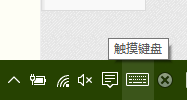
1、第二种方法就是用电脑触摸键盘输入了,首先要调出触摸键盘,对着任务栏右键,点显示触摸键盘按钮,电脑右下角就会出现一个触摸键盘按钮
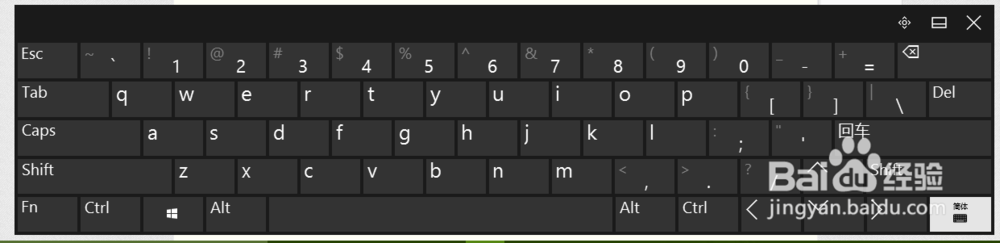
2、打开触摸键盘,点右下角繁体
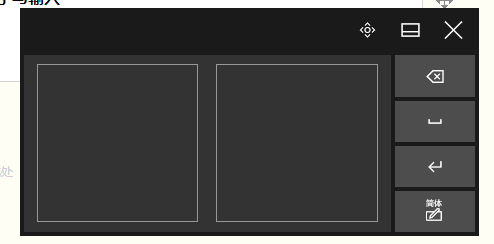
3、打开繁体后,切换至手写输入
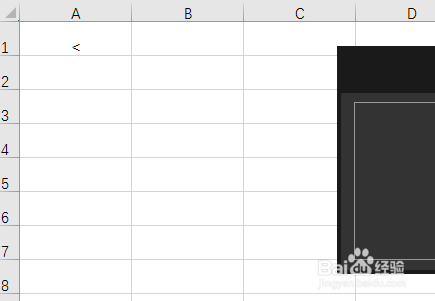
4、在手写框中随意笔划一下想要键入的符号,就可以输入到单元格中了
1、点击工具栏中的 插入
2、在插入界面的最右边找到符号,打开符号
3、在弹出的对话框中,选择子集—数学运算符
4、选择你需要的数学符号,插入就OK了
1、第二种方法就是用电脑触摸键盘输入了,首先要调出触摸键盘,对着任务栏右键,点显示触摸键盘按钮,电脑右下角就会出现一个触摸键盘按钮
2、打开触摸键盘,点右下角繁体
3、打开繁体后,切换至手写输入
4、在手写框中随意笔划一下想要键入的符号,就可以输入到单元格中了