1、Step 1:打开ps,新建一个500*300px的空白文件;
使用【文字工具】,输入:卡通;文字填充为粉色,图层名称改为粉色;
ctrl+J,复制图层,把文字填充为蓝色,图层名称改为蓝色。


2、Step 2:点击菜单栏的【窗口】,点击【时间轴】;
点击【复制所选帧】按钮,复制1个帧。


3、Step 3:关掉粉色图层的指示图可见按钮;
【第一帧显示粉色图层,第二帧显示蓝色图层】
选中两个帧,点击【过渡动画帧】按钮。

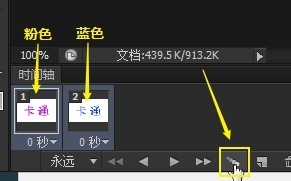
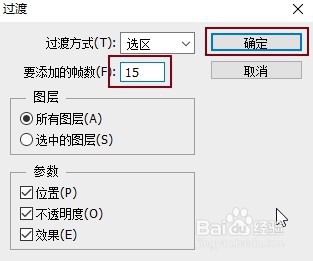
4、Step 4:设置添加帧数为15,点击确定;
点击第17帧(最后一帧),右击下方延迟时间改为1秒。

5、Step 5:点击播放按钮,预览动画;
alt+shift+ctrl+S,存储为gif的格式,完成。
