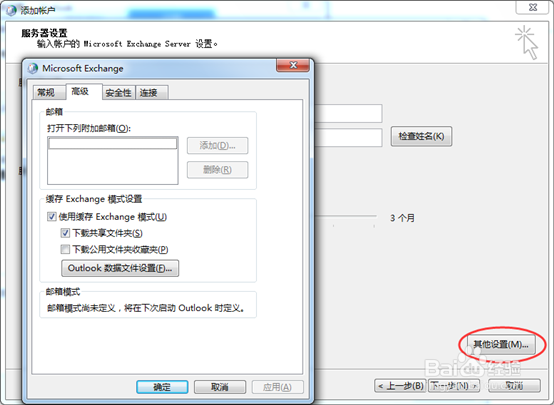
1、添加exchange账号
首先退出outlook软件,然后点击打开【控制面板】---【用户账户和家庭安全】 如图
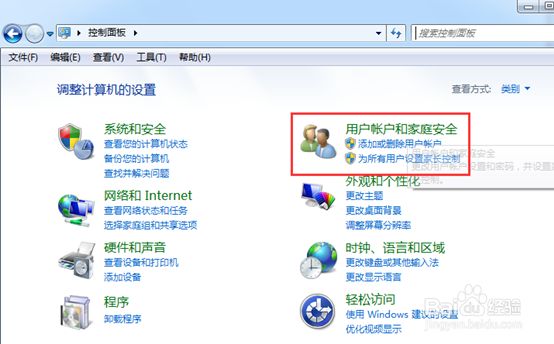
2、打开 用户和账户家庭安全选项卡,选择【邮件】

3、添加outlook账号
打开邮箱设置菜单---找到【点击邮件账户】

4、点击出现【账户设置】根据向导点击【电子邮件】--【新建】 电子邮件账户

5、添加exchange账号,点击选【手动设置其他服务器】,

6、勾选第一项exchange【mircrosoft exchange server兼容服务】

7、输入添加邮箱服务器地址(必须要支持exchange服务,如outlook邮箱)

8、设置数据保存,映射菜单(设置好之后,点击其他设置--高级--- exchange数据文件模式)