1、第一步,在PS中打开要调整的原图。

2、第二步,复制一层转为智能对象,打开滤镜菜单下的ACR滤镜面板。
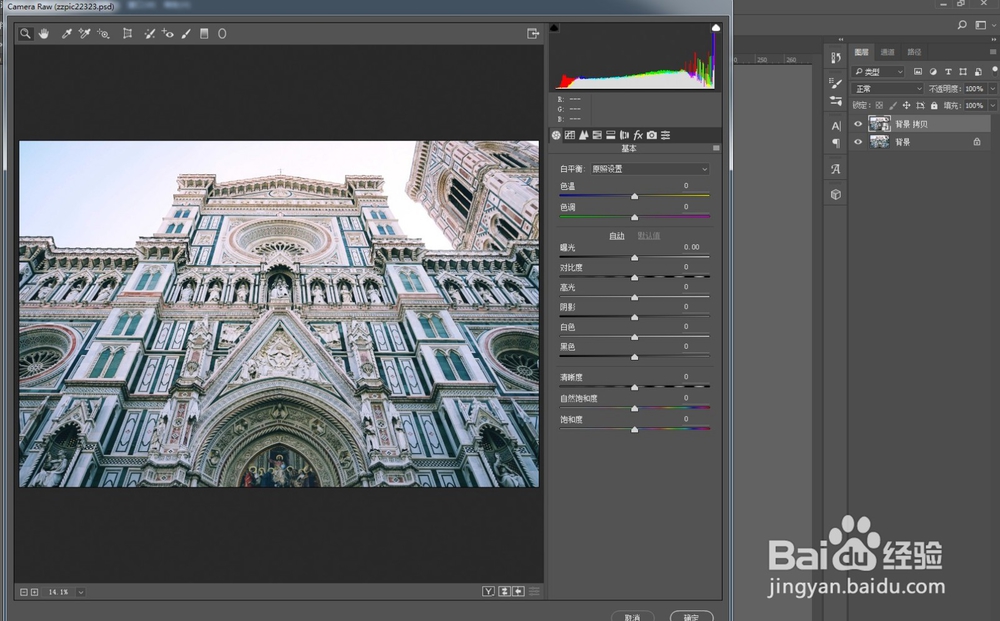
3、第三步,在基本参数中降低整个图的对比度。提亮黑色和阴影,压低高光,减少白色。

4、第四步,色调曲线里绿曲线高光区向上提一些,蓝曲线整体向上提,中间调拉多一些。


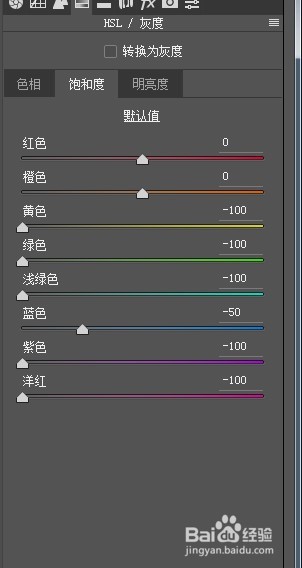
5、第五步,在HSL中,把红和橙色相拉到100,黄绿紫洋红的饱和度减到-100,蓝色的饱和度也降低一些,明度也提高一些。


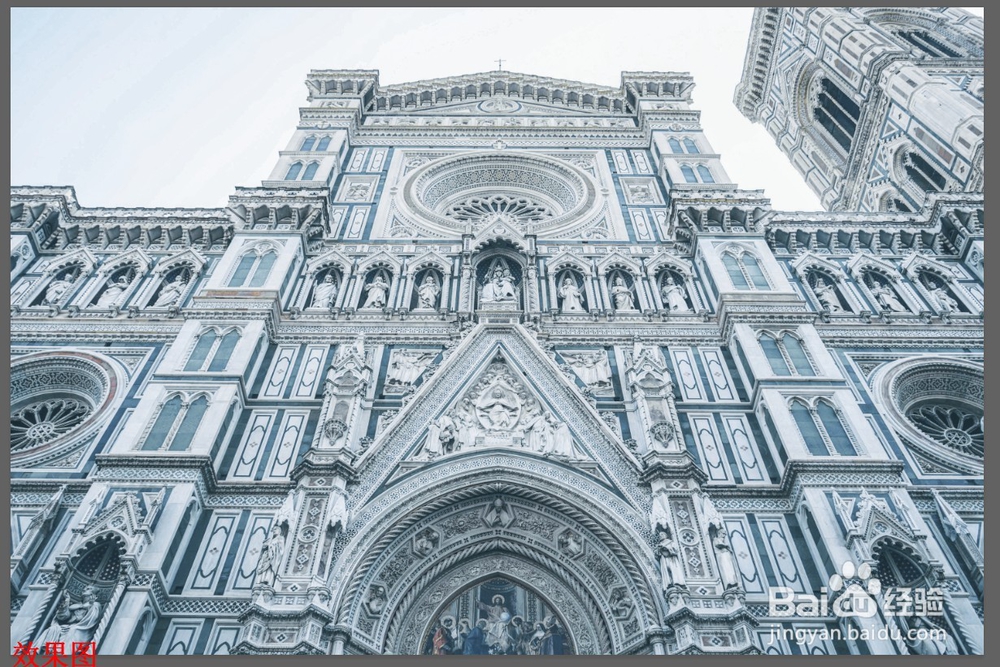
6、第六步,回到基本参数中,将色温向左偏一些,让整体色调更冷一些,就完成了。

7、第七步,最终效果对比如图:

1、在PS中打开要调整的原图。
2、复制一层转为智能对象,打开滤镜菜单下的ACR滤镜面板。
3、在基本参数中降低整个图的对比度。提亮黑色和阴影,压低高光,减少白色。
4、色调曲线里绿曲线高光区向上提一些,蓝曲线整体向上提,中间调拉多一些。
5、在HSL中,把红和橙色相拉到100,黄绿紫洋红的饱和度减到-100,蓝色的饱和度也降低一些,明度也提高一些。
6、回到基本参数中,将色温向左偏一些,让整体色调更冷一些,就完成了。