AutoCAD怎样更改绘图区域的背景颜色?

时间:2026-02-12 11:28:27

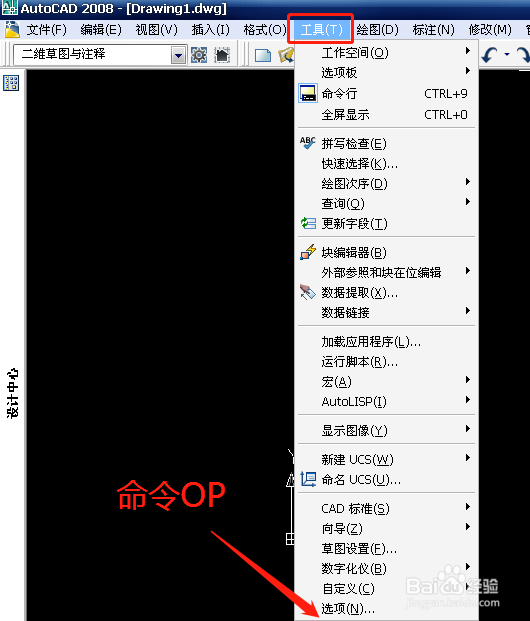
1、打开AutoCAD,单击菜单栏上的【工具】按钮,在弹出的菜单中选择【选项】(或输入命令OP),打开“选项”对话框。
AutoCAD怎样更改绘图区域的背景颜色?

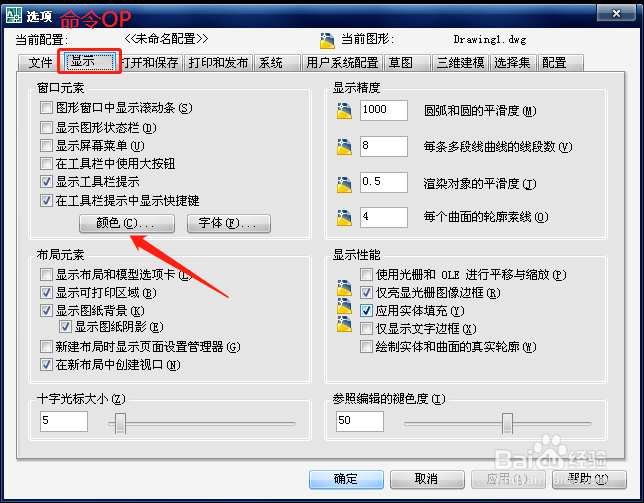
2、在“选项”对话框中,切换到【显示】选项卡。然后单击【颜色】按钮,打开“图形窗口颜色”对话框。
AutoCAD怎样更改绘图区域的背景颜色?

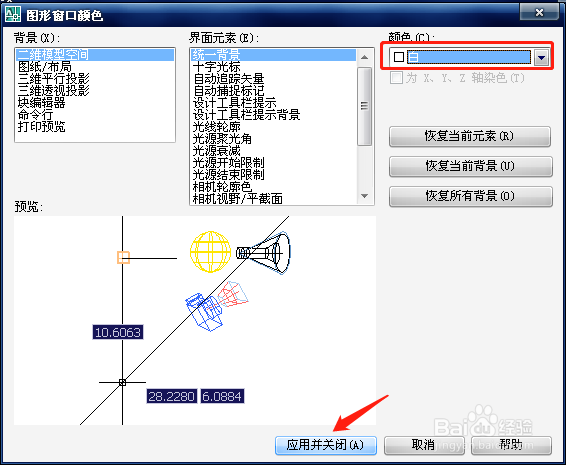
3、在“图形窗口颜色”对话框中的“颜色”下拉框中选择需要的颜色,比如我选择白色,单击【应用并关闭】按钮。
AutoCAD怎样更改绘图区域的背景颜色?

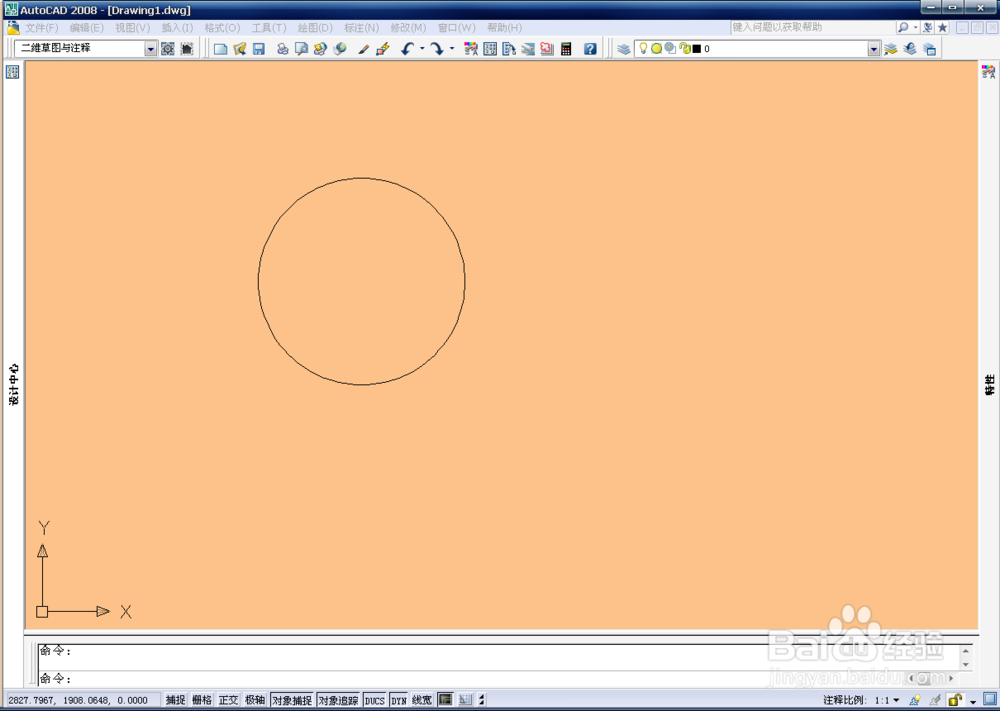
4、设置完成后,绘图区域就变成了白色,如下图所示:

AutoCAD怎样更改绘图区域的背景颜色?

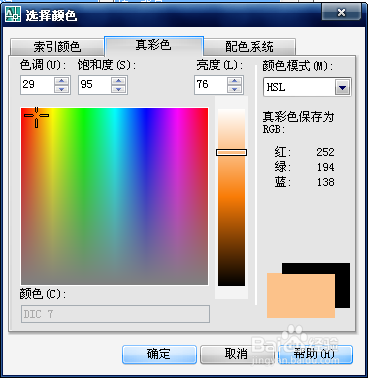
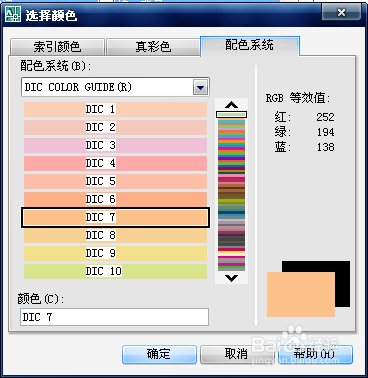
5、如果觉得“图形窗口颜色”对话框中的颜色比较少,不能满足需求,可以在“颜色”下拉框中选择“选择颜色”选项,打开“选择颜色”对话框。

AutoCAD怎样更改绘图区域的背景颜色?

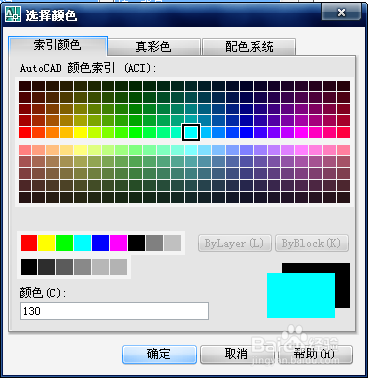
6、在“选择颜色”对话框中,有更多颜色可供选择,甚至可以精确定义自己需要的颜色。
AutoCAD怎样更改绘图区域的背景颜色?

AutoCAD怎样更改绘图区域的背景颜色?

AutoCAD怎样更改绘图区域的背景颜色?

AutoCAD怎样更改绘图区域的背景颜色?

© 2026 长短途
信息来自网络 所有数据仅供参考
有疑问请联系站长 site.kefu@gmail.com